
Kurz-Antwort
Gegen Joy-Con-Drift hilft zuerst Kalibrieren: Systemeinstellungen > Controller und Sensoren > Control Sticks kalibrieren, dann den Stick einige Sekunden bewegen und dem Test auf dem Bildschirm folgen. Vorher die Switch und den Joy-Con aktualisieren und Hüllen abnehmen. Lässt sich der Stick nicht kalibrieren oder wandert die Figur danach weiter, ist das ein Hardwareproblem, und der Joy-Con gehört in die Reparatur, nicht die Konsole.
Von Drift spricht man, wenn sich die Spielfigur oder der Cursor bewegt, obwohl du den Stick gar nicht berührst. Die Kamera dreht sich langsam weg, im Menü springt die Auswahl von selbst, oder deine Figur läuft in eine Richtung, die du nicht gewählt hast. Bei der Nintendo Switch ist das Problem unter dem Namen Joy-Con-Drift bekannt geworden.
Nicht jede seltsame Bewegung ist echter Drift. Manchmal ist nur die Kalibrierung verstellt, ein Spiel braucht ein Update, oder eine Hülle drückt auf den Stick. Deshalb gehst du in einer festen Reihenfolge vor: erst prüfen und kalibrieren, dann über eine Reparatur nachdenken. So steht es auch in den Hilfeseiten von Nintendo.
Woran erkennst du echten Joy-Con-Drift?
Typische Anzeichen sind:
- Die Figur oder Kamera bewegt sich, während der Stick in der Mitte steht.
- Die Bewegung tritt in allen Spielen auf, nicht nur in einem.
- Sie tritt nur bei einem Joy-Con auf, der andere arbeitet normal.
- Im Kalibrierungstest der Konsole bleibt der Punkt nicht in der Mitte, obwohl du den Stick loslässt.
Ein schneller Test ohne Menü: Starte ein Spiel mit frei drehbarer Kamera, leg den Joy-Con auf den Tisch und schau zehn Sekunden lang zu. Dreht sich die Kamera von allein weiter, meldet der Stick eine Bewegung, die es nicht gibt.
Tritt das Problem nur in einem einzigen Spiel auf, liegt es eher an diesem Spiel. Nintendo rät in diesem Fall, nach Updates für die Software zu suchen und das elektronische Handbuch des Spiels zu lesen, weil manche Spiele eigene Steuerungseinstellungen haben.
Vor dem Kalibrieren: die Grundlagen prüfen
Nintendo nennt für die Joy-Con 2 eine klare Reihenfolge, die genauso für die Joy-Con der ersten Switch sinnvoll ist:
- Verbindung prüfen: Der Joy-Con muss im HOME-Menü unter „Controller“ als verbunden angezeigt werden. Klappt die Verbindung nicht, hilft unser Beitrag Switch-Controller verbindet sich nicht.
- System-Update installieren: Die Konsole sollte die neueste Systemversion haben.
- Controller-Firmware aktualisieren: Auch die Joy-Con bekommen Updates.
- Hüllen und Aufkleber entfernen: Ein Grip oder eine Silikonhülle kann den Stick leicht aus der Mitte drücken.
Danach kommt die Kalibrierung. Nintendo empfiehlt ausdrücklich, die Control Sticks zu kalibrieren, bevor man mit der Fehlersuche an einem Controller beginnt.
Joy-Con-Drift kalibrieren: Schritt für Schritt
Nintendo beschreibt den Ablauf auf der Hilfeseite Kalibrieren der Controller bei Nintendo Switch. Sie gilt für Joy-Con, den Pro Controller und den Nintendo-64-Controller:
- Prüfen, ob die Konsole das neueste System-Update hat.
- Im HOME-Menü Systemeinstellungen öffnen.
- Links Controller und Sensoren wählen.
- Control Sticks kalibrieren auswählen.
- Den Control Stick am betroffenen Controller einige Sekunden lang in eine beliebige Richtung bewegen.
- Den angezeigten Schritten folgen, um die Funktion des Sticks zu prüfen.
Wirkt die Kalibrierung nicht sofort, gibt Nintendo zwei Tipps: Die Konsole in den Standby-Modus versetzen und mit dem POWER-Knopf wieder aufwecken. Oder den Controller zurücksetzen, indem du einmal den SYNC-Knopf und danach einen beliebigen Knopf drückst.
Wie kalibriere ich die Bewegungssteuerung?
Manchmal fühlt sich der Drift eher nach schiefer Kamera an, besonders in Spielen mit Bewegungssteuerung. Dann lohnt es sich, auch die Sensoren neu einzustellen. Laut Nintendo geht das im selben Menü:
- Bewegungssteuerung kalibrieren wählen.
- Den Plus- oder Minus-Knopf des Controllers gedrückt halten, den du kalibrieren möchtest.
- Handgelenksschlaufen und anderes Zubehör vom Controller abnehmen.
- Den Controller mit dem Stick nach oben auf eine flache, ebene Fläche legen und kurz warten.
- Mit OK abschließen.
Wichtig: Für die Kalibrierung der Bewegungssteuerung muss der Joy-Con von der Konsole abgenommen sein.
Hilft Reinigen gegen Joy-Con-Drift?
Staub und Krümel am Fuß des Sticks können die Bewegung stören. Eine vorsichtige Reinigung von außen ist unkritisch:
- Konsole ausschalten und Joy-Con abnehmen.
- Mit einem trockenen, weichen Pinsel oder einer trockenen Zahnbürste rund um den Stick bürsten.
- Den Stick dabei langsam in alle Richtungen bewegen.
- Danach neu kalibrieren.
Von Flüssigkeiten raten wir ab. Tropfen, die unter die Abdeckung laufen, können die Elektronik beschädigen. Den Controller zu öffnen ist ebenfalls keine gute Idee, solange eine Reparatur durch den Hersteller in Frage kommt.
Gilt das auch für Pro Controller und Joy-Con 2?
Ja. Die Kalibrierungsseite von Nintendo deckt neben den Joy-Con auch den Nintendo Switch Pro Controller und den Nintendo-64-Controller ab. Der Ablauf im Menü ist derselbe.
Für die Joy-Con 2 der Nintendo Switch 2 hat Nintendo eine eigene Hilfeseite zu Sticks, die nicht oder nicht richtig reagieren. Die Schritte darauf decken sich mit der Reihenfolge oben: Verbindung im HOME-Menü prüfen, System-Update und Controller-Firmware installieren, Hüllen und Aufkleber entfernen und die Sticks kalibrieren. Tritt das Problem nur in einer bestimmten Software auf, nach Updates für diese Software suchen und deren elektronisches Handbuch lesen. Hilft das alles nicht, lassen sich die betroffenen Joy-Con 2 zur Reparatur anmelden.
Wann muss der Joy-Con in die Reparatur?
Nintendo ist hier eindeutig. Controller, deren Control Sticks sich nicht kalibrieren lassen, müssen repariert werden. Dasselbe gilt für Controller, die als korrekt verbunden erkannt werden, deren Sticks aber trotzdem nicht richtig reagieren. Nintendo bittet ausdrücklich darum, in diesem Fall nur den Controller einzuschicken und nicht die Konsole.
Die Reparatur meldest du über den Reparaturservice auf der Nintendo-Website an. Welche Kosten anfallen, hängt von Gerät, Kaufdatum und Garantie ab. Nintendo nennt die Bedingungen bei der Anmeldung. Bewahre den Kaufbeleg auf, er ist für die Gewährleistung wichtig.
Joy-Con-Drift hat auch Verbraucherschützer beschäftigt. Das Gamingmagazin GamePro berichtete im Artikel Nach Beschwerdeflut zum Joy-Con-Drift schaltet sich jetzt auch die EU ein, dass der europäische Verbraucherverband BEUC sich mit über 25.000 Beschwerden an die EU-Kommission gewandt hatte. Laut BEUC funktionierten die Joy-Con in 88 Prozent der gemeldeten Fälle schon innerhalb der ersten zwei Jahre nicht mehr richtig.
Joy-Con selbst reparieren: lohnt sich das?
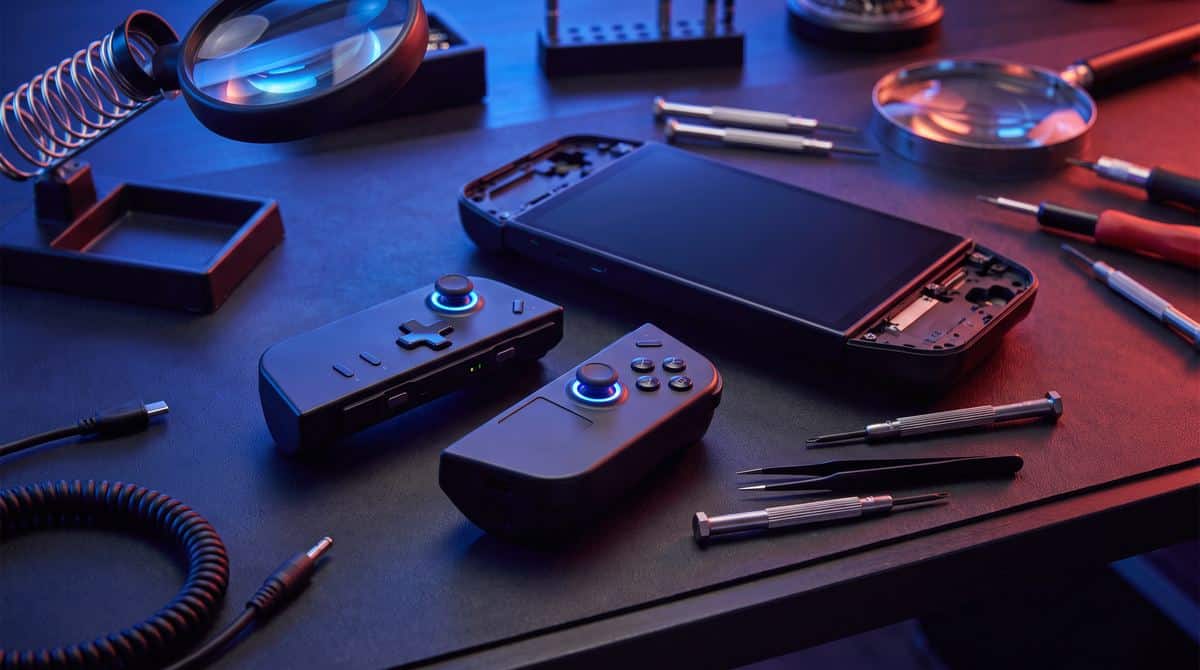
Im Handel gibt es Ersatz-Sticks und Werkzeugsets. Wer geschickt ist, kann den Stick tauschen. Es gibt aber gute Gründe, das nicht als Erstes zu tun:
- Das Öffnen erfordert Spezialschrauben und Feingefühl, Flachbandkabel reißen schnell.
- Nach einem Eigenumbau kann Nintendo eine Reparatur ablehnen.
- Ersatzteile unterscheiden sich in der Qualität stark.
Unsere Reihenfolge: zuerst kalibrieren, dann Nintendo-Reparatur anmelden, und erst wenn diese nicht mehr in Frage kommt, über einen Eigenumbau oder einen neuen Controller nachdenken.
Vor dem Einschicken: den Drift festhalten
Ein Drift, der nur ab und zu auftritt, ist schwer zu beschreiben. Halte ihn deshalb fest, bevor du die Reparatur anmeldest:
- Öffne den Kalibrierungstest unter Controller und Sensoren und lass den Stick los. Wandert der Punkt aus der Mitte, film das kurz mit dem Handy.
- Notiere, seit wann das Problem besteht und in welchen Spielen es auftritt.
- Schreib auf, welche Schritte du schon versucht hast: Updates, Kalibrierung, Zurücksetzen per SYNC-Knopf.
Mit diesen Angaben füllst du das Reparaturformular genauer aus. Und du merkst selbst, ob der Drift schlimmer wird oder nach einem Update verschwunden ist.
So beugst du Drift vor
Verschleiß lässt sich nicht ganz vermeiden, aber du kannst den Sticks das Leben leichter machen:
- Transport in einer Tasche oder Hülle mit Aussparung, damit nichts dauerhaft auf die Sticks drückt.
- Nicht mit fettigen Fingern spielen. Chips und Snacks hinterlassen Krümel und Fett am Stickfuß.
- Regelmäßig trocken reinigen, bevor sich Staub festsetzt.
- Den Stick nicht mit Gewalt an den Rand drücken. Normale Bewegungen reichen, auch in hektischen Spielen.
- Kalibrieren nur bei Bedarf. Wenn alles normal funktioniert, gibt es keinen Grund, die Werte neu einzustellen.
Typische Probleme und ihre Lösungen
Die Figur läuft nur in einem Spiel von selbst. Update für das Spiel suchen und im Spielmenü die Steuerungseinstellungen prüfen. Erst wenn es überall auftritt, ist der Joy-Con die Ursache.
Nach dem Kalibrieren ist der Drift nach ein paar Tagen zurück. Das spricht für Verschleiß im Stick. Die Kalibrierung gleicht kleine Abweichungen aus, aber keinen mechanischen Defekt. Reparatur anmelden.
Die Kalibrierung lässt sich nicht abschließen. Laut Nintendo ist das ein Fall für die Reparatur.
Der Joy-Con wird gar nicht erkannt. Erst die Verbindung reparieren, dann kalibrieren. Lädt der Joy-Con nicht, steht die Lösung in Joy-Con lädt nicht.
Die ganze Konsole reagiert nicht mehr, nicht nur der Stick. Dann ist es kein Drift. Hilfe dazu in Nintendo Switch hängt oder reagiert nicht.
Auch der PS5-Controller driftet. Das Prinzip ist dasselbe: erst zurücksetzen und prüfen, dann reparieren. Die Schritte für den DualSense stehen in PS5-Controller mit Stick Drift.
Entscheidungshilfe: Kalibrieren, reinigen oder einschicken?
- Leichter Drift, erst seit Kurzem: Updates installieren, Hülle ab, kalibrieren.
- Drift nach Krümeln oder Staub: trocken reinigen, dann kalibrieren.
- Drift kommt trotz Kalibrierung immer wieder: Reparatur über Nintendo anmelden.
- Kalibrierung schlägt fehl: Reparatur anmelden, nur den Controller einsenden.
- Keine Reparatur möglich und du bist geübt: Eigenumbau mit Ersatz-Stick oder neuer Controller.
Das Wichtigste in Kürze
- Erst Verbindung, System-Update und Controller-Firmware prüfen, Hüllen abnehmen.
- Kalibrieren unter Systemeinstellungen > Controller und Sensoren > Control Sticks kalibrieren.
- Wirkt es nicht sofort: Konsole in Standby und wieder an, oder Controller per SYNC-Knopf zurücksetzen.
- Nur trocken reinigen, keine Flüssigkeit an den Stick.
- Lässt sich der Stick nicht kalibrieren oder driftet er weiter, gehört er laut Nintendo in die Reparatur.
- Zur Reparatur nur den Controller einschicken, nicht die Konsole.
Transparenz: Unsere Ratgeber beruhen auf Recherche, nicht auf eigenen Produkttests. Wenn du über verlinkte Partnerangebote einkaufst, erhalten wir unter Umständen eine kleine Provision. Für dich ändert sich der Preis dadurch nicht. So arbeiten wir