|
|
|
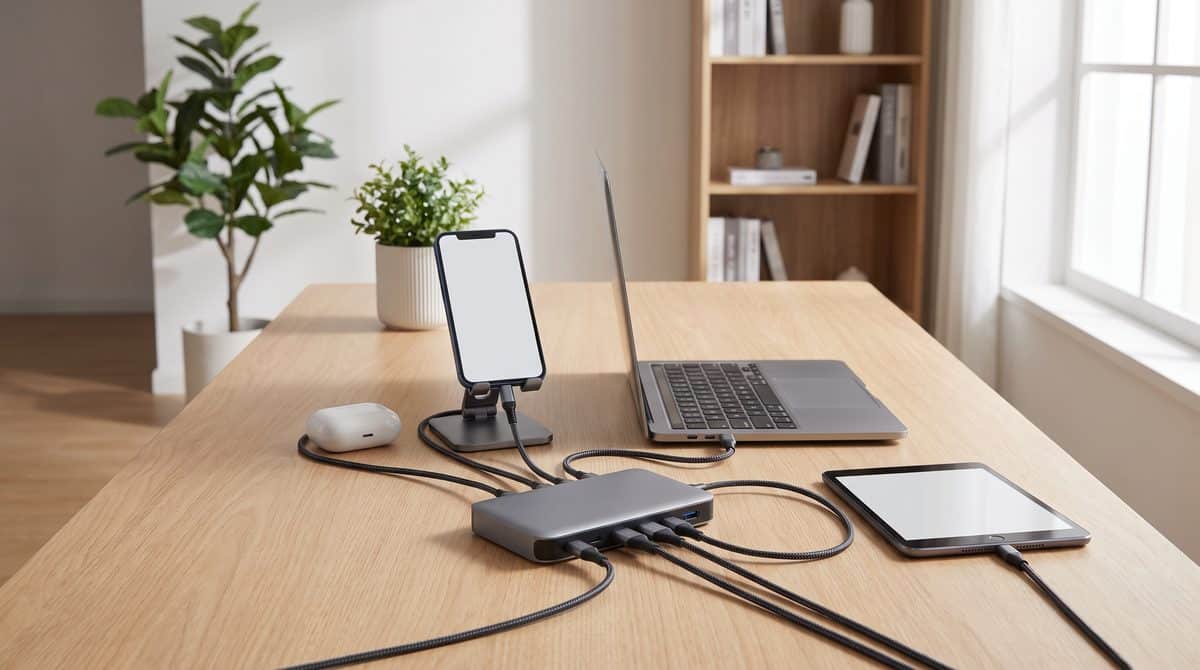
Wer den Kabelsalat auf dem Schreibtisch oder im Reisegepäck minimieren möchte, greift heute zu einem modernen Multiport-Netzteil. Doch ein USB C Ladegerät mehrere Geräte gleichzeitig mit Strom zu versorgen, erfordert eine genaue Kalkulation von Wattzahlen und Anschluss-Profilen. Anders als bei klassischen Einzelnetzteilen teilen sich die angeschlossenen Endgeräte – sei es ein Notebook, ein Tablet oder ein Smartphone – die zur Verfügung stehende Gesamtleistung des Netzteils. Wer hier blind drauf loskauft, erlebt oft unerwartete Ladeabbrüche oder spürt, dass die Geräte deutlich langsamer laden als erwartet. In diesem Ratgeber erfahren Sie, wie Sie den tatsächlichen Leistungsbedarf ermitteln, wie Power Delivery im Mehrgerätebetrieb funktioniert und worauf Sie bei der Auswahl von Ports und Kabeln unbedingt achten müssen.
Die technischen Grundlagen: Wie USB Power Delivery im Mehrgerätebetrieb arbeitet
Die moderne USB-C-Architektur basiert auf intelligenten Protokollen, die sicherstellen, dass Ladegerät und Endgerät miteinander kommunizieren. Ein zentraler Standard dafür wird von der Organisation USB-IF: USB Power Delivery definiert und kontinuierlich weiterentwickelt. Im Gegensatz zu früheren USB-Anschlüssen, die oft starr auf fünf Volt und maximal ein bis zwei Ampere limitiert waren, verhandeln moderne Netzteile und Geräte dynamisch Spannung und Stromstärke aus.
Wenn Sie ein Netzteil mit mehreren Ausgängen verwenden, kommt eine komplexe interne Steuerung hinzu. Das Netzteil muss die Gesamtleistung – beispielsweise 100 Watt oder 140 Watt – intelligent auf die verschiedenen Ports aufteilen. Dabei priorisieren viele Hersteller den obersten Port oder den dedizierten USB-C-Anschluss für Laptops, während die übrigen Ports für kleinere Geräte wie Smartphones oder Kopfhörer reserviert sind. Sobald ein neues Gerät eingesteckt wird, unterbricht das Netzteil kurz die Stromzufuhr aller Ports, um die Leistung neu zu berechnen und zuzuweisen. Dieser kurze “Blackout” ist technisch normal und schützt die Elektronik vor Spannungsspitzen.
Watt richtig planen bei einem USB C Ladegerät mehrere Geräte: Den realen Bedarf ermitteln
Bevor Sie sich für ein bestimmtes Netzteil entscheiden, müssen Sie den maximalen kombinierten Strombedarf Ihrer typischen Gerätekombination analysieren. Viele Nutzer machen den Fehler, einfach die maximalen Watt-Angaben aller Geräte zu summieren. Ein Laptop benötigt im Normalbetrieb oft zwischen 45 und 65 Watt, ein Tablet zieht meist 18 bis 30 Watt, und ein modernes Smartphone verlangt je nach Modell nach einer ähnlichen Leistung. Wenn Sie diese Werte addieren, landen Sie schnell bei über 120 Watt.
Es ist jedoch wichtig zu wissen, dass Geräte ihre maximale Ladeleistung nur in bestimmten Akku-Zuständen abrufen – meist im untersten Prozentbereich oder unter Volllast. Ist der Akku zu achtzig Prozent gefüllt, drosseln Smartphones und Laptops die Aufnahmeleistung automatisch, um die Batterie zu schonen. Wer sich intensiv mit diesem Thema auseinandersetzen möchte, findet wertvolle Einblicke im Fachbeitrag USB-C-Ladegerät fürs Handy: Wie viel Watt brauchst du wirklich?, der die Mechanismen der Leistungsaufnahme detailliert beleuchtet. Für die Planung bedeutet dies: Sie müssen nicht zwingend ein Netzteil kaufen, das die absolute Summe aller theoretischen Maxima aller Ports liefert, aber es sollte genügend Reserve bieten, damit der Laptop auch bei gleichzeitiger Nutzung weiterer Gadgets nicht in den Sparmodus fällt.
Dynamische Leistungsverteilung und modernste GaN-Technologie
Die kompakte Bauweise heutiger Mehrport-Ladegeräte ist vor allem Halbleitern aus Galliumnitrid (GaN) zu verdanken. GaN-Netzteile entwickeln im Vergleich zu herkömmlichen Silizium-Netzteilen deutlich weniger Abwärme und erlauben es, extrem hohe Leistungen auf kleinstem Raum unterzubringen. Dennoch spielt das thermische Management im Mehrgerätebetrieb eine entscheidende Rolle. Wenn mehrere Ports über längere Zeit unter Volllast arbeiten, erhitzt sich das Gehäuse spürbar. Die interne Elektronik regelt in solchen Fällen die Leistung automatisch herunter, um eine Überhitzung zu vermeiden.
Ein weiterer wichtiger Aspekt ist die Art der Leistungsverteilung. Günstigere Netzteile arbeiten oft mit festen Leistungsprofilen – etwa Port 1 liefert immer 65 Watt, Port 2 immer 30 Watt, egal ob ein zweites Gerät angeschlossen ist oder nicht. Hochwertigere Modelle nutzen hingegen eine dynamische Leistungsverteilung (Dynamic Power Allocation). Hierbei passt sich die Wattzahl an den tatsächlichen Bedarf an. Zieht das Smartphone gerade nur zehn Watt, stehen die restlichen Reserven des entsprechenden Ports automatisch dem Laptop zur Verfügung. Das maximiert die Effizienz im Alltag und sorgt dafür, dass kein Watt ungenutzt bleibt.
Übersicht: Typische Port-Kombinationen und Leistungsprofile im Praxisvergleich
Die Wahl der richtigen Port-Konfiguration hängt maßgeblich davon ab, welche Kombination von Geräten Sie im Alltag oder auf Reisen regelmäßig gleichzeitig aufladen müssen. Die folgende Tabelle vergleicht typische Leistungsklassen von Multiport-Ladegeräten und deren Verhalten bei Mehrfachbelegung.
| Netzteil-Klasse | Einzelbetrieb (1 Port) | Zwei-Port-Belegung | Drei- oder Vier-Port-Belegung | Ideal für folgendes Szenario |
|---|---|---|---|---|
| Kompakt (65W) | Bis zu 65 W (Laptop) | 45 W + 20 W (Laptop + Handy) | Aufteilung auf 3 Ports | Unterwegs mit Ultrabook und Smartphone |
| Mittelklasse (100W) | Bis zu 100 W (Leistungsstarker Laptop) | 65 W + 30 W (Profi-Laptop + Tablet) | Ausgewogene Verteilung für mobiles Büro | Creator mit Laptop, Tablet und Smartphone |
| High-End (140W+) | Bis zu 140 W (High-End Workstation) | 100 W + 40 W (Großer Laptop + Tablet) | Multi-Device-Setup mit mehreren großen Akkus | Stationärer Schreibtisch-Hub für alle Gadgets |
Das richtige Zubehör: Kabel, Protokolle und Fehlerquellen
Selbst das leistungsstärkste Netzteil nützt wenig, wenn das verwendete Zubehör als Flaschenhals fungiert. Nicht jedes USB-C-Kabel ist für hohe Ströme oder den Datenaustausch von Protokollen wie USB-PD ausgelegt. Wer den Durchsatz maximieren möchte, sollte unbedingt darauf achten, welche Kabel zum Einsatz kommen. Wie Sie zertifizierte und leistungsfähige Leitungen erkennen, erklärt der Artikel USB-C-Kabel für Schnellladen erkennen umfassend. Vor allem Kabel mit integriertem E-Marker-Chip sind unverzichtbar, wenn Ströme von mehr als drei Ampere oder Leistungen jenseits von 60 Watt übertragen werden sollen.
Ein weiteres Phänomen, das im Alltag häufig für Verwirrung sorgt, betrifft die Ladeelektronik externer Energiespeicher. Manchmal zeigt sich, dass eine Powerbank lädt langsam, obwohl sie an einem vermeintlich starken Port angeschlossen ist. Dies liegt oft daran, dass das Ladegerät und die Powerbank unterschiedliche Protokolle wie Quick Charge oder proprietäre Standards priorisieren und in einen langsamen Sicherheitsmodus zurückfallen. Achten Sie daher darauf, dass sowohl das Netzteil als auch die Kabel den Standard USB Power Delivery mit PPS (Programmable Power Supply) unterstützen, um Reibungsverluste zu minimieren.
Fazit
Die Anschaffung und Planung für ein USB C Ladegerät mehrere Geräte erfordert einen Blick auf die tatsächliche Leistung und das Zusammenspiel der angeschlossenen Verbraucher. Wer den eigenen Strombedarf realistisch einschätzt, auf moderne GaN-Technologie sowie dynamische Leistungsverteilung setzt und zudem zertifiziertes Zubehör verwendet, vermeidet Frust durch langsame Ladezeiten. Ein gut gewähltes Multiport-Netzteil reduziert den Kabelsalat auf ein Minimum, schont die Umwelt durch weniger Einzelnetzteile und sorgt dafür, dass alle Gadgets im entscheidenden Moment einsatzbereit sind.
USB Power Delivery und Ladeelektronik im Detail
Die USB-C-Schnittstelle verhandelt Spannung und Stromstärke digital zwischen Ladegerät und Endgerät. Für ein sicheres und schnelles Laden rund um Ein USB sind folgende Spezifikationen maßgeblich:
| Ladeprofil | Spannung / Stromstärke | Typischer Einsatzzweck |
|---|---|---|
| Standard USB-C | 5V / 3A (15 Watt) | Kopfhörer, Smartwatches, Standard-Smartphones |
| USB PD 3.0 PPS | 9V / 3A (27W) bis 20V / 3,25A (65W) | Samsung Galaxy Ultra, Google Pixel, iPads, Ultrabooks |
| USB PD 3.1 High-Power | 28V / 5A (140W) bis 48V / 5A (240W) | High-End-Laptops (MacBook Pro 16″, Gaming-Laptops) |
Worauf Sie beim Kauf von GaN-Netzteilen und Powerbanks achten sollten
GaN-Halbleiter (Galliumnitrid) ermöglichen extrem kompakte Ladegeräte bei minimaler Wärmeentwicklung. Achten Sie bei Mehrport-Ladegeräten auf die dynamische Watt-Verteilung: Schließen Sie ein zweites Gerät an, schaltet das Netzteil für eine Sekunde ab, um die Spannungsstufen für beide Ports neu zuzuordnen. Dies ist ein normales Schutzverhalten der Ladeelektronik.
Vertiefte Fehlerdiagnose und methodische Ursachenanalyse
Störungen und Performance-Engpässe bei Ein USB lassen sich durch eine strukturierte Fehleranalyse auf Hardware-, Protokoll- und Software-Ebene isolieren:
1. Signal- und Schnittstellen-Integrität
Digitale Verbindungen wie HDMI, DisplayPort, USB-C oder Funkprotokolle (Bluetooth, 2,4 GHz / 5 GHz Wi-Fi) reagieren empfindlich auf Signalrauschen, fehlerhafte Aushandlungen (Handshake-Timeouts) oder mechanische Kontaktprobleme. Häufig führen winzige Oxidationen an Anschluss-Pins oder geknickte Signalleitungen zu sporadischen Verbindungsabbrüchen, die vom Betriebssystem fälschlicherweise als Softwarefehler interpretiert werden.
2. Treiber-Stacks und Systemdienst-Berechtigungen
Im Hintergrund moderner Betriebssysteme (Windows 11, Android OS, PlayStation- / Switch-Firmware) kommunizieren Hardware-Abstraktionsschichten (HAL) über Kernel-Treiber mit den Peripheriegeräten. Wenn veraltete Bibliotheken, korrumpierte temporäre Konfigurationsdateien oder aggressive Energieverwaltungsprofile den Datenaustausch blockieren, bricht die Verbindung ab. Ein gezielter Reset der Treiber-Registry oder das Flashen der neuesten Firmware-Version stellt den definierten Ausgangszustand wieder her.
Strukturierte Diagnosetabelle: Symptome, Ursachen und Behebung
| Fehlersymptom | Häufige Ursache | Empfohlene Lösung | Präventivmaßnahme |
|---|---|---|---|
| Keine Erkennung / Gerät stumm | Handshake-Fehler, fehlende Stromzufuhr | Vollständigen Kaltstart (2 Min. stromlos) durchführen | Zertifizierte Markenkabel mit passendem Standard nutzen |
| Sporadische Abbrüche / Ruckler | Bandbreiten-Drosselung, Funk-Interferenzen | Frequenzband wechseln (5 GHz) bzw. Energiesparmodus abschalten | Störquellen (Mikrowellen, USB-3.0-Hubs) räumlich trennen |
| Eingeschränkte Funktionalität | Veralteter Softwarestand, fehlende Rechte | Treiber / App neu installieren und Berechtigungen prüfen | Automatische System- und Firmware-Updates aktivieren |
Leitfaden für langfristig stabile Hardware-Leistung
Um Ausfälle dauerhaft zu minimieren, empfiehlt sich ein regelmäßiger Wartungszyklus: Halten Sie Lüftungsschlitze und Anschlüsse staubfrei, vermeiden Sie thermische Überlastungen durch ausreichende Frischluftzufuhr und verwenden Sie bei sensiblen Elektronikkomponenten einen hochwertigen Überspannungsschutz an der Steckdose.
Methodischer 5-Stufen-Leitfaden zur systematischen Fehlerbehebung
Um komplexe Probleme und intermittierende Ausfälle bei Ein USB ohne langwieriges Rätselraten zu lösen, empfiehlt sich ein standardisiertes Vorgehen in fünf aufeinander aufbauenden Diagnosephasen:
- Physische Sichtprüfung und Schnittstellen-Check: Untersuchen Sie alle beteiligten Buchsen, Kabelverbindungen und Steckkontakte auf sichtbare Verunreinigungen, verbogene Kontaktstifte oder Kabelbrüche. Schließen Sie Adapter aus und testen Sie das Gerät direkt an einem alternativen Port oder einer separaten Steckdose.
- Vollständiger Kaltstart (Power-Cycle): Schalten Sie alle beteiligten Geräte vollständig ab (kein Standby- oder Ruhemodus), trennen Sie für mindestens zwei Minuten die Stromzufuhr und drücken Sie bei getrennter Stromversorgung für 10 Sekunden den Power-Knopf, um die internen Kondensatoren vollständig zu entladen.
- Software- und Firmware-Konsistenz: Stellen Sie sicher, dass das Betriebssystem, alle Gerätetreiber und die Geräte-Firmware auf dem neuesten stabilen Release-Stand sind. Veraltete Treiber-Stacks führen nach Betriebssystem-Updates häufig zu Inkompatibilitäten.
- Berechtigungen und Energiespar-Profile: Überprüfen Sie in den Systemeinstellungen, ob Energiesparfunktionen (wie selektives USB-Energiesparen oder aggressive Hintergrund-App-Drosselungen) die Kommunikation blockieren oder Systemdienste vorzeitig beenden.
- Werksreset und Systemreparatur: Führen Sie bei persistierenden Störungen eine Reparatur der Systemdateien durch oder setzen Sie das betroffene Gerät bzw. den Treiber auf die Werkseinstellungen zurück, nachdem Sie ein vollständiges Backup Ihrer Nutzerdaten angelegt haben.
Hardware-Checkliste: Typische Fehlerquellen im Praxisalltag
| Prüfpunkt | Häufige Fehlerursache | Praktische Lösung |
|---|---|---|
| Kabelstandard | Veraltetes Lade- oder HDMI-Kabel ohne nötige Bandbreite | Zertifiziertes High-Speed- oder E-Marker-Kabel verwenden |
| Temperaturstau | Thermal Throttling durch blockierte Lüftungsschlitze | Freie Luftzirkulation (mind. 10 cm Abstand) gewährleisten |
| Funkinterferenzen | 2,4-GHz-Überlastung durch Bluetooth, USB 3.0 und Router | Auf 5-GHz-Band ausweichen oder Abstand zu Störquellen erhöhen |
GaN-Technologie (Galliumnitrid) und intelligente Leistungsverteilung
Klassische Silizium-Netzteile sind groß, schwer und werden unter Dauerlast extrem heiß. Moderne Mehrport-Ladegeräte setzen auf Galliumnitrid-Transistoren (GaN II / GaN III / GaN Infinity). Sie arbeiten mit höheren Schaltfrequenzen, erreichen einen Wirkungsgrad von über 95 Prozent und schrumpfen die Baugröße um über 40 Prozent:
| Anzahl verbundener Geräte | 100W GaN Netzteil Port-Split | 140W GaN Netzteil Port-Split | Unterstützte Endgeräte |
|---|---|---|---|
| 1 Gerät (Single Port) | C1: 100 Watt Max | C1: 140 Watt (PD 3.1) | MacBook Pro 16″, High-End-Ultrabooks, Dell XPS |
| 2 Geräte (Dual Port) | C1: 65W + C2: 30W | C1: 100W + C2: 35W | Laptop (65W/100W) + Smartphone / iPad (30W Schnellladen) |
| 3 Geräte (Triple Port) | C1: 45W + C2: 30W + A: 18W | C1: 65W + C2: 45W + C3: 20W | Laptop + Tablet + Smartphone + Apple Watch |
E-Marker Kabel: Warum das Kabel über die Ladeleistung entscheidet
Selbst das stärkste 140-Watt-Netzteil lädt ein Notebook nur mit maximal 60 Watt, wenn ein minderwertiges Kabel angeschlossen ist. Die USB-IF-Spezifikation schreibt für alle Ladeleistungen über 3 Ampere (ab 60W bis 240W) einen integrierten E-Marker-Chip (Electronic Marker) in den Steckergehäusen vor. Dieser Chip signalisiert dem Netzteil zertifizierte Stromtragfähigkeiten (z. B. 20V / 5A = 100W oder 48V / 5A = 240W EPR). Achten Sie beim Zubehörkauf immer auf die Kennzeichnung „100W / 240W E-Marker“.
Sicherheitsstandards und Schutzschaltungen moderner GaN-Netzteile
Hochleistungs-Ladegeräte transportieren bis zu 240 Watt elektrische Leistung über dünne Kupferleiter. Um Brände und Akkuschäden auszuschließen, sind moderne GaN-Lader mit mehrstufigen Schutzsystemen ausgestattet:
- Over-Voltage Protection (OVP): Verhindert Spannungsspitzen, falls das Endgerät während des Ladens plötzlich getrennt wird.
- Over-Temperature Protection (OTP): Integrierte NTC-Temperatursensoren messen die Chiptemperatur 50-mal pro Sekunde und drosseln die Watt-Zufuhr bei Erreichen von 80 °C Gehäusetemperatur.
- Short-Circuit Protection (SCP): Trennt den Stromkreis in weniger als 10 Mikrosekunden bei Erkennung eines Kurzschlusses im Ladekabel.
Weitere Quellen
Zur Vertiefung und zum Nachlesen im Original:
- BSI – Mobile Geraete – Hinweise zu Ladezubehoer und zum Laden an fremden Anschluessen.
Häufig gestellte Fragen (FAQ)
Warum laden Geräte über USB-C manchmal nur extrem langsam?
USB-C-Schnellladen erfordert kompatible Protokolle wie USB Power Delivery (PD) oder Qualcomm Quick Charge. Unterstützt entweder das Ladegerät, das Kabel (ohne E-Marker-Chip) oder das Endgerät das Protokoll nicht, fällt die Ladeleistung auf das Standard-Profil von 5 Watt (5V/1A) zurück.
Was ist der Unterschied zwischen 60W, 100W und 240W USB-C-Kabeln?
Standard-USB-C-Kabel sind für maximal 3 Ampere / 60 Watt ausgelegt. Für Ladeleistungen über 60 Watt (bis 100W oder nach USB PD 3.1 bis 240W) ist ein integrierter E-Marker-Mikrochip im Kabel zwingend vorgeschrieben.
Wann wird eine Powerbank beim Laden gefährlich heiß?
Eine Erwärmung auf 35 bis 40 °C beim Schnellladen ist normal. Wird das Gehäuse jedoch über 50 °C heiß, riecht verbrannt oder bläht sich auf, trennen Sie die Powerbank sofort vom Stromnetz und entsorgen Sie sie fachgerecht.
Wie viele Watt benötigt ein universelles USB-C-Netzteil für mehrere Geräte?
Für Smartphone, Tablet und Laptop gleichzeitig empfiehlt sich ein GaN-Mehrport-Netzteil mit mindestens 65 bis 100 Watt Gesamtausgangsleistung, um alle Geräte mit optimaler Schnellladegeschwindigkeit zu versorgen.