|
|
|
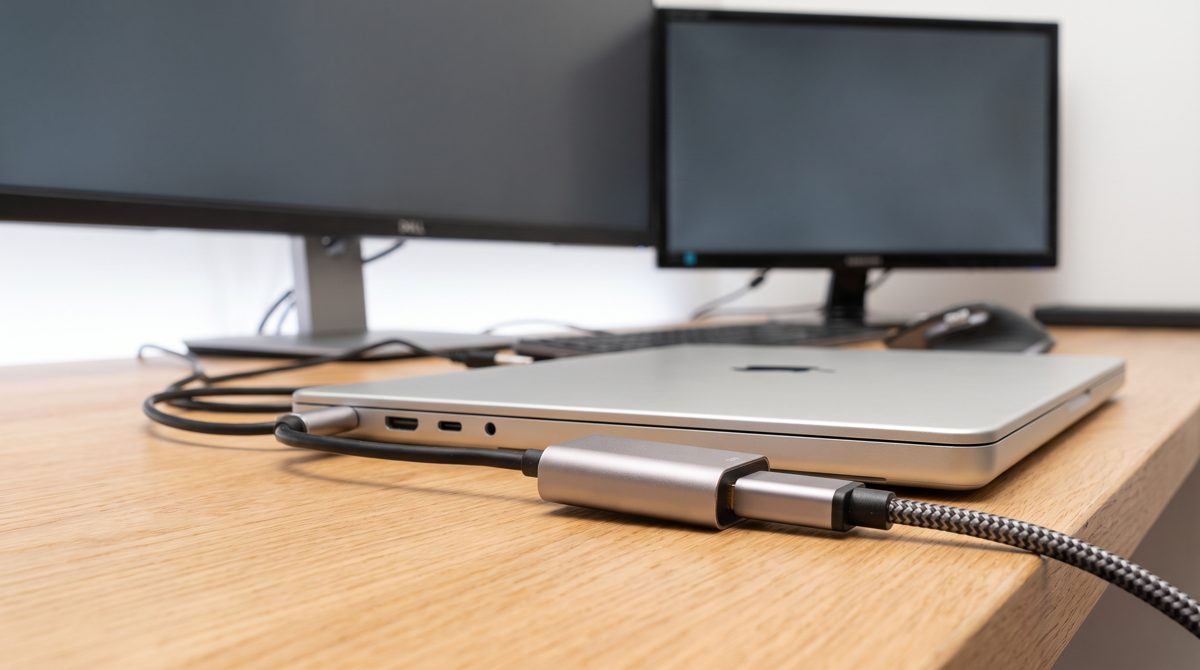
Wenn ein externer Bildschirm schwarz bleibt und die Meldung anzeigt, dass der USB C HDMI Adapter kein Signal liefert, stehen Anwender vor einem äußerst frustrierenden Problem. Moderne Laptops, Convertibles, Tablets und Smartphones setzen fast ausnahmslos auf den vielseitigen USB-C-Anschluss als universelle Schnittstelle für Daten, Strom und Videoausgabe. Doch genau diese Vielseitigkeit führt in der Praxis oft zu Verwirrung: Nicht jeder USB-C-Port unterstützt von Haus aus die Übertragung von Bildsignalen. Wenn dann der Monitor stumm bleibt, sind systematische Fehlersuche und das Verstehen der zugrundeliegenden technischen Voraussetzungen der Schlüssel zur Problemlösung. Dieser umfassende Ratgeber zeigt Ihnen detailliert, worauf Sie bei der Hardware, den Kabeln, den Treibern und den Einstellungen achten müssen, um eine stabile und hochauflösende Verbindung herzustellen.
Technische Grundlagen: Warum USB-C nicht gleich Video-Ausgang ist
Der wichtigste Grund, warum ein USB-C-zu-HDMI-Adapter scheitert, liegt in den unterschiedlichen Protokollen, die über denselben physischen Stecker laufen können. Der USB-C-Standard beschreibt lediglich die Form des Steckers, nicht jedoch die elektronischen Signale, die durch das Kabel fließen. Damit ein Bildsignal von einem Computer zu einem externen Monitor übertragen werden kann, muss der USB-C-Anschluss des Quellgeräts den sogenannten DisplayPort Alternate Mode (DP Alt Mode) oder eine Thunderbolt-Schnittstelle (Thunderbolt 3 oder 4 bzw. USB4 mit DisplayPort-Tunneling) unterstützen.
Viele günstigere oder ältere Notebooks sowie zahlreiche Einsteiger-Smartphones besitzen zwar physisch einen USB-C-Port, dieser ist jedoch rein für Datenübertragungen nach USB-Standards (wie USB 2.0 oder USB 3.2 Gen 1) und zum Laden des Geräts ausgelegt. In diesem Fall kann kein Adapter der Welt ein Videosignal erzeugen, da das Mainboard und die Grafikeinheit des Computers schlicht keine Bilddaten über diesen Anschluss ausgeben. Ein Blick in das technische Datenblatt Ihres Geräts schafft hier absolute Klarheit.
Die Rolle der Kabelqualität und Signalintegrität
Selbst wenn das Quellgerät und der Monitor den Standard vollständig unterstützen, scheitert die Verbindung häufig an ungeeigneten Kabeln. Viele Nutzer greifen zu einfachen Ladekabeln, die im Lieferumfang von Smartphones enthalten sind. Diese Kabel sind im Inneren oft nur für USB-2.0-Datenraten und geringe Stromstärken ausgelegt und besitzen weder die notwendigen Datenleitungen noch die Abschirmung für hochauflösende HDMI-Signale in 4K- oder WQHD-Auflösung.
Wer tiefer in die Materie einsteigen möchte, findet in unserem Beitrag über hochwertige USB-C-Kabel und deren Leistungsmerkmale wichtige Hinweise darauf, worauf beim Kauf und bei der Identifizierung von vollungsfähigen Kabeln geachtet werden muss. Auch die Länge des Kabels spielt eine entscheidende Rolle: Passive HDMI- und USB-C-Kabel neigen bei Längen von über zwei Metern oft zu Signalverlusten, flackerndem Bild oder kompletten Aussetzern, da hochfrequente Digitalsignale stark gedämpft werden.
Schritt-für-Schritt-Fehlerbehebung bei Verbindungsproblemen
Um die Fehlerquelle systematisch einzukreisen und den Signalverlust zu beheben, empfiehlt sich ein strukturiertes Vorgehen in mehreren aufeinanderfolgenden Schritten:
- Physischen Sitz und Steckverbindungen prüfen: Trennen Sie sämtliche Kabelverbindungen. Überprüfen Sie die Stecker auf Staub, Fusseln oder Verunreinigungen. Stecken Sie den USB-C-Adapter fest in den Port des Computers und verbinden Sie das HDMI-Kabel bündig mit dem Monitor und dem Adapter. Manchmal rasten Stecker durch Toleranzen im Gehäuse nicht vollständig ein.
- Eingangsquelle (Source) am Monitor manuell einstellen: Moderne Monitore verfügen über zahlreiche Anschlüsse wie HDMI 1, HDMI 2, DisplayPort und USB-C. Häufig steht die automatische Erkennung auf einem falschen Port. Nutzen Sie die Bedientasten oder das OSD-Menü des Monitors, um den Eingang manuell auf den genutzten HDMI-Port festzulegen.
- Erkennung im Betriebssystem erzwingen: Manchmal erkennt das Betriebssystem den zweiten Bildschirm nicht automatisch. Unter Windows hilft oft die Tastenkombination Windows + P, um den Anzeigemodus von „Nur PC-Bildschirm“ auf „Erweitern“ umzuschalten. In den Anzeigeeinstellungen können Sie zudem manuell auf „Erkennen“ klicken.
- Grafikkartentreiber und Firmware aktualisieren: Veraltete oder beschädigte Grafiktreiber sind eine der häufigsten Ursachen für fehlerhafte Videoausgaben über Adapter. Stellen Sie sicher, dass die aktuellen Treiber für Ihre Intel-, AMD- oder NVIDIA-Grafikkarte installiert sind.
- Bildwiederholfrequenz und Auflösung anpassen: Wenn Sie einen hochauflösenden Monitor anschließen, kann eine zu hohe Bildwiederholfrequenz oder eine inkompatible Auflösung dazu führen, dass der Monitor schwarz bleibt. Wie Sie die Monitor-Hertz richtig einstellen: 120, 144 oder 165 Hz in Windows 11 nutzen, erfahren Sie in unserer separaten Anleitung, um Darstellungsfehler und Signalabbrüche zu vermeiden.
Stromversorgung, Hubs und Power Delivery im Detail
Ein oft unterschätzter Faktor bei Signalproblemen ist die Stromversorgung. Viele moderne USB-C-zu-HDMI-Adapter sind als multifunktionale Docking-Stationen oder Hubs konstruiert, die neben dem HDMI-Ausgang auch USB-A-Anschlüsse, Netzwerkkarten (Ethernet), SD-Kartenleser und eine Power-Delivery-Buchse (PD) zum Durchschleifen des Ladestroms bereitstellen.
Wenn ein solcher Hub mehrere Geräte gleichzeitig mit Strom versorgt, kann es bei schwächeren Netzteilen zu Spannungsabfällen kommen, die den integrierten HDMI-Controller des Adapters zum Absturz bringen. In diesem Fall bricht das Videosignal unvermittelt ab. Für den stabilen Betrieb von externen Monitoren ist es daher unerlässlich, ein leistungsstarkes Netzteil an den Power-Delivery-Port des Adapters anzuschließen. Die technischen Grundlagen und elektrischen Parameter basieren auf den offiziellen Richtlinien, wie sie in den offiziellen USB-IF-Spezifikationen zur USB-Stromversorgung und Power Delivery detailliert dargelegt sind. Achten Sie darauf, dass Ihr Ladegerät genügend Reserven für sowohl den Laptop als auch den angeschlossenen Adapter bereitstellt.
Sicherheitshinweise und Umgang mit defekter Hardware
Elektronische Bauteile in kompakten Adaptern müssen auf engstem Raum arbeiten, was zu einer spürbaren Wärmeentwicklung führen kann. Dennoch gibt es klare Grenzen zwischen normaler Betriebswärme und gefährlichen Defekten. Wichtiger Sicherheitshinweis: Sollten Sie feststellen, dass Ihr USB-C-zu-HDMI-Adapter im Betrieb extrem heiß wird, sich das Kunststoffgehäuse verformt, Brandgeruch wahrnehmbar ist oder das Gerät physische Beschädigungen aufweist, müssen Sie die Nutzung sofort einstellen. Trennen Sie den Adapter unverzüglich von allen Stromquellen und Geräten. Versuchen Sie niemals, defekte Elektronik selbst zu reparieren, zu öffnen oder modifiziert weiterzuverwenden. Wenden Sie sich stattdessen an den Hersteller oder einen autorisierten Fachbetrieb, um Kurzschlüsse, Beschädigungen an teurer Computerhardware oder Brandgefahren absolut auszuschließen.
Fazit: Systematische Prüfung führt zum fehlerfreien Bild
Wenn ein USB C HDMI Adapter kein Signal am Monitor anzeigt, lässt sich das Problem durch eine methodische Vorgehensweise in den meisten Fällen schnell identifizieren und beheben. Von der grundlegenden Überprüfung des DisplayPort Alternate Modes über die richtige Kabelauswahl und korrekte Monitoreinstellungen bis hin zu stabiler Stromversorgung und aktuellen Treibern spielen viele Faktoren zusammen. Wer diese technischen Voraussetzungen kennt und beachtet, stellt eine reibungslose und gestochen scharfe Bildübertragung im Alltag sicher.
Windows 11 Kernel- und Treiber-Architektur: Gezielte Systemdiagnose
Windows 11 stellt hohe Anforderungen an Treiber-Integrität und Hardware-Sicherheit. Bei Komplikationen mit USB empfiehlt sich folgende strukturierte Überprüfung:
| Systemebene | Typischer Fehlergrund | Empfohlene Lösung |
|---|---|---|
| Treiber & DWM | Fehlerhafter Desktop Window Manager oder veralteter GPU-Treiber | Grafiktreiber sauber mit DDU (Display Driver Uninstaller) neu installieren |
| USB-Energieverwaltung | Selektives USB-Energiesparen trennt Geräte im Leerlauf | In Energieoptionen ‘Selektives USB-Energiesparen’ auf ‘Deaktiviert’ stellen |
| Datenträger & Temp-Dateien | Mangelnder Speicherplatz im Windows-Temp- und WinSxS-Verzeichnis | Speicheroptimierung (Storage Sense) aktivieren und Systemdateien bereinigen |
Stabilitätstipps für den täglichen Windows 11 Einsatz
Deaktivieren Sie im Task-Manager unter ‘Autostart’ nicht zwingend benötigte Programme (z. B. Updater von Drittanbietern oder Cloud-Dienste), um Systemressourcen zu schonen und Bootzeiten zu minimieren. Halten Sie das BIOS/UEFI Ihres Mainboards aktuell, um maximale Kompatibilität mit moderner Hardware zu sichern.
Vertiefte Fehlerdiagnose und methodische Ursachenanalyse
Störungen und Performance-Engpässe bei USB lassen sich durch eine strukturierte Fehleranalyse auf Hardware-, Protokoll- und Software-Ebene isolieren:
1. Signal- und Schnittstellen-Integrität
Digitale Verbindungen wie HDMI, DisplayPort, USB-C oder Funkprotokolle (Bluetooth, 2,4 GHz / 5 GHz Wi-Fi) reagieren empfindlich auf Signalrauschen, fehlerhafte Aushandlungen (Handshake-Timeouts) oder mechanische Kontaktprobleme. Häufig führen winzige Oxidationen an Anschluss-Pins oder geknickte Signalleitungen zu sporadischen Verbindungsabbrüchen, die vom Betriebssystem fälschlicherweise als Softwarefehler interpretiert werden.
2. Treiber-Stacks und Systemdienst-Berechtigungen
Im Hintergrund moderner Betriebssysteme (Windows 11, Android OS, PlayStation- / Switch-Firmware) kommunizieren Hardware-Abstraktionsschichten (HAL) über Kernel-Treiber mit den Peripheriegeräten. Wenn veraltete Bibliotheken, korrumpierte temporäre Konfigurationsdateien oder aggressive Energieverwaltungsprofile den Datenaustausch blockieren, bricht die Verbindung ab. Ein gezielter Reset der Treiber-Registry oder das Flashen der neuesten Firmware-Version stellt den definierten Ausgangszustand wieder her.
Strukturierte Diagnosetabelle: Symptome, Ursachen und Behebung
| Fehlersymptom | Häufige Ursache | Empfohlene Lösung | Präventivmaßnahme |
|---|---|---|---|
| Keine Erkennung / Gerät stumm | Handshake-Fehler, fehlende Stromzufuhr | Vollständigen Kaltstart (2 Min. stromlos) durchführen | Zertifizierte Markenkabel mit passendem Standard nutzen |
| Sporadische Abbrüche / Ruckler | Bandbreiten-Drosselung, Funk-Interferenzen | Frequenzband wechseln (5 GHz) bzw. Energiesparmodus abschalten | Störquellen (Mikrowellen, USB-3.0-Hubs) räumlich trennen |
| Eingeschränkte Funktionalität | Veralteter Softwarestand, fehlende Rechte | Treiber / App neu installieren und Berechtigungen prüfen | Automatische System- und Firmware-Updates aktivieren |
Leitfaden für langfristig stabile Hardware-Leistung
Um Ausfälle dauerhaft zu minimieren, empfiehlt sich ein regelmäßiger Wartungszyklus: Halten Sie Lüftungsschlitze und Anschlüsse staubfrei, vermeiden Sie thermische Überlastungen durch ausreichende Frischluftzufuhr und verwenden Sie bei sensiblen Elektronikkomponenten einen hochwertigen Überspannungsschutz an der Steckdose.
Methodischer 5-Stufen-Leitfaden zur systematischen Fehlerbehebung
Um komplexe Probleme und intermittierende Ausfälle bei USB ohne langwieriges Rätselraten zu lösen, empfiehlt sich ein standardisiertes Vorgehen in fünf aufeinander aufbauenden Diagnosephasen:
- Physische Sichtprüfung und Schnittstellen-Check: Untersuchen Sie alle beteiligten Buchsen, Kabelverbindungen und Steckkontakte auf sichtbare Verunreinigungen, verbogene Kontaktstifte oder Kabelbrüche. Schließen Sie Adapter aus und testen Sie das Gerät direkt an einem alternativen Port oder einer separaten Steckdose.
- Vollständiger Kaltstart (Power-Cycle): Schalten Sie alle beteiligten Geräte vollständig ab (kein Standby- oder Ruhemodus), trennen Sie für mindestens zwei Minuten die Stromzufuhr und drücken Sie bei getrennter Stromversorgung für 10 Sekunden den Power-Knopf, um die internen Kondensatoren vollständig zu entladen.
- Software- und Firmware-Konsistenz: Stellen Sie sicher, dass das Betriebssystem, alle Gerätetreiber und die Geräte-Firmware auf dem neuesten stabilen Release-Stand sind. Veraltete Treiber-Stacks führen nach Betriebssystem-Updates häufig zu Inkompatibilitäten.
- Berechtigungen und Energiespar-Profile: Überprüfen Sie in den Systemeinstellungen, ob Energiesparfunktionen (wie selektives USB-Energiesparen oder aggressive Hintergrund-App-Drosselungen) die Kommunikation blockieren oder Systemdienste vorzeitig beenden.
- Werksreset und Systemreparatur: Führen Sie bei persistierenden Störungen eine Reparatur der Systemdateien durch oder setzen Sie das betroffene Gerät bzw. den Treiber auf die Werkseinstellungen zurück, nachdem Sie ein vollständiges Backup Ihrer Nutzerdaten angelegt haben.
Hardware-Checkliste: Typische Fehlerquellen im Praxisalltag
| Prüfpunkt | Häufige Fehlerursache | Praktische Lösung |
|---|---|---|
| Kabelstandard | Veraltetes Lade- oder HDMI-Kabel ohne nötige Bandbreite | Zertifiziertes High-Speed- oder E-Marker-Kabel verwenden |
| Temperaturstau | Thermal Throttling durch blockierte Lüftungsschlitze | Freie Luftzirkulation (mind. 10 cm Abstand) gewährleisten |
| Funkinterferenzen | 2,4-GHz-Überlastung durch Bluetooth, USB 3.0 und Router | Auf 5-GHz-Band ausweichen oder Abstand zu Störquellen erhöhen |
Weitere Quellen
Zur Vertiefung und zum Nachlesen im Original:
- BSI – Mobile Geraete – Hinweise zu Ladezubehoer und zum Laden an fremden Anschluessen.
Häufig gestellte Fragen (FAQ)
Was ist die Ursache für Probleme rund um USB unter Windows 11?
Häufige Ursachen sind inkompatible Grafik- oder Chipsatz-Treiber, veraltete Windows-Updates, Energiespar-Drosselungen von USB- oder PCIe-Controllern oder Hintergrundprozesse mit hoher CPU-Last.
Wie repariert man beschädigte Windows 11 Systemdateien schnell?
Öffnen Sie die Eingabeaufforderung (CMD) als Administrator und führen Sie nacheinander <code>DISM /Online /Cleanup-Image /RestoreHealth</code> und <code>sfc /scannow</code> aus.
Welche Rolle spielen Energieoptionen bei Windows 11?
Standardmäßige Energiesparpläne ('Ausbalanciert') können USB-Geräte in den Ruhemodus schicken oder Grafikkarten-Taktungen drosseln. Für maximale Leistung empfiehlt sich der Plan 'Höchstleistung'.
Wie setzt man fehlerhafte Gerätetreiber sauber zurück?
Öffnen Sie den Geräte-Manager (<code>devmgmt.msc</code>), wählen Sie das betroffene Gerät aus, klicken Sie auf 'Treiber deinstallieren' und führen Sie anschließend einen Windows-Neustart durch.