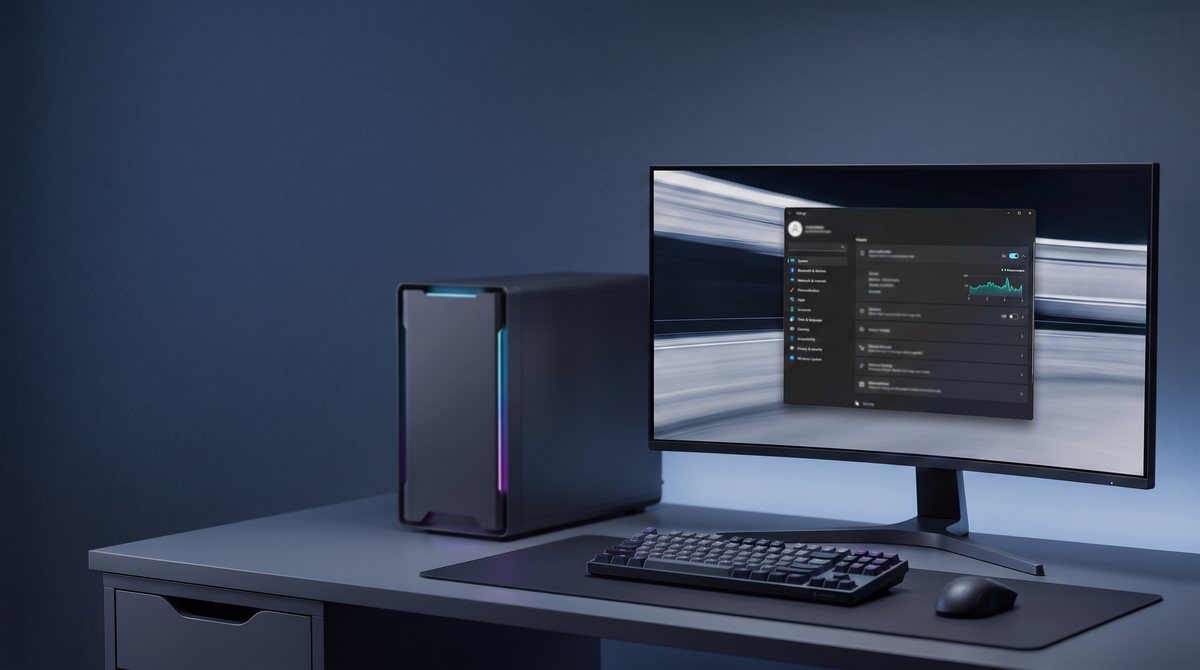
Ein Gaming-Monitor mit 120, 144 oder 165 Hz fühlt sich nur dann wirklich flüssig an, wenn Windows die hohe Bildwiederholrate auch nutzt. Nach dem Anschließen eines neuen Displays steht der Wert oft noch auf 60 Hz. In diesem Ratgeber erfährst du, wie du die Monitor-Hertz in Windows 11 richtig einstellst, welche Voraussetzungen erfüllt sein müssen und wann du besser nicht einfach den höchsten Wert erzwingst.
Dieser Beitrag ist eine Einstellungsanleitung für einen bereits vorhandenen Monitor. Wenn du noch vor dem Kauf stehst, hilft dir unser Überblick zum Speicher im Gaming-PC bei der Systemplanung; für die grundsätzliche PC-Konfiguration lies anschließend den Ratgeber Windows 11 für Spiele sinnvoll aufräumen. Für die optimale Bildausgabe kommt es aber vor allem auf Monitor, Kabel, Grafikkarte und die richtige Windows-Einstellung an.
Monitor-Hertz einstellen: Der direkte Weg in Windows 11
Die Einstellung findest du über Start > Einstellungen > System > Anzeige > Erweiterte Anzeige. Wenn mehrere Displays angeschlossen sind, wählst du zuerst den richtigen Monitor aus. Anschließend zeigt Windows die aktuelle Auflösung, die aktive Bildwiederholrate und – falls vorhanden – Informationen zu VRR an.
- Öffne Einstellungen und gehe zu System > Anzeige.
- Scrolle zu Erweiterte Anzeige.
- Wähle im Auswahlfeld den Gaming-Monitor aus.
- Öffne bei „Bildwiederholrate auswählen“ das Menü.
- Wähle 120 Hz, 144 Hz, 165 Hz oder den höchsten von deinem Monitor unterstützten Wert.
- Bestätige die Änderung und prüfe im Spiel, ob sie aktiv ist.
Microsoft weist darauf hin, dass die verfügbaren Werte von deinem Display abhängen. Ein Sternchen neben einer Bildwiederholrate kann bedeuten, dass Windows die Auflösung ändern muss, um den Wert anzubieten. Prüfe deshalb nach der Auswahl immer, ob die gewünschte native Auflösung weiter aktiv ist.
Was bedeutet Hz beim Gaming überhaupt?
Die Angabe Hertz beschreibt, wie oft ein Monitor das Bild pro Sekunde aktualisiert. Bei 60 Hz geschieht das sechzigmal in der Sekunde, bei 144 Hz entsprechend häufiger. Eine höhere Rate kann Bewegungen klarer wirken lassen und die wahrgenommene Reaktionsfähigkeit verbessern – vorausgesetzt, Spiel und Hardware liefern genügend Bilder pro Sekunde.
Entscheidend ist nicht nur der höchste Messwert. Wenn dein PC in einem Spiel dauerhaft 70 FPS schafft, ist ein 144-Hz-Monitor trotzdem nicht nutzlos. Die Darstellung kann weiterhin flüssiger reagieren als bei 60 Hz. Für die beste Wirkung lohnt es sich jedoch, Grafikdetails und Bildrate so abzustimmen, dass es nicht zu starken Schwankungen kommt. Genau dabei hilft der nächste Baustein im PC-Cluster: saubere Windows- und Spieleinstellungen statt pauschaler Tuning-Versprechen.
Warum zeigt Windows nur 60 Hz an?
Wenn die gewünschte Bildwiederholrate fehlt, gehe diese Punkte der Reihe nach durch:
Das Kabel oder der Anschluss limitiert die Übertragung
Monitor und Grafikkarte müssen den gewünschten Modus über den verwendeten Anschluss gemeinsam unterstützen. Ein älteres Kabel, ein Adapter oder ein falscher Port kann die Auswahl einschränken. Prüfe die technischen Daten des Monitors und der Grafikkarte. Nutze nach Möglichkeit das mitgelieferte oder ein zertifiziertes DisplayPort- beziehungsweise HDMI-Kabel und vermeide unnötige Adapter.
Der Monitor ist im Bildschirmmenü falsch eingestellt
Einige Displays aktivieren hohe Bildraten erst nach einer Auswahl im On-Screen-Display des Monitors. Suche dort nach Bereichen wie „Gaming“, „Overclock“, „Refresh Rate“ oder „Input“. Ändere nichts blind: Notiere die Ausgangswerte, damit du bei Bildfehlern schnell zurückkehren kannst.
Der Grafikkartentreiber ist veraltet oder fehlerhaft
Ein aktueller Treiber vom Hersteller der Grafikkarte kann fehlende Modi wieder verfügbar machen. Lade Treiber nur von den offiziellen Seiten von NVIDIA, AMD oder Intel beziehungsweise über Windows Update. Tools von Drittseiten, die angeblich automatisch alle Treiber optimieren, sind für diese Aufgabe nicht nötig.
Du schaust auf den falschen Bildschirm
Bei einem Notebook mit externem Monitor oder bei mehreren Displays kann Windows die Einstellung für den falschen Bildschirm anzeigen. Kontrolliere in „Erweiterte Anzeige“ den Namen und die Auflösung. Wähle im Zweifel den Monitor nacheinander aus und vergleiche die Angaben.
VRR, FreeSync, G-SYNC und Dynamic Refresh Rate: Was ist der Unterschied?
VRR steht für variable Bildwiederholrate. Dabei passt der Monitor seine Aktualisierung innerhalb eines unterstützten Bereichs an die Bildausgabe der Grafikkarte an. Das kann Tearing und unruhige Bewegungen reduzieren. FreeSync und G-SYNC Compatible sind verbreitete Umsetzungen; ob sie funktionieren, hängt von Monitor, Grafikkarte, Treiber und Anschluss ab.
Die Dynamic Refresh Rate von Windows 11 ist davon zu unterscheiden. Sie kann die Bildwiederholrate im Alltag dynamisch anpassen, um Energie zu sparen. Microsoft nennt als Voraussetzung für DRR unter anderem ein VRR-fähiges Display mit mindestens 120 Hz. Falls ein Spiel unerwartet mit einer niedrigeren Rate läuft, kann das Deaktivieren von DRR ein sinnvoller Test sein. VRR selbst musst du deshalb nicht automatisch ausschalten.
Die Monitor-Hertz im Spiel kontrollieren
Nach dem Ändern in Windows solltest du im Spiel kontrollieren, ob die Einstellung tatsächlich greift. Viele Titel zeigen die aktuelle Bildrate im eigenen Menü oder über eine integrierte Anzeige. Achte darauf, dass kein Bildratenlimit auf 60 FPS gesetzt ist und dass der richtige Monitor im Vollbildmodus verwendet wird. Bei rahmenlosem Fenstermodus übernimmt das Spiel in der Regel die Windows-Einstellung.
Wenn die Bildrate trotz korrekter Hertz-Einstellung einbricht, ist das kein Monitorproblem. Dann prüfst du Spielgrafik, Hintergrundprogramme, den installierten Speicher und die Auslastung von CPU und GPU. Eine hohe Bildwiederholrate ist kein Ersatz für ausreichend freien Speicher oder eine passend dimensionierte SSD; dazu findest du in unserem Artikel Steam-Spiele ohne Neuinstallation auf eine externe SSD verschieben eine praktische Anleitung.
Häufige Fehler beim Einstellen der Bildwiederholrate
- „144 Hz ist ausgewählt, aber alles wirkt wie 60 Hz“: Prüfe das FPS-Limit im Spiel und ob wirklich der Gaming-Monitor aktiv ist.
- Nach 165 Hz wird das Bild unscharf: Kontrolliere, ob Windows die Auflösung verändert hat oder ob der Monitor-Modus nur als Übertaktung gedacht ist.
- VRR macht Probleme: Teste VRR und DRR getrennt. Ändere pro Test nur eine Variable.
- Ein Adapter begrenzt den Wert: Schließe den Monitor testweise direkt an die Grafikkarte an.
FAQ: Monitor-Hertz in Windows 11 einstellen
Sind 144 Hz besser als 60 Hz?
Bei schnellen Spielen kann eine höhere Bildwiederholrate Bewegungen flüssiger darstellen. Der konkrete Vorteil hängt jedoch von Monitor, Grafikkarte, Spiel und erreichbarer FPS-Zahl ab.
Warum kann ich keine 144 Hz auswählen?
Häufige Ursachen sind Kabel und Anschluss, eine falsche Monitor-Auswahl, ein fehlender Treiber oder ein im Bildschirmmenü nicht aktivierter Hochfrequenzmodus. Arbeite die Punkte in dieser Reihenfolge ab.
Muss ich 144 FPS erreichen, um 144 Hz zu nutzen?
Nein. Der Monitor kann mit 144 Hz laufen, auch wenn die Bildrate darunter liegt. Für gleichmäßige Bewegungen ist eine stabile FPS-Zahl aber wichtiger als ein kurzfristig hoher Spitzenwert.
Fazit
Um die Monitor-Hertz in Windows 11 richtig einzustellen, brauchst du nur wenige Schritte: richtigen Bildschirm wählen, Bildwiederholrate in den erweiterten Anzeigeeinstellungen setzen und anschließend Kabel, Auflösung, Treiber sowie das FPS-Limit im Spiel prüfen. So grenzt du ein Einstellungsproblem sauber von einem Leistungsproblem des PCs ab und nutzt deinen vorhandenen Gaming-Monitor so, wie er gedacht ist.
Weiterführende Quellen: Microsoft: Bildwiederholrate in Windows ändern und Microsoft: Optimierungen für Fensterspiele.
Signalphysik und Übertragungsstandards: DisplayPort 1.4 vs. HDMI 2.1
Um Bildwiederholraten von 144 Hz, 165 Hz oder 240 Hz bei Auflösungen von WQHD (2560×1440) oder 4K UHD (3840×2160) verlustfrei darzustellen, muss die Bandbreite der Videoschnittstelle exakt auf das Anzeigepanel abgestimmt sein:
| Schnittstelle & Kabel | Max. Bandbreite | Max. Auflösung & Hz (ohne DSC) | G-Sync / FreeSync Kompatibilität |
|---|---|---|---|
| HDMI 2.0 | 18,0 Gbit/s | 1080p @ 144 Hz / 1440p @ 60–120 Hz | Eingeschränkt (kein offizielles G-Sync) |
| DisplayPort 1.4 (HBR3) | 32,4 Gbit/s | 1440p @ 240 Hz / 4K @ 120–144 Hz (mit DSC) | Volle Unterstützung (NVIDIA G-Sync & FreeSync) |
| HDMI 2.1 (FRL) | 48,0 Gbit/s | 4K @ 120–144 Hz nativ / 8K @ 60 Hz | Volle VRR-Unterstützung (PS5, Xbox, PC) |
Display Stream Compression (DSC) und Farbtiefe (8-Bit vs. 10-Bit RGB)
Wenn Sie einen Monitor mit 10-Bit-Farbtiefe (für HDR) bei 144 Hz betreiben, stößt selbst DisplayPort 1.4 an physikalische Grenzen. Moderne Grafikkarten (ab RTX 20/30/40 Serie und Radeon RX 5000/6000/7000) aktivieren automatisch DSC (Display Stream Compression). Diese mathematisch verlustfreie Kompression reduziert die benötigte Datenrate um den Faktor 3:1, ohne visuelle Artefakte oder spürbare Latenzen zu erzeugen.
Schritt-für-Schritt: Grafikkartentreiber für maximale Bildrate konfigurieren
- NVIDIA Systemsteuerung: Rechtsklick auf Desktop > NVIDIA Systemsteuerung öffnen. Unter „Auflösung ändern“ nach unten zu „PC-Auflösungen“ scrollen (nicht unter Ultra-HD/HD bleiben!) und die native Monitor-Auflösung mit 144 Hz / 165 Hz / 240 Hz auswählen.
- G-Sync aktivieren: Navigieren Sie zu „G-SYNC einrichten“, setzen Sie das Häkchen bei „G-SYNC, G-SYNC-Kompatibilität aktivieren“ und wählen Sie „Für Fenster- und Vollbildmodus aktivieren“.
- AMD Software Adrenalin: Öffnen Sie AMD Adrenalin > „Gaming“ > „Display“ > Aktivieren Sie „AMD FreeSync Premium“ und stellen Sie die Farbtiefe auf 10 bpc.
- FPS-Cap setzen: Begrenzen Sie die maximale Framerate im Treiber auf 3 FPS unterhalb der Monitor-Bildwiederholfrequenz (z. B. 141 FPS bei 144 Hz), um zu verhindern, dass das Spiel außerhalb der G-Sync-Range gerät und V-Sync-Input-Lag erzeugt.
Monitor-Overdrive, Pixel-Reaktionszeit und Ghosting-Minimierung
Eine hohe Bildwiederholfrequenz von 144 Hz oder 240 Hz nützt wenig, wenn die Flüssigkristalle des Panels (IPS, VA oder TN) zu träge schalten. In diesem Fall entstehen störende Nachzieheffekte (Ghosting) hinter schnellen Objekten:
1. Overdrive-Stufen im Monitor-OSD richtig konfigurieren
Die meisten Gaming-Monitore bieten im Bildschirmmenü (OSD) Einstellungen wie „Overdrive“, „TraceFree“ oder „Response Time“ mit den Stufen Aus, Normal, Schnell, Extrem. Achtung: Die höchste Stufe („Extrem“) führt fast immer zu sogenanntem Inverse Ghosting (Corona-Artefakte), bei dem helle Schatten hinter bewegten Kanten entstehen. Die mittlere Stufe („Schnell“ oder „Fast“) bietet auf 90 Prozent aller Monitore die perfekte Balance aus scharfen Kanten und minimalem Nachleuchten.
2. Variable Refresh Rate (VRR) und Overdrive-Tuning
Bei schwankenden Bildraten passt G-Sync/FreeSync die Monitor-Hz dynamisch an. Ältere Monitore ohne variables Overdrive zeigen bei niedrigen FPS (z. B. 60 FPS in anspruchsvollen Szenen) plötzlich Ghosting. Achten Sie bei Monitoren auf Zertifizierungen wie NVIDIA G-Sync Native (mit Hardware-Modul) oder AMD FreeSync Premium Pro, welche dynamisches Overdrive über den gesamten Frequenzbereich garantieren.
Transparenz: Unsere Ratgeber beruhen auf Recherche, nicht auf eigenen Produkttests. Wenn du über verlinkte Partnerangebote einkaufst, erhalten wir unter Umständen eine kleine Provision. Für dich ändert sich der Preis dadurch nicht. So arbeiten wir