
Kurz-Antwort
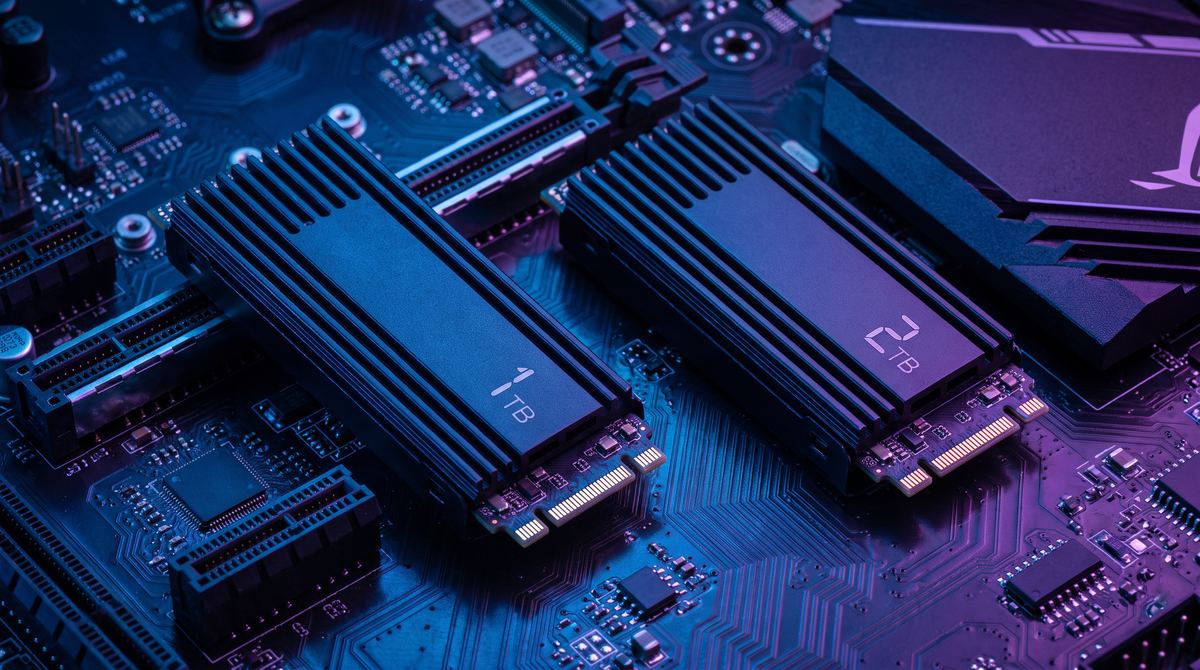
Ob eine SSD mit 1 TB oder 2 TB in den Gaming PC gehört, hängt davon ab, wie viele große Spiele du gleichzeitig installiert haben willst. Aktuelle Titel verlangen laut Steam oft 60 bis 150 GB freien Platz. Von 1 TB bleiben in Windows rund 931 GB übrig, davon braucht das System selbst einen Teil. Für zwei bis vier große Spiele plus ein paar kleine reicht 1 TB. Wer fünf oder mehr große Titel parallel spielt, nimmt 2 TB.
Die Frage wirkt wie Geschmackssache, lässt sich aber ziemlich genau ausrechnen. Du brauchst dafür drei Zahlen: wie viel Platz eine SSD nach dem Formatieren wirklich hat, wie viel Windows braucht und wie groß die Spiele sind, die du installiert halten willst. Den Rest erledigt eine kurze Rechnung. Wer sie einmal gemacht hat, kauft nicht zu klein und gibt auch kein Geld für Platz aus, den er nie nutzt.
Die Speicherangaben unten stammen aus den Systemanforderungen der Steam-Shopseiten, Stand November 2026. Dort steht der verfügbare Speicherplatz, den ein Spiel verlangt. Mit Updates und Erweiterungen kann der tatsächliche Bedarf später wachsen.
Wie viel Speicherplatz braucht ein Gaming PC?
Drei Posten kommen zusammen:
- Windows. Microsoft nennt in den Spezifikationen für Windows 11 ein Speichergerät mit mindestens 64 GB. Das ist die Untergrenze für das Laufwerk, dazu kommen Updates, Programme und Treiber.
- Programme. Launcher wie Steam, Discord, Browser, Aufnahme-Software. Zusammen ein überschaubarer Posten, solange du keine Aufnahmen und Videos sammelst. Die wachsen schnell.
- Spiele. Der größte Block, und der wächst mit jedem neuen Titel.
Dazu ein Detail, das beim Kauf überrascht: Hersteller rechnen mit 1 TB = 1.000 GB, Windows zeigt die Größe aber in Binärschritten an. Aus 1 TB werden dort rund 931 GB, aus 2 TB rund 1.863 GB. Das ist kein Mangel der SSD, sondern nur eine andere Zählweise.
Wie groß sind aktuelle Spiele?
Ein Blick in die Systemanforderungen bei Steam zeigt die Spannweite. Diese Werte verlangen die Spiele als verfügbaren Speicherplatz:
- Baldur’s Gate 3: 150 GB, so steht es auf der Steam-Shopseite von Baldur’s Gate 3.
- Red Dead Redemption 2: 150 GB.
- Black Myth: Wukong: 130 GB.
- Starfield: 125 GB.
- Hogwarts Legacy: 85 GB.
- Counter-Strike 2: 85 GB.
- Cyberpunk 2077: 70 GB.
- Elden Ring: 60 GB.
- Microsoft Flight Simulator 2024: 50 GB.
Zählst du die acht Spiele von Baldur’s Gate 3 bis Elden Ring zusammen, kommst du auf 855 GB. Das passt rechnerisch kaum noch auf eine 1-TB-SSD, auf der auch Windows liegt. Auf eine 2-TB-SSD passen dieselben Spiele mit viel Luft.
SSD 1 TB oder 2 TB im Gaming PC: die Rechnung
So rechnest du deinen Bedarf aus:
- Liste die Spiele auf, die du gleichzeitig installiert haben willst, nicht alle, die du besitzt.
- Schau bei jedem in die Systemanforderungen und notiere den Speicherplatz.
- Zähle einen Puffer für Updates und neue Spiele dazu, etwa ein Viertel.
- Plane für Windows und Programme einen festen Block ein.
- Vergleiche die Summe mit 931 GB (1 TB) oder 1.863 GB (2 TB).
Ein Beispiel: Du spielst Counter-Strike 2, Cyberpunk 2077 und Elden Ring und probierst daneben kleinere Indie-Titel aus. Das sind 215 GB für die drei großen Spiele. Mit Puffer und Windows bleibst du auf einer 1-TB-SSD deutlich im grünen Bereich. Kommen Baldur’s Gate 3 und Red Dead Redemption 2 dazu, wird es eng.
So siehst du, wie viel Platz deine Spiele belegen
Bevor du eine neue SSD kaufst, lohnt ein Blick auf den heutigen Stand. Die Werte aus den Systemanforderungen sind Richtwerte. Was ein Spiel nach Updates und Erweiterungen wirklich belegt, zeigt dir dein PC.
In Steam: Öffne Steam > Einstellungen > Speicher. Dort siehst du jedes Laufwerk mit Steam-Bibliothek, wie voll es ist und eine Liste der installierten Spiele mit ihrer Größe. Sortiere nach Größe, dann erkennst du sofort die Platzfresser. Von hier aus kannst du Spiele auch auf ein anderes Laufwerk verschieben oder deinstallieren.
In Windows 11: Unter Einstellungen > System > Speicher zeigt Windows, wie sich der belegte Platz auf Apps, Systemdateien, temporäre Dateien und andere Kategorien verteilt. So siehst du, ob wirklich die Spiele den Platz belegen oder ob alte Downloads, Videos und temporäre Dateien mitspielen.
Mit diesen beiden Ansichten rechnest du nicht mit Schätzwerten, sondern mit deinen echten Zahlen. Liegt die Summe aus Spielen, Windows und Programmen schon heute nahe an der Kapazität deiner SSD, ist die nächste Stufe sinnvoll.
Für wen reicht 1 TB?
1 TB passt, wenn du dich auf wenige Spiele konzentrierst. Wer hauptsächlich ein oder zwei Online-Spiele spielt und nebenbei ein großes Einzelspieler-Spiel durchspielt, kommt gut zurecht. Auch wer bereit ist, fertige Spiele zu deinstallieren, braucht nicht mehr. Bei Steam bleibt der Kauf erhalten, du lädst das Spiel einfach neu.
Das funktioniert aber nur mit einer schnellen Leitung gut. Ein 150-GB-Download dauert an einem langsamen Anschluss Stunden. Wer selten aufräumen will oder langsames Internet hat, sollte das in die Rechnung einbeziehen.
Wird der Platz knapp, gibt es Auswege: Spiele auf ein zweites Laufwerk verschieben, wie in Steam Spiele auf externe SSD verschieben beschrieben, oder in Windows aufräumen, siehe Windows 11 Speicherplatz freigeben für Spiele.
Wann lohnen sich 2 TB?
2 TB lohnen sich, wenn du mehrere große Spiele im Wechsel spielst, viele Spiele aus Abos ausprobierst oder deine Bibliothek nicht ständig umsortieren willst. Auch wer Spielaufnahmen oder Videos speichert, braucht mehr Platz, als die Spiele allein nahelegen. Und wer ein Spiele-Abo nutzt, installiert schnell mehrere Titel auf Probe. Jeder davon belegt den vollen Platz, auch wenn du ihn nur eine Stunde anspielst. Wer gern ausprobiert, sollte das in die Rechnung aufnehmen.
Der zweite Grund ist der Aufwand. Eine größere SSD gleich beim Kauf spart später den Einbau eines zweiten Laufwerks. Ob dein Mainboard dafür einen freien M.2-Steckplatz hat, steht im Handbuch. Gibt es keinen, bleibt nur eine SATA-SSD oder ein externes Laufwerk. Wie du die übrigen Teile eines Gaming-PCs abwägst, steht in Gaming PC kaufen: Darauf musst du wirklich achten.
Eine große SSD oder zwei Laufwerke?
Statt einer 2-TB-SSD kannst du auch zwei Laufwerke einbauen: eine SSD für Windows und Programme, eine zweite für die Spielebibliothek. Beide Wege haben Vorteile.
Eine einzelne große SSD ist einfacher. Alles liegt an einem Ort, du musst nicht entscheiden, wo ein Spiel landet, und du belegst nur einen Steckplatz. Zwei Laufwerke trennen dagegen System und Spiele. Musst du Windows neu installieren, bleibt die Spielebibliothek auf dem zweiten Laufwerk unberührt. In Steam fügst du den Bibliotheksordner danach unter Einstellungen > Speicher wieder hinzu, und die Spiele tauchen wieder auf.
Für eine Aufrüstung ist das zweite Laufwerk der bequemere Weg: Die alte SSD mit Windows bleibt, die neue nimmt die Spiele auf. Ein Umzug des Systems entfällt. Voraussetzung ist ein freier Steckplatz oder ein freier SATA-Anschluss samt Stromkabel.
NVMe, SATA oder extern?
Für das Hauptlaufwerk mit Windows und deinen Spielen ist eine M.2-SSD mit NVMe die übliche Wahl. Sie sitzt direkt auf dem Mainboard und ist über PCI Express angebunden. SATA-SSDs nutzen die ältere SATA-Schnittstelle, sind langsamer, für ältere PCs ohne M.2-Steckplatz aber eine gute Ergänzung. Externe SSDs über USB eignen sich als Ablage für Spiele, die du gerade nicht spielst, oder als Zweitlaufwerk für Notebooks.
Für die Größenfrage ist die Schnittstelle zweitrangig. Wichtiger ist, dass Windows und deine meistgespielten Spiele auf dem schnellsten Laufwerk liegen. Seltener gespielte Titel dürfen auch auf ein langsameres Laufwerk.
Übrigens rechnet die PS5 ähnlich, nur mit strengeren Vorgaben. Welche SSD dort passt, steht in PS5 Speicher erweitern.
Typische Probleme und ihre Lösungen
Die neue 1-TB-SSD zeigt nur 931 GB: Das ist normal. Hersteller rechnen dezimal, Windows binär.
Ein Spiel lässt sich nicht installieren, obwohl genug Platz scheint: Prüf den Wert aus den Systemanforderungen. Er gilt für freien Platz. Updates brauchen zusätzlich Luft.
Steam meldet beim Update einen Festplattenfehler: Das kann an Platzmangel oder am Laufwerk liegen. Wie du das eingrenzt, zeigt Steam Festplattenschreibfehler beheben.
Nach einem Update ist plötzlich weniger Platz frei: Spiele wachsen mit Patches und Erweiterungen. Prüf in Steam unter Einstellungen > Speicher, welches Spiel zugelegt hat, und räum gezielt auf.
Das Systemlaufwerk ist ständig voll: Spielebibliothek auf ein zweites Laufwerk legen und Windows mit den Programmen auf der ersten SSD lassen.
Kein freier M.2-Steckplatz für eine zweite SSD: SATA-SSD oder externe SSD als Ablage nutzen.
Entscheidungshilfe: 1 TB oder 2 TB?
- Ein bis zwei Online-Spiele plus gelegentlich ein großes Einzelspieler-Spiel: 1 TB.
- Drei bis vier große Spiele im Wechsel, schnelle Leitung, Aufräumen ist okay: 1 TB reicht, 2 TB sind bequemer.
- Fünf oder mehr große Spiele parallel oder viele Abo-Spiele: 2 TB.
- Langsames Internet: eher 2 TB, damit du nicht ständig neu herunterladen musst.
- Nur ein M.2-Steckplatz im PC: eher gleich 2 TB, weil eine spätere Erweiterung umständlicher ist.
Das Wichtigste in Kürze
- Aktuelle Spiele verlangen laut Steam rund 50 bis 150 GB freien Platz.
- Windows 11 braucht laut Microsoft ein Laufwerk mit mindestens 64 GB.
- 1 TB zeigt Windows als rund 931 GB an, 2 TB als rund 1.863 GB.
- Rechne nur die Spiele, die gleichzeitig installiert sein sollen, plus Puffer für Updates.
- 1 TB reicht für wenige große Spiele, 2 TB für eine größere Bibliothek ohne Aufräumen.
- Windows und Lieblingsspiele aufs schnellste Laufwerk, den Rest auf ein Zweitlaufwerk.
Transparenz: Unsere Ratgeber beruhen auf Recherche, nicht auf eigenen Produkttests. Wenn du über verlinkte Partnerangebote einkaufst, erhalten wir unter Umständen eine kleine Provision. Für dich ändert sich der Preis dadurch nicht. So arbeiten wir