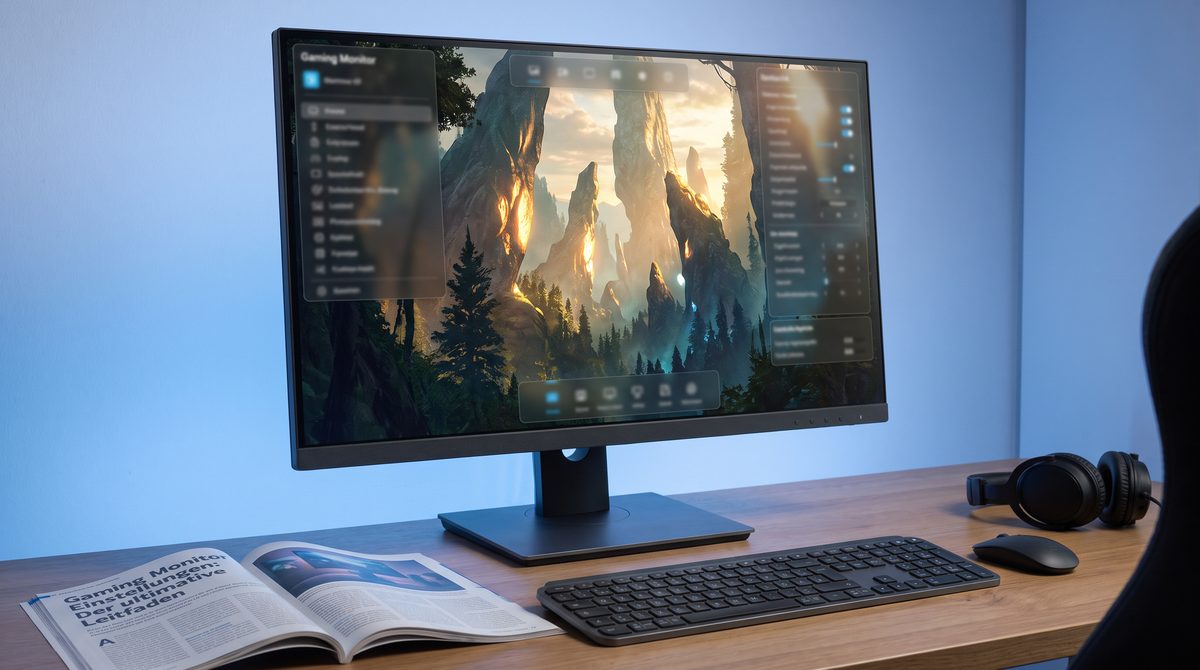
Wer moderne PC-Spiele in ihrer vollen visuellen Pracht erleben möchte, stolpert früher oder später über die Frage, wie sich ein Gaming Monitor HDR einstellen Windows 11 korrekt vornehmen lässt. High Dynamic Range verspricht tiefes Schwarz, strahlende Spitzlichter und einen erweiterten Farbraum, der virtuelle Welten lebendiger wirken lässt. Dennoch führt die Aktivierung in Microsofts Betriebssystem keineswegs bei jedem Bildschirm automatisch zu einem besseren Ergebnis. Wer hier unvorbereitet vorgeht, riskiert blasse Farben, überstrahlte helle Flächen und eine unnatürliche Darstellung, die das Spielgeschehen eher trübt als bereichert. Eine differenzierte Betrachtung zeigt, dass HDR stark von der physischen Hardware Ihres Monitors sowie einer präzisen Kalibrierung abhängt und in bestimmten Szenarien die klassische SDR-Wiedergabe nach wie vor die bessere Wahl darstellt.
Die technischen Grundlagen: Warum das richtige Gaming Monitor HDR einstellen Windows 11 entscheidend ist
Der Begriff HDR suggeriert oft ein universelles Qualitätsmerkmal, doch in der Praxis existieren gewaltige Unterschiede zwischen verschiedenen Panel-Technologien. Monitore mit einfacher Edge-LED-Beleuchtung oder niedrigen Helligkeitswerten stoßen bei der Darstellung von HDR-Inhalten schnell an physikalische Grenzen. Windows 11 bietet zwar eine systemweite Unterstützung, diese greift jedoch tief in die Farbrenderung und das Tonemapping ein. Wenn das Betriebssystem Signale an einen Monitor sendet, der die geforderten Helligkeitsspitzen (gemessen in Nits) nicht erzeugen kann, versucht die Software das Bild künstlich aufzublähen. Dies führt zu Clipping-Effekten, bei denen Details in hellen Bereichen unwiderruflich verloren gehen.
Um das volle Potenzial Ihrer Grafikkarte und des Displays auszuschöpfen, empfiehlt es sich, zunächst das gesamte System zu optimieren. Dazu gehört neben der Bildwiedergabe auch die generelle Leistungsfähigkeit des Rechners, wie Sie im Detail unter Windows 11 fürs Gaming optimieren: Einstellungen für stabilere FPS nachlesen können. Ein reibungsloser Datenfluss, unterstützt durch moderne Hardware wie eine SSD für Gaming-PC: Reichen 1 TB oder sind 2 TB sinnvoll?, sorgt dafür, dass auch speicherintensive Texturen und HDR-Metadaten ohne Verzögerung geladen werden. Bevor Sie jedoch tief in die Systemeinstellungen eintauchen, sollten Sie sicherstellen, dass auch die grundlegenden Bildwiederholraten korrekt konfiguriert sind; wertvolle Hinweise dazu liefert die Anleitung zu Monitor-Hertz richtig einstellen: 120, 144 oder 165 Hz in Windows 11 nutzen.
Schritt-für-Schritt-Anleitung: HDR in Windows 11 aktivieren und kalibrieren
Die reine Aktivierung von HDR über das Windows-Menü reicht in den seltensten Fällen aus, um ein optimales Ergebnis zu erzielen. Standardmäßig liefert Microsoft zwar universelle Profile mit, diese passen jedoch selten perfekt zu den individuellen Kennlinien Ihres spezifischen Bildschirms. Der erste Schritt führt Sie in die Windows-Anzeigeeinstellungen, wo Sie HDR für das jeweilige Display zuschalten können. Nutzen Sie im Anschluss unbedingt die offizielle App zur Farb- und Helligkeitskalibrierung, die Sie im Microsoft Store herunterladen können. Diese führt Sie durch verschiedene Testmuster, um den Schwarzwert, die maximale Leuchtdichte und die Sättigung exakt auf Ihr Panel abzustimmen.
Detaillierte Hilfestellungen und offizielle Empfehlungen zu den verschiedenen Konfigurationsmöglichkeiten stellt Microsoft direkt in der Dokumentation unter Microsoft: HDR-Einstellungen in Windows bereit. Während des Kalibrierungsprozesses sollten Sie darauf achten, den Raum abzudunkeln, um störende Reflexionen und Fehlmessungen des Umgebungslichts zu vermeiden. Viele moderne Monitore bieten zudem verschiedene HDR-Modi im OSD-Menü (On-Screen-Display) an – etwa HDR-Gaming, HDR-Cinema oder DisplayHDR True Black. Hier empfiehlt es sich, den Modus zu wählen, der die vom Hersteller spezifizierten Helligkeitswerte am ehrlichsten abbildet, anstatt künstlich übertriebene Schärfe- oder Kontrastfilter zu aktivieren.
Herausforderungen bei Auto-HDR und SDR-Inhalten unter Windows 11
Ein besonders nützliches Feature von Windows 11 ist Auto-HDR, welches ältere Spiele, die ursprünglich nur für den Standardfarbraum SDR entwickelt wurden, automatisch mit dynamischen Kontrasten versieht. Während dies bei vielen Klassikern zu einer beeindruckenden visuellen Frische führt, kann es bei bestimmten Titeln zu unnatürlichen Farbstichen oder übertriebenen Schattenkontrasten kommen. Sollten Sie feststellen, dass ein Spiel dadurch unnatürlich wirkt, lässt sich Auto-HDR gezielt für einzelne Anwendungen über die Windows-Spieleleiste deaktivieren. Zudem sollten Sie darauf achten, ob Ihr Monitor über eine adäquate lokale Zonenabdunklung (Local Dimming) verfügt. Bei Monitoren ohne Local Dimming führt HDR im Windows-Desktop oft zu einem milchigen Grauschleier über allen dunklen Fenstern, weshalb man HDR dort im Alltag besser deaktiviert lässt.
Wann HDR kontraproduktiv ist: Die Grenzen der Technik
Trotz aller Software-Fortschritte gilt im Bereich der PC-Monitore nach wie vor eine eiserne Regel: Schlechte Hardware lässt sich auch durch das beste Betriebssystem nicht kompensieren. Displays mit einer maximalen Helligkeit unterhalb von 400 Nits und ohne echtes lokales Dimming (FALD) oder selbstleuchtende Pixel (wie bei OLED) können die physikalischen Voraussetzungen für echtes High Dynamic Range schlicht nicht erfüllen. In solchen Fällen führt das Gaming Monitor HDR einstellen Windows 11 oft zu einer Verschlechterung der Bildqualität. Die Kontraste wirken flach, feine Abstufungen in dunklen oder hellen Szenen brechen ab, und die Augen ermüden schneller.
Darüber hinaus verlangt die HDR-Darstellung dem Monitor und der Grafikkarte zusätzliche Rechenleistung ab. Zwar ist der Performance-Verlust in modernen Spielen meist minimal, doch in Kombination mit unzureichend optimierten Treibern kann es zu Mikrorucklern oder Kompatibilitätsproblemen kommen. Wer überwiegend im Office-Bereich arbeitet, im Web surft oder ältere Indie-Titel spielt, die HDR nicht unterstützen, fährt mit dem klassischen SDR-Modus (Standard Dynamic Range) meist wesentlich besser. SDR bietet hierbei eine konsistentere Farbdarstellung ohne unerwartete Helligkeitssprünge beim Öffnen heller Programmfenster.
Entscheidungshilfe: HDR vs. SDR im direkten Vergleich
Um Ihnen die Einordnung zu erleichtern, ob und wann sich die Aktivierung auf Ihrem System lohnt, fasst die folgende Übersicht die wichtigsten Rahmenbedingungen zusammen:
| Display-Kategorie & Hardware | Empfohlener Betriebsmodus | Visueller Effekt in Spielen | Hinweis zur Windows-Konfiguration |
|---|---|---|---|
| OLED oder High-End Mini-LED (ab 1000 Nits) | Durchgehend HDR aktiv | Exzellente Kontraste, tiefe Schatten, brillante Spitzlichter | Windows-Kalibrierungs-App zwingend durchführen |
| Einsteiger-HDR (DisplayHDR 400, Edge-LED) | SDR bevorzugt / HDR nur bei ausgewählten Titeln | Oft ausgewaschene Farben, geringer Mehrwert | Auto-HDR bei Bedarf für Problemspiele deaktivieren |
| Klassisches SDR-IPS-Panel ohne Local Dimming | Ausschließlich SDR | Keine echten HDR-Vorteile, milchiger Grauschleier im Desktop | HDR in Windows komplett abgeschaltet lassen |
Fazit
Das richtige Gaming Monitor HDR einstellen Windows 11 kann das visuelle Erlebnis in kompatiblen Spielen spürbar aufwerten und für eine plastische, lebendige Grafik sorgen. Voraussetzung dafür ist jedoch, dass Ihr Monitor über die entsprechende Hardware-Basis verfügt und das Betriebssystem sauber kalibriert wurde. Wer hingegen versucht, HDR auf einem einfachen Einstiegsmonitor zu erzwingen, wird häufig mit enttäuschenden Kontrasten und blassen Farben konfrontiert. Prüfen Sie daher genau, welche technischen Spezifikationen Ihr Bildschirm erfüllt, nutzen Sie die offiziellen Kalibrierungstools von Microsoft und scheuen Sie sich nicht, bei ungeeigneten Displays weiterhin auf den bewährten SDR-Modus zu setzen, um ein optimales und ermüdungsfreies Spielerlebnis zu garantieren.
HDR-Technologie im Überblick: DisplayHDR 400 vs. HDR 1000 vs. OLED
High Dynamic Range (HDR) erweitert den Kontrastumfang und das Farbspektrum drastisch von sRGB (Rec. 709) auf DCI-P3 oder BT.2020. Doch HDR ist auf Monitoren nicht gleich HDR:
| HDR-Zertifizierung | Spitzenhelligkeit | Local Dimming Zonen | Gaming-Eignung & Urteil |
|---|---|---|---|
| VESA DisplayHDR 400 | 400 Nits | Kein Local Dimming (Global) | Ungeeignet: Bild wirkt oft ausgewaschen und milchig |
| DisplayHDR 600 / 1000 | 600 bis 1.000 Nits | Edge-Lit bis Full Array Local Dimming (FALD) | Gut bis Sehr gut: Echte Highlights bei Mini-LED |
| QD-OLED / WOLED | 800 bis 1.300 Nits (Peak 3%) | Pixelgenaues Dimming (8,3 Mio. Zonen) | Die absolute Referenz: Perfektes Schwarz, unendlicher Kontrast |
Windows HDR-Kalibrierung: Schritt-für-Schritt zur perfekten Darstellung
Laden Sie die offizielle Windows HDR Calibration App aus dem Microsoft Store herunter. Die App erstellt ein farbgenaues ICC-Farbprofil für Ihren spezifischen Monitor:
- Aktivieren Sie HDR mit dem Tastaturkürzel Windows-Taste + Alt + B.
- Starten Sie die Windows HDR-Kalibrierung und stellen Sie die drei Testmuster exakt so ein, dass die Symbole gerade unsichtbar werden (Schwarzpunkt auf 0 Nits, Spitzenhelligkeit auf den exakten Nits-Wert Ihres Monitors).
- Stellen Sie im Windows-Menü „HDR“ den Schieberegler für „SDR-Inhalt-Helligkeit“ auf etwa 15 bis 25 Prozent ein, um Blendeffekte auf dem Desktop und im Browser zu verhindern.
Color Grading und Tonemapping: HGIG vs. DTM (Dynamic Tone Mapping)
Wenn HDR auf einem Gaming-Monitor aktiviert ist, müssen Spiel und Bildschirm die Helligkeitskurve (PQ / ST.2084) aufeinander abstimmen:
1. HGIG (HDR Gaming Interest Group) für unverfälschte Entwickler-Absicht
HGIG deaktiviert das interne Tone-Mapping des Monitors und überlässt die Helligkeitsberechnung vollständig dem Spiel bzw. der Konsole/Windows. Dies verhindert doppeltes Tonemapping („Double Tone Mapping“), wodurch Spitzlichter (Sonne, Explosionen) sonst überstrahlen und Schattendetails in dunklen Höhlen absaufen.
2. SDR vs. HDR im Desktop-Betrieb
Verwenden Sie HDR unter Windows primär in Spielen und bei HDR-Filmen. Für reine Textarbeit, Word oder Excel empfiehlt es sich, HDR per Windows + Alt + B zu deaktivieren, da sRGB-Farbräume von Windows im permanenten HDR-Modus leicht verfälscht oder überhellt dargestellt werden können.
Weitere Quellen
Zur Vertiefung und zum Nachlesen im Original:
- BSI – Automatische Updates Schritt für Schritt erklärt – Zeigt, wie du automatische Updates auf Computer, Smartphone und anderen Geräten einrichtest.
Transparenz: Unsere Ratgeber beruhen auf Recherche, nicht auf eigenen Produkttests. Wenn du über verlinkte Partnerangebote einkaufst, erhalten wir unter Umständen eine kleine Provision. Für dich ändert sich der Preis dadurch nicht. So arbeiten wir