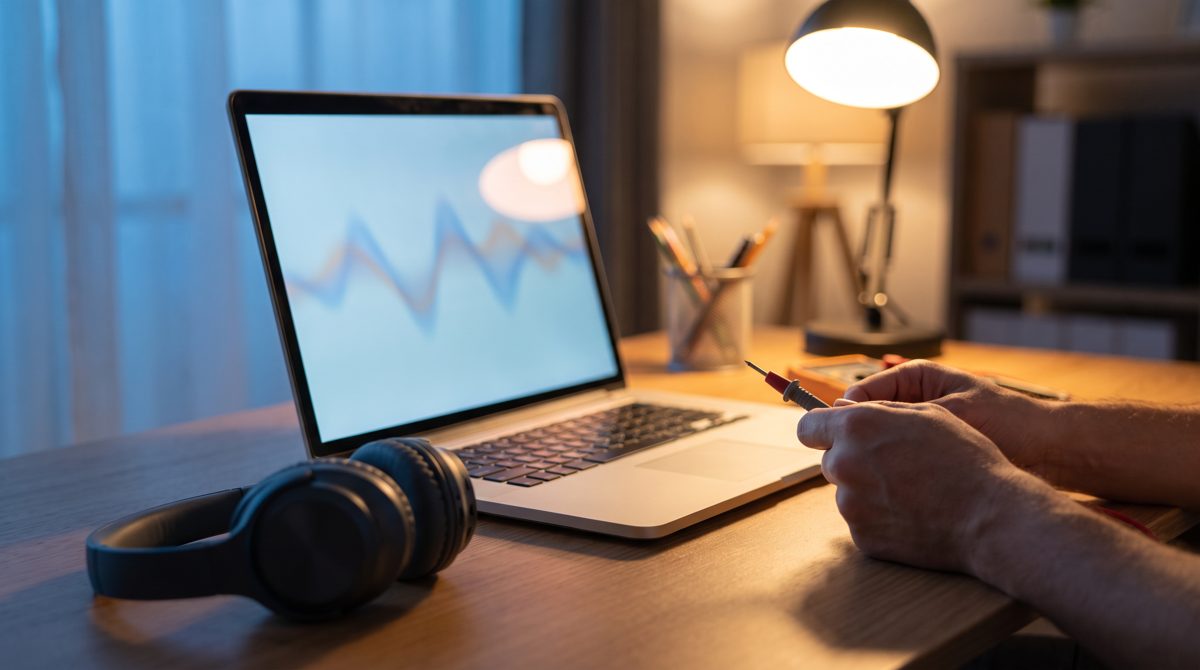
Wenn die Audiowiedergabe bei der Verwendung kabelloser Kopfhörer dem Bild auf dem Monitor oder Laptop-Bildschirm deutlich hinterherhinkt, trübt dies den Filmgenuss, Videokonferenzen oder das immersive Gaming-Erlebnis erheblich. Eine störende Bluetooth Kopfhörer Verzögerung Windows 11 ist ein weitverbreitetes und oft frustrierendes Problem, das jedoch in den allermeisten Fällen durch gezielte Software-Anpassungen, Treiberaktualisierungen oder korrigierte Profileinstellungen erfolgreich behoben werden kann. In diesem umfassenden und praxisnahen Ratgeber erfahren Sie detailliert, warum es zu dieser lästigen Latenz kommt, welche technischen Hintergründe eine Rolle spielen und welche konkreten Schritte Ihnen dabei helfen, den Ton wieder absolut lippensynchron und verzögerungsfrei zu bekommen.
Grundlagen: Warum entsteht eine Audiolatenz bei Bluetooth-Geräten unter Windows 11?
Um das Problem der Verzögerung an der Wurzel zu packen, ist es hilfreich zu verstehen, wie die Datenübertragung via Bluetooth überhaupt funktioniert. Im Gegensatz zu kabelgebundenen Kopfhörern, bei denen die elektrischen Signale nahezu verzögerungsfrei analog oder digital übertragen werden, müssen Audiodaten bei Bluetooth-Verbindungen zunächst im Betriebssystem komprimiert, über Funkwellen in Form von Datenpaketen an den Kopfhörer gesendet und dort vom Empfängerchip wieder entpackt und in analogen Schall umgewandelt werden. Dieser gesamte Prozess benötigt unvermeidlich einige Millisekunden an Rechenzeit und Pufferung.
Während bei der reinen Musikwiedergabe eine leichte Verzögerung von unter 100 Millisekunden für das menschliche Ohr nicht wahrnehmbar ist, wird sie bei Videos, in denen Lippenbewegungen exakt zum Ton passen müssen, oder bei schnellen Videospielen sofort störend sichtbar und spürbar. Unter Windows 11 spielen hierbei verschiedene systemseitige Faktoren eine Rolle: Von veralteten Bluetooth-Treibern über inkompatible Audio-Codecs wie SBC oder AAC bis hin zu unpassenden Audioprofilen, die das Betriebssystem im Hintergrund automatisch auswählt.
Besonders häufig schaltet Windows bei der gleichzeitigen Nutzung eines Mikrofons und des Kopfhörers automatisch in das sogenannte Hands-Free-AG-Audio-Profil um. Dieses Profil ist primär für herkömmliche Telefonie ausgelegt, verfügt über eine stark reduzierte Audioqualität und leidet fast immer unter massiven Verzögerungen. Um tiefergehendes technisches Wissen über Audioprobleme und Peripheriegeräte zu erlangen, lohnt sich auch ein Blick in unseren ausführlichen Beitrag zu Häufigen Problemen mit dem Gaming-Headset-Mikrofon unter Windows.
Schritt-für-Schritt-Lösungen gegen die Bluetooth Kopfhörer Verzögerung Windows 11
Um das Problem systematisch und nachhaltig zu lösen, sollten Sie die folgenden bewährten Methoden und Diagnose-Schritte nacheinander ausprobieren. Häufig führt bereits die Kombination aus der richtigen Profilwahl und aktuellen Treibern zum gewünschten Erfolg.
1. Das Audioprofil korrigieren: Stereo-Wiedergabe statt Hands-Free
Ein absoluter Hauptgrund für spürbare Verzögerungen ist die fehlerhafte Zuordnung des Audioprofils durch das Betriebssystem. Windows 11 unterscheidet streng zwischen dem hochwertigen Stereoprofil (A2DP), welches für Medienwiedergabe optimiert ist, und dem verzögerten Telefonieprofil (Hands-Free). Wenn Windows meint, das Mikrofon des Kopfhörers aktivieren zu müssen, schaltet es sofort in den langsamen Modus. Gehen Sie wie folgt vor, um dies zu überprüfen und zu korrigieren:
- Öffnen Sie die Windows-Einstellungen bequem über die Tastenkombination Windows + I.
- Navigieren Sie im linken Menü zu Bluetooth und Geräte und wählen Sie den Eintrag für Ihre verbundenen Kopfhörer aus.
- Überprüfen Sie in den klassischen Sound-Einstellungen der Systemsteuerung (Sound-Systemsteuerung), ob das Ausgabegerät fest auf „Stereo“ statt auf „Hands-Free Telephony“ eingestellt ist.
- Deaktivieren Sie gegebenenfalls unter den Gerätediensten in der Systemsteuerung die Freisprechfunktion komplett, sofern Sie das integrierte Mikrofon des Kopfhörers an Ihrem PC oder Laptop nicht zwingend für Sprachchats benötigen.
2. Bluetooth- und Audiotreiber auf den neuesten Stand bringen
Veraltete, beschädigte oder fehlerhafte Treiber sind eine der häufigsten Ursachen für Synchronisationsfehler und Timing-Probleme zwischen dem PC und externen Audiogeräten. Hardware-Hersteller veröffentlichen kontinuierlich Aktualisierungen, um die Stabilität, Kompatibilität und Latenz von Bluetooth-Verbindungen zu optimieren. Überprüfen Sie daher regelmäßig die neuesten Treiber direkt über den Windows-Geräte-Manager oder nutzen Sie verlässliche, offizielle Unterstützung. Nützliche und fundierte Informationen zur Systemwartung und Treiberaktualisierung finden Sie direkt auf den offiziellen Microsoft Windows Support-Seiten.
Zudem empfiehlt es sich, bei allgemeinen Leistungsengpässen im System umfassende Systemoptimierungen vorzunehmen. Wer sein Betriebssystem für maximale Performance und flüssige Abläufe einrichten möchte, findet wertvolle Tipps und Anleitungen in unserem Fachartikel dazu, wie Sie Windows 11 fürs Gaming optimieren: Einstellungen für stabilere FPS.
3. Funkinterferenzen und USB-3.0-Störungen gezielt eliminieren
Wussten Sie, dass USB-3.0-Anschlüsse, externe Festplatten und schlecht abgeschirmte USB-Sticks im 2,4-GHz-Frequenzbereich arbeiten? Dies ist exakt dieselbe Frequenz, die auch von Standard-Bluetooth-Verbindungen und vielen WLAN-Netzwerken genutzt wird. Ein direkt neben dem internen oder externen Bluetooth-Dongle eingesteckter USB-3.0-Stick kann massive physikalische Funkstörungen verursachen, die zu Paketverlusten, Neusendungen und damit zu spürbaren Verzögerungen führen. Nutzen Sie daher im Zweifelsfall ein kurzes USB-Verlängerungskabel, um den Bluetooth-Adapter weiter von potenziellen Störquellen wie externen Festplatten oder USB-3.0-Ports zu entfernen.
4. Bluetooth-Gerät vollständig entfernen und neu koppeln
Manchmal schleichen sich beschädigte Konfigurationsdaten in der Bluetooth-Registry von Windows 11 ein. Ein effektiver Schritt zur Problembehebung ist das vollständige Entfernen des Geräts. Gehen Sie zu Einstellungen > Bluetooth und Geräte, wählen Sie die Kopfhörer aus und klicken Sie auf „Gerät entfernen“. Schalten Sie danach die Kopfhörer aus, starten Sie den PC im Idealfall neu, versetzen Sie die Kopfhörer erneut in den Kopplungsmodus (Pairing Mode) und verbinden Sie sie frisch mit Windows 11.
Übersicht: Häufige Ursachen, Symptome und direkte Abhilfemaßnahmen
| Ursache für Latenz | Typisches Symptom | Empfohlene Abhilfemaßnahme |
|---|---|---|
| Hands-Free-Profil aktiv | Dumpfer Ton, erhebliche Verzögerung bei Videos | Auf das hochwertige Stereo-Profil (A2DP) umschalten |
| USB-3.0-Funkinterferenzen | Verzögerungen, Tonaussetzer, Knacken | Bluetooth-Adapter per Verlängerung umplatzieren |
| Veraltete Bluetooth-Treiber | Allgemeine Inkompatibilität mit Windows 11 | Treiber über Windows Update oder Hersteller aktualisieren |
| Codec-Inkompatibilität | Verzögerte Verarbeitung bei hochauflösendem Ton | AAC, aptX oder LE Audio im System aktivieren |
| Energieregulierung (Energie sparen) | Kurze Denkpausen bei der Audiowiedergabe | USB-Energiesparmodus für Bluetooth-Controller deaktivieren |
Hardware-Defekte, Sicherheitsaspekte und wann professionelle Hilfe nötig ist
In seltenen Ausnahmefällen liegt die Wurzel des Problems überhaupt nicht an den Konfigurationen oder Treibern von Windows 11, sondern an einem handfesten Hardwaredefekt. Dies kann ein beschädigter Bluetooth-Chip, ein defekter Antennen-Draht im Laptop oder ein gealterter Akku im Kopfhörer sein, der nicht mehr genügend Spannung für eine stabile Signalverarbeitung liefert.
Sollten Sie bemerken, dass sich Ihre Kopfhörer während des Betriebs oder des Ladevorgangs ungewöhnlich stark erhitzen, dauerhaft und unabhängig vom Computer die Verbindung verlieren oder mechanische Beschädigungen am Gehäuse aufweisen, müssen Sie bestimmte Vorsichtsmaßnahmen treffen. Empfehlenswert ist es in solchen Situationen, die Nutzung des betroffenen Geräts umgehend vollständig zu stoppen. Versuchen Sie niemals, elektronische Bauteile oder Akkus eigenhändig zu öffnen oder zu manipulieren, da hierbei erhebliche Sicherheitsrisiken wie Kurzschlüsse oder Brandgefahr bestehen. Wenden Sie sich stattdessen immer an einen autorisierten Fachservice oder den offiziellen Kundendienst des Herstellers, um eine sichere Prüfung und gegebenenfalls Reparatur zu gewährleisten.
Fazit
Eine hartnäckige Bluetooth Kopfhörer Verzögerung Windows 11 kann im Alltag zwar extrem störend sein, lässt sich jedoch mit fundiertem Wissen und den richtigen Handgriffen in den allermeisten Fällen erfolgreich beseitigen. Durch das konsequente Deaktivieren des ungeeigneten Hands-Free-Profils, das Aktualisieren aller relevanten Treiber, das Eliminieren von Funk- und USB-3.0-Störungen sowie das Durchführen einer sauberen Neu-Kopplung stellen Sie sicher, dass Audio- und Videowiedergabe auf Ihrem System wieder absolut synchron und flüssig laufen. Gehen Sie die hier beschriebenen Schritte strukturiert durch, um Ihr kabelloses Multimedia- und Gaming-Erlebnis nachhaltig zu optimieren.
Passend dazu
- Meta Quest 3: Lohnt sich das Headset wirklich? – weiterführende Hilfe zum gleichen Thema.
Weitere Quellen
Zur Vertiefung und zum Nachlesen im Original:
- BSI – Softwareupdates schnellstmöglich installieren – Begründet, warum du Updates zügig und regelmäßig einspielen solltest, und zeigt den Weg zu den Update-Einstellungen in Windows.
Transparenz: Unsere Ratgeber beruhen auf Recherche, nicht auf eigenen Produkttests. Wenn du über verlinkte Partnerangebote einkaufst, erhalten wir unter Umständen eine kleine Provision. Für dich ändert sich der Preis dadurch nicht. So arbeiten wir