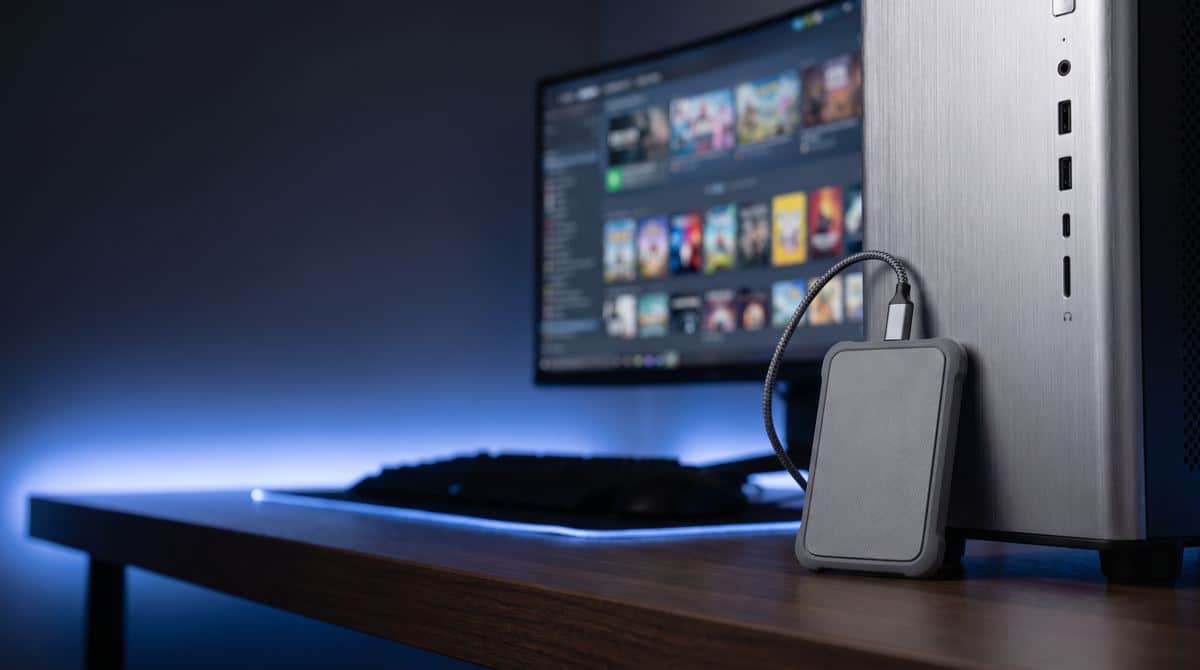
Wenn die interne Festplatte des PCs oder Laptops bis zum letzten Gigabyte gefüllt ist, stellt sich für viele Gamer die Frage nach dem richtigen Vorgehen bei Platzmangel. Wer moderne AAA-Titel mit oft über 100 Gigabyte Dateigröße installieren möchte, stößt schnell an physische Grenzen. Die gute Nachricht lautet: Wer Steam Spiele auf externe SSD verschieben möchte, muss keineswegs den mühsamen Weg einer kompletten Deinstallation und anschließenden Neuinstallation über das langsame Internet auf sich nehmen. Valve bietet in seiner Spieleplattform bereits seit längerer Zeit integrierte Mechanismen an, mit denen sich installierte Titel mitsamt all ihren Anpassungen komfortabel auf ein anderes Laufwerk transferieren lassen.
In dieser Anleitung zeigen wir dir Schritt für Schritt, wie der Umzug auf ein externes Speichermedium reibungslos gelingt, welche Voraussetzungen erfüllt sein müssen und welche Fallstricke du im Alltag vermeiden solltest. Bevor du jedoch loslegst, lohnt sich oft ein Blick auf die gesamte Systemarchitektur – insbesondere dann, wenn du ohnehin darüber nachdenkst, deinen Gaming-PC richtig planen zu wollen, um künftigen Flaschenhälsen vorzubeugen. Mit der richtigen externen Hardware und ein paar Handgriffen in den Steam-Einstellungen schaffst du im Handumdrehen wieder Platz für neue Blockbuster.
Wann sich eine externe SSD eignet
Nicht jede externe Festplatte ist automatisch für anspruchsvolles PC-Gaming geeignet. Während herkömmliche mechanische Festplatten (HDDs) über USB oft zu langsam arbeiten und bei modernen Open-World-Spielen lange Ladezeiten oder Nachladeruckler verursachen, stellt eine moderne Solid-State-Drive eine hervorragende Alternative dar. Wenn du dir noch unsicher bist, welches Modell am besten zu deinen Anforderungen passt, hilft ein Blick darauf, wie du die passende externe Festplatte oder SSD finden kannst. Wichtig ist hierbei vor allem die Anbindung: Ein Anschluss via USB 3.0, USB 3.2 Gen 2 oder USB-C mit hohen Übertragungsraten ist essenziell, um die Ladezeiten auf einem erträglichen Niveau zu halten.
Besonders für Besitzer von Gaming-Laptops mit begrenztem internen M.2-Steckplatz oder für Spieler, die ihre Lieblingstitel flexibel an verschiedenen PCs nutzen möchten, ist eine externe SSD eine lohnende Investition. Auch wer seine Steam-Bibliothek gemeinsam mit anderen Haushaltsmitgliedern nutzt, profitiert von externen Speicherlösungen – ergänzend dazu bietet sich übrigens auch die Steam-Familienbibliothek einrichten an, um Spiele optimal im Familienkreis zu teilen.
Vorbereitung und Backup
Bevor du mit dem eigentlichen Verschieben beginnst, solltest du einige grundlegende vorbereitende Maßnahmen treffen. Auch wenn der integrierte Steam-Verschiebeassistent äußerst zuverlässig arbeitet, kann es bei unvorhergesehenen Unterbrechungen – wie etwa einem versehentlichen Trennen des USB-Kabels oder einem Stromausfall – im schlimmsten Fall zu Datenkorruption kommen. Es empfiehlt sich daher dringend, wichtige Spielstände und Konfigurationsdateien vorab zu sichern, sofern diese nicht ohnehin über die Steam Cloud synchronisiert werden.
Überprüfe zudem, ob die externe SSD korrekt formatiert ist. Für die Nutzung unter Windows empfiehlt sich in der Regel das Dateisystem NTFS, da Steam hierbei die besten Kompatibilitätseigenschaften und Dateirechte unterstützt. Vermeide ältere Dateisysteme wie FAT32, da diese keine einzelnen Dateien mit einer Größe von mehr als 4 Gigabyte verarbeiten können – eine Beschränkung, an der moderne Spieledateien scheitern würden. Schließe die SSD im Anschluss direkt an einen schnellen USB-Anschluss deines Computers an und stelle sicher, dass das Laufwerk im Windows-Explorer fehlerfrei erkannt wird und über ausreichend freien Speicherplatz verfügt.
Steam-Bibliothek auf der externen SSD anlegen
Damit Steam weiß, dass sich auf deiner externen Festplatte zukünftig Spiele befinden sollen, musst du dort zunächst einen neuen Installationspfad – eine sogenannte Steam-Bibliothek – einrichten. Dieser Prozess ist denkbar einfach und direkt in den Einstellungen des Desktop-Clients integriert:
- Starte den Steam-Client auf deinem Windows-PC und klicke oben links auf den Reiter Steam.
- Wähle den Menüpunkt Einstellungen aus dem Dropdown-Menü aus.
- Navigiere in der linken Menüleiste auf den Reiter Downloads.
- Klicke ganz oben auf den Button Steam-Bibliotheksordner.
- Es öffnet sich ein neues Fenster, das deine aktuellen Speicherpfade anzeigt. Klicke hier auf das Plus-Symbol oder auf Bibliotheksordner hinzufügen.
- Wähle im Dropdown-Menü oder über die Dateiauswahl deine externe SSD aus und bestätige die Erstellung des neuen Ordners.
Sobald der Ordner erstellt ist, wird er in der Liste der Bibliotheken aufgeführt. Du kannst diesen neuen Ordner nun auch als Standard für zukünftige Installationen festlegen, indem du mit der rechten Maustaste auf den Ordner klickst und die entsprechende Option auswählst.
Steam Spiele auf externe SSD verschieben: Der eigentliche Umzug
Nun kommt der entscheidende Schritt, bei dem du deine bereits installierten Titel ohne Neuinstallation auf das neue Laufwerk transferierst. Dank der von Valve bereitgestellten Funktion geschieht dies vollautomatisch, ohne dass du Registry-Einträge anpassen oder Dateien manuell kopieren musst:
- Öffne deine Steam-Bibliothek und suche das Spiel heraus, das du verschieben möchtest.
- Klicke mit der rechten Maustaste auf den Titel und wähle Eigenschaften… aus.
- Wechsle in dem sich öffnenden Fenster auf den Reiter Installierte Dateien (in älteren Steam-Versionen hieß dies noch Lokale Dateien).
- Klicke auf den Button Installationsordner verschieben….
- Wähle im darauffolgenden Dialogfeld die zuvor eingerichtete Steam-Bibliothek auf deiner externen SSD als Ziel aus.
- Bestätige den Vorgang mit einem Klick auf Ordner verschieben.
Steam kopiert nun sämtliche Spieldateien in das neue Verzeichnis und aktualisiert die internen Verknüpfungen automatisch. Je nach Größe des Spiels und der Übertragungsgeschwindigkeit deiner SSD kann dieser Vorgang einige Minuten in Anspruch nehmen. Trenne in dieser Zeit keinesfalls die Verbindung zum USB-Kabel.
Typische Fehler vermeiden
Auch wenn der Prozess weitgehend automatisiert abläuft, lauern in der Praxis einige Stolpersteine, die du kennen und vermeiden solltest. Ein klassischer Fehler besteht darin, das USB-Kabel während des laufenden Betriebs oder kurz nach Abschluss des Kopiervorgangs abrupt zu trennen, bevor Windows den Schreibcache vollständig auf das Medium geschrieben hat. Nutze stets die Funktion zum sicheren Entfernen von Hardware in der Windows-Taskleiste, wenn du die SSD abstecken möchtest.
Ein weiterer häufiger Stolperstein betrifft die Verwendung von USB-Hubs ohne eigene Stromversorgung (passive Hubs). Externe SSDs benötigen unter Last einen stabilen Stromfluss; bricht dieser ein, stürzt das Laufwerk ab und Steam verliert den Zugriff auf die Spieldateien. Schließe die SSD daher idealerweise immer direkt an einen Hauptanschluss des Mainboards oder an einen aktiven Hub mit externem Netzteil an. Achte zudem darauf, dass der Laufwerksbuchstabe deiner externen SSD nach einem Neustart des PCs möglichst unverändert bleibt, da Steam sonst temporär die Verbindung zu den Bibliotheksordnern verlieren kann.
FAQ
Kann ich Steam Spiele auf externe SSD verschieben und an einem anderen PC nutzen?
Ja, im Prinzip ist das möglich, sofern du dich am anderen Computer mit demselben Steam-Konto anmeldest und die externe SSD dort als Bibliotheksordner registrierst. Allerdings müssen viele Spiele zusätzlich bestimmte DirectX- oder Visual C++-Laufzeitumgebungen auf dem jeweiligen System installiert haben, weshalb es bei einigen Titeln zu kleineren Nachbereitungen kommen kann.
Beeinflusst eine externe SSD die Ladezeiten der Spiele negativ?
Wenn du eine moderne NVMe- oder SATA-SSD in einem schnellen USB-3.2-Gehäuse verwendest, sind die Ladezeiten kaum spürbar langsamer als bei einer internen SSD. Von alten mechanischen Festplatten oder langsamen USB-2.0-Anschlüssen ist hingegen dringend abzuraten, da hier starke Ruckler und lange Wartezeiten drohen.
Was passiert, wenn die externe SSD während des Spielens getrennt wird?
In den meisten Fällen friert das Spiel in diesem Moment ein oder stürzt mit einer Fehlermeldung zum Desktop ab. Steam verliert die Verbindung zu den Dateien. Nach dem erneuten Anschließen der SSD erkennt Steam die Dateien zwar meist wieder nach einer kurzen Validierung, es kann jedoch zu Datenverlusten bei ungespeicherten Spielständen kommen.
Quellen und weiterführende Hinweise
Transparenz: Unsere Ratgeber beruhen auf Recherche, nicht auf eigenen Produkttests. Wenn du über verlinkte Partnerangebote einkaufst, erhalten wir unter Umständen eine kleine Provision. Für dich ändert sich der Preis dadurch nicht. So arbeiten wir