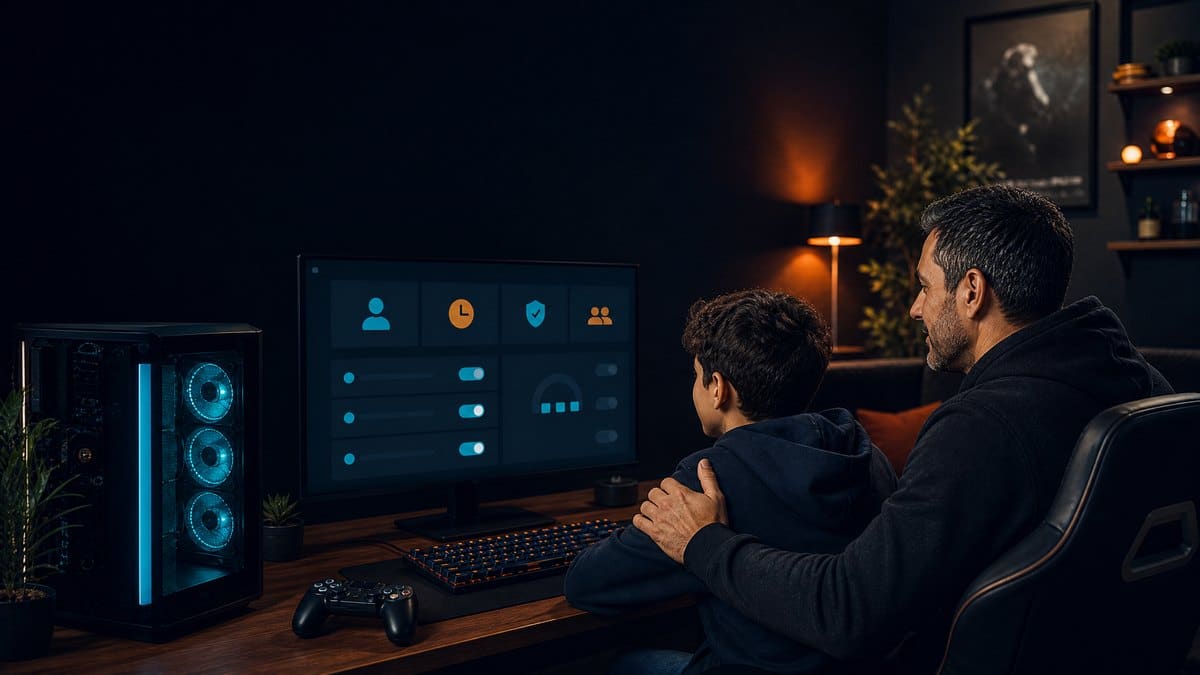
Sicheres Gaming für den Nachwuchs: Die neue Steam Kindersicherung
Gaming ist aus dem Alltag von Kindern und Jugendlichen nicht mehr wegzudenken. Doch nicht jedes Spiel auf der Vertriebsplattform Steam ist für jede Altersgruppe geeignet. Mit der Einführung der neuen Steam-Familie hat Valve die bisherige Familienansicht durch eine umfassende Kindersicherung abgelöst [1]. Diese Neuerung gibt Eltern und Erziehungsberechtigten mächtige Werkzeuge an die Hand, um den Spielkonsum des Nachwuchses sicher und verantwortungsvoll zu steuern.
In diesem Beitrag zeigen wir, wie Sie die Kindersicherung in der Steam-Familie effektiv einsetzen, welche Kontrollmöglichkeiten Sie haben und wie Sie den Kauf von Spielen für Ihre Kinder vereinfachen können. Wenn Sie noch keine Steam-Familie gegründet haben, lesen Sie am besten zunächst unseren Leitfaden zur Einrichtung der Steam-Familienbibliothek.
Die Rollen in der Steam-Familie: Erwachsene und Kinder
Die Grundlage der neuen Kindersicherung ist die klare Rollenverteilung innerhalb einer Steam-Familie. Eine Familie kann aus bis zu sechs Mitgliedern bestehen, die im selben Haushalt leben [2]. Beim Hinzufügen eines neuen Mitglieds legen Sie fest, ob es sich um einen „Erwachsenen“ oder ein „Kind“ handelt.
Erwachsene haben die volle Kontrolle: Sie verwalten Einladungen, können Mitglieder ausschließen und – das ist der entscheidende Punkt – die Accounts minderjähriger Mitglieder einschränken. Kinder-Accounts hingegen unterliegen der Kindersicherung und haben keinerlei Berechtigungen, die Familie zu verwalten [1].
Umfassende Kontrollmöglichkeiten für Eltern
Sobald ein Kinder-Account der Familie hinzugefügt wurde, können erwachsene Mitglieder die Kindersicherung aktivieren und konfigurieren. Die Verwaltung erfolgt bequem über die Accountdetails im Bereich „Familienverwaltung“ [1]. Folgende Einschränkungen lassen sich individuell für jedes Kind festlegen:
- Zugriff auf Spiele: Sie bestimmen exakt, welche Spiele aus der gemeinsamen Bibliothek das Kind spielen darf. Ungeeignete Titel bleiben somit unzugänglich.
- Shop, Community und Chat: Um zu verhindern, dass Kinder unkontrolliert im Shop stöbern, mit Fremden chatten oder auf Community-Inhalte zugreifen, lassen sich diese Funktionen gezielt sperren.
- Spielzeitlimits: Eine der wichtigsten Neuerungen ist die Möglichkeit, stündliche oder tägliche Spielzeitlimits festzulegen. So behalten Sie die Bildschirmzeit im Blick, ohne ständig auf die Uhr schauen zu müssen.
- Aktivitätsberichte: Eltern können die Spielzeitberichte einsehen und nachvollziehen, wie viel Zeit mit welchen Spielen verbracht wurde [2].
Kaufwünsche: Das Ende des Kreditkarten-Chaos
Ein bekanntes Problem in vielen Familien: Das Kind möchte ein neues Spiel kaufen, besitzt aber keine eigene Zahlungsmethode. Bisher bedeutete das oft, dass Eltern ihre Kreditkarte hinterlegen oder das Spiel als Geschenk kaufen mussten. Die Steam-Familie bietet hierfür eine elegante Lösung: den Kaufwunsch [2].
Kinder können Spiele in ihren Warenkorb legen und eine Kaufanfrage an die erwachsenen Familienmitglieder senden. Diese erhalten eine Benachrichtigung per E-Mail oder auf ihr Mobilgerät. Mit wenigen Klicks können die Eltern den Kauf überprüfen und bezahlen. Das genehmigte Spiel wird anschließend direkt dem Account des Kindes hinzugefügt – sicher, schnell und ohne die Weitergabe von Zahlungsdaten.
Account-Wiederherstellung für Kinder
Kinder vergessen gelegentlich ihre Passwörter. Auch hier hat Valve mitgedacht: Wenn ein Kind seit mindestens 30 Tagen Mitglied der Steam-Familie ist, kann ein erwachsenes Mitglied den Account wiederherstellen. Der mühsame Weg über den Steam-Support entfällt somit in den meisten Fällen [1].
Fazit: Ein großer Schritt für die Familiensicherheit
Die Integration der Kindersicherung in die neue Steam-Familie ist ein enormer Fortschritt. Sie bietet Eltern nicht nur mehr Kontrolle über die gespielten Inhalte und die Spielzeit, sondern vereinfacht auch alltägliche Prozesse wie den Spielekauf. Durch die Kombination mit dem gleichzeitigen Spielen über das Family Sharing entsteht ein rundes und durchdachtes System für gaming-begeisterte Haushalte.
Quellen:
[1] Steam-Support: Benutzerhandbuch und häufig gestellte Fragen zu Steam-Familien
[2] Steam News: Steam Families is here
Transparenz: Unsere Ratgeber beruhen auf Recherche, nicht auf eigenen Produkttests. Wenn du über verlinkte Partnerangebote einkaufst, erhalten wir unter Umständen eine kleine Provision. Für dich ändert sich der Preis dadurch nicht. So arbeiten wir