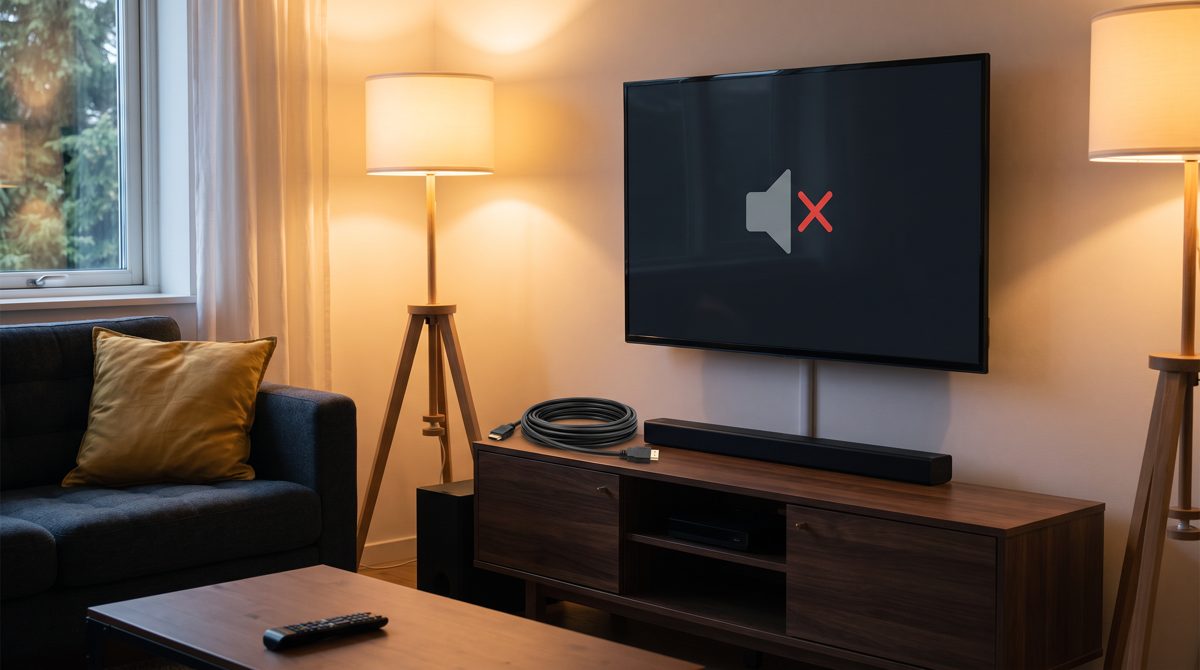
Wenn der Fernseher mit einer Soundbar oder einem AV-Receiver verbunden ist, erwartet man ein nahtloses Klangerlebnis. Doch oft bleibt der Lautsprecher stumm, und es stellt sich die dringende Frage, wie sich fehlender Ton über HDMI ARC an der Soundbar beheben lässt. Der Audio Return Channel (ARC) soll den Ton vom Fernseher über dasselbe HDMI-Kabel zurück an die Soundbar schicken und ein zusätzliches Audiokabel überflüssig machen. Wenn jedoch kein Ton zu hören ist, liegt dies meist an Software-Konflikten, inkorrekten Audio-Formaten, nicht aktivierten CEC-Steuerungen oder fehlerhaften Handshakes zwischen den Geräten. In diesem ausführlichen Ratgeber erfahren Sie Schritt für Schritt, wie Sie die Fehlerquelle identifizieren und Ihre Heimkino-Anlage wieder zum Laufen bringen.
Grundlagen und Funktionsweise von HDMI ARC und eARC
Um Audio-Probleme systematisch zu lösen, hilft ein kurzer Blick auf die Technik. Traditionell wurden Audiosignale vom Fernseher über separate optische Kabel oder Cinch-Verbindungen an eine externe Soundbar übertragen. Mit der Einführung von HDMI ARC wurde diese Schnittstelle revolutioniert: Ein einziges High-Speed-HDMI-Kabel reicht aus, um hochauflösende Videoinhalte zum Bildschirm zu leiten und gleichzeitig den Fernsehton an das Audiosystem zurückzusenden. Der Nachfolger eARC (enhanced Audio Return Channel) unterstützt zudem unkomprimiertes Dolby TrueHD und DTS-HD Master Audio sowie raumgreifendes Dolby Atmos. Voraussetzung ist jedoch, dass beide Geräte – sowohl der Fernseher als auch die Soundbar oder der AV-Receiver – ARC- bzw. eARC-fähig sind und an den exakt dafür vorgesehenen HDMI-Ports angeschlossen wurden.
Häufige Ursachen, wenn HDMI ARC plötzlich stumm bleibt
Häufig funktioniert die Audio-Wiedergabe monatelang tadellos, bis nach einem automatischen System-Update oder dem Anschließen eines neuen Geräts plötzlich Funkstille herrscht. Zu den klassischsten Ursachen gehören veraltete Firmware-Versionen, bei denen sich Protokolle für die Geräteerkennung aufgehängt haben, oder ungeeignete HDMI-Kabel, die den ARC-Standard nicht unterstützen. Nicht jedes HDMI-Kabel ist automatisch ARC-fähig; ältere Standard-Kabel übertragen die Rückkanal-Daten oft schlicht nicht. Ähnlich wie bei Netzwerkausfällen, bei denen man zunächst die Verbindung prüft – vergleiche hierzu auch unseren Ratgeber zum Thema, wenn ein Smart-TV mit WLAN verbunden, aber kein Internet verfügbar ist –, gilt es auch im Audio-Bereich, die physische und digitale Verbindungskette methodisch zu überprüfen.
Schritt für Schritt: Kein Ton über HDMI ARC an der Soundbar beheben
Um das Problem effektiv zu beheben, empfiehlt sich ein strukturierter Ablauf, der bei den einfachsten Steckverbindungen beginnt und sich zu den Software-Einstellungen vorarbeitet.
1. Die richtige Port-Belegung kontrollieren
Viele Fernseher besitzen zwar vier HDMI-Eingänge, aber nur ein einziger Port ist mit der Aufschrift „ARC“ oder „eARC“ versehen. Wenn das HDMI-Kabel stattdessen an einem normalen HDMI-1- oder HDMI-2-Eingang steckt, kann kein Audiosignal an die Soundbar zurückgesendet werden. Vergewissern Sie sich, dass das Kabel am Fernseher exakt im ARC/eARC-Port und an der Soundbar im HDMI-OUT- bzw. HDMI-ARC-Anschluss eingesteckt ist.
2. Den elektronischen Handshake durchführen (Netzreset)
Elektronische Geräte speichern temporäre Steuerungsdaten, die sich gelegentlich verschlucken. Führen Sie einen vollständigen Neustart durch: Schalten Sie Fernseher und Soundbar aus, trennen Sie beide Geräte komplett vom Stromnetz und ziehen Sie das HDMI-Kabel ab. Warten Sie etwa zwei bis drei Minuten, damit sich die Restspannung entladen kann. Stecken Sie das HDMI-Kabel wieder fest ein, verbinden Sie die Geräte mit dem Strom und schalten Sie sie erneut ein. Oft reicht dieser sogenannte Power-Reset bereits aus, um den HDMI-Handshake erfolgreich zu erneuern.
3. Audio-Ausgabe am Fernseher richtig einstellen
Im Menü des Fernsehers müssen die Toneinstellungen korrekt konfiguriert sein. Suchen Sie nach dem Menüpunkt für Audio oder Ton und stellen Sie sicher, dass als Lautsprecher „Audiosystem“ oder „Externe Lautsprecher (HDMI)“ ausgewählt ist und nicht die internen TV-Lautsprecher. Zudem sollte das digitale Audio-Ausgabeformat überprüft werden. Stellen Sie das Format testweise von „Bitstream“ oder „Dolby Digital Plus“ auf „PCM“ um. Wenn bei PCM Ton zu hören ist, unterstützt die nachgeschaltete Soundbar das gewählte Surround-Format nicht oder das Quellgerät sendet einen Codec, der erst nach Anpassung der Decoder-Einstellungen korrekt decodiert wird.
HDMI-CEC und Steuerungs-Protokolle
Ein zentraler Bestandteil von HDMI ARC ist die sogenannte CEC-Steuerung (Consumer Electronics Control). Sie sorgt dafür, dass Geräte miteinander kommunizieren, sich gemeinsam ein- und ausschalten lassen und die Lautstärke über eine Fernbedienung geregelt werden kann. Je nach Hersteller trägt diese Technologie einen anderen Markennamen: Samsung nennt sie Anynet+, LG spricht von Simplink, Sony nutzt den Begriff BRAVIA Sync, und Panasonic verwendet Viera Link. Wenn CEC im TV-Menü oder an der Soundbar deaktiviert ist, bricht oft auch die ARC-Verbindung zusammen. Stellen Sie sicher, dass CEC (Gerätesteuerung) in den Systemeinstellungen des Fernsehers aktiv ist.
Manchmal führen auch Signalstörungen durch andere Peripheriegeräte zu Bild- oder Tonproblemen. Ähnliche Signal- oder Handshake-Störungen treten bisweilen auch bei Konsolen auf; falls Sie diesbezüglich Probleme haben, finden Sie wertvolle Lösungsansätze in unserem Artikel über einen schwarzen Bildschirm bei der PS5 beheben.
Offizielle Herstellerhinweise und weiterführende Diagnosen
Sollten alle lokalen Konfigurationsschritte fehlschlagen, empfiehlt sich ein Blick in die offizielle Dokumentation des Hardware-Herstellers. Detaillierte und gerätespezifische Diagnose-Anweisungen finden Sie im offiziellen Support-Artikel von Sony zur Audio-Ausgabe über HDMI, welcher bewährte Prüfschritte für Firmware-Updates und Signalformate zusammenfasst.
Sicherheitshinweise und wann ein Fachservice nötig ist
Bei der Fehlersuche im Bereich der Unterhaltungselektronik sollten stets grundlegende Sicherheitsregeln eingehalten werden. Vermeiden Sie jegliche gewaltsame Manipulation an Steckern, Buchsen oder internen Platinen, da dies zu irreparablen Kurzschlüssen oder mechanischen Beschädigungen der empfindlichen HDMI-Chipsätze führen kann. Sollten Sie an den Gehäusen ungewöhnliche Hitzeentwicklung, Brandgeruch oder sichtbare Defekte an Anschlüssen feststellen, unterbrechen Sie die Stromzufuhr umgehend und nehmen Sie die Geräte aus dem Betrieb. Wenden Sie sich in solchen Fällen an einen qualifizierten Fachservice oder den Kundendienst des Herstellers, anstatt eigenmächtige Reparaturen im Inneren der Elektronik vorzunehmen.
Fazit
Wenn die Soundbar stumm bleibt, lässt sich der fehlende Ton über HDMI ARC meist durch eine systematische Prüfung von Kabeln, Ports und Audio-Einstellungen zurückholen. Von der korrekten Port-Wahl am Fernseher über den erzwungenen Power-Reset bis hin zur Aktivierung von HDMI-CEC – mit wenigen Handgriffen ist der Ton meist wiederhergestellt. Achten Sie stets auf saubere Verbindungen und aktuelle Firmware, um künftige Handshake-Probleme von vornherein zu vermeiden.
Weitere Quellen
Zur Vertiefung und zum Nachlesen im Original:
- Verbraucherzentrale – Digitale Welt – Unabhaengige Informationen zu Smart-TV-Funktionen, Datenschutz und Tarifen.
Transparenz: Unsere Ratgeber beruhen auf Recherche, nicht auf eigenen Produkttests. Wenn du über verlinkte Partnerangebote einkaufst, erhalten wir unter Umständen eine kleine Provision. Für dich ändert sich der Preis dadurch nicht. So arbeiten wir