
Kurz-Antwort
Einen Gaming Monitor kaufst du am besten in dieser Reihenfolge: erst klären, ob PC oder Konsole daran hängt, dann Auflösung und Größe passend zur Grafikleistung wählen, dann die Bildwiederholrate, die dein System auch wirklich liefert. Für viele PC-Spieler ist 27 Zoll mit WQHD und 144 Hz oder mehr ein runder Kompromiss. Für die PS5 zählen HDMI 2.1, 120 Hz und VRR.
Datenblätter von Monitoren sind voller großer Zahlen. Die Kunst liegt darin, die Werte zu finden, die zu deinem Rechner oder deiner Konsole passen. Ein 4K-Monitor mit 240 Hz bringt nichts, wenn die Grafikkarte in dieser Auflösung keine 60 Bilder pro Sekunde schafft. Und ein schneller PC verschenkt Leistung an einem trägen Bildschirm.
Wir nennen hier keine Testsieger, weil wir die Geräte nicht selbst geprüft haben. Stattdessen findest du die Kriterien, die du am Datenblatt prüfen kannst, und die Vorgaben von AMD und PlayStation, wo es um Adaptive Sync und Konsolen geht.
Welcher Monitor ist gut zum Zocken?
Die Antwort hängt an drei Fragen:
- Was hängt daran? Ein Gaming-PC kann je nach Grafikkarte sehr hohe Bildraten liefern. Die PS5 gibt höchstens 120 Hz aus.
- Wie stark ist die Grafik? Die Auflösung muss zur Leistung passen, sonst sinkt die Bildrate.
- Was spielst du? Schnelle Shooter profitieren von hohen Bildraten, langsame Rollenspiele eher von Bildschärfe und Kontrast.
Mit diesen drei Antworten schrumpft die Auswahl schnell. Die folgenden Abschnitte gehen die Werte der Reihe nach durch.
Auflösung und Größe: Was passt zusammen?
Wichtiger als die Auflösung allein ist die Pixeldichte, also wie viele Bildpunkte auf einen Zoll kommen. Sie lässt sich aus Diagonale und Auflösung ausrechnen:
- 24 Zoll, Full HD (1920 × 1080): rund 92 Pixel pro Zoll.
- 27 Zoll, Full HD: rund 82 Pixel pro Zoll. Aus normalem Abstand sieht man einzelne Pixel deutlicher.
- 27 Zoll, WQHD (2560 × 1440): rund 109 Pixel pro Zoll.
- 32 Zoll, WQHD: rund 92 Pixel pro Zoll.
- 27 Zoll, 4K (3840 × 2160): rund 163 Pixel pro Zoll.
- 32 Zoll, 4K: rund 138 Pixel pro Zoll.
- 34 Zoll, UWQHD (3440 × 1440): rund 110 Pixel pro Zoll.
Daraus ergeben sich sinnvolle Paare: 24 Zoll mit Full HD, 27 Zoll mit WQHD, 32 Zoll mit 4K. Jede höhere Auflösung verlangt aber mehr Rechenleistung. WQHD hat fast 1,8-mal so viele Pixel wie Full HD, 4K viermal so viele.
Ein Ultrawide-Monitor mit 21:9 zeigt mehr Bild an den Seiten. Prüf vorher, ob deine Spiele das Format unterstützen, sonst bleiben schwarze Balken.
Bildwiederholrate: Wie viele Hertz brauchst du?
Die Bildwiederholrate in Hertz sagt, wie viele Bilder pro Sekunde der Monitor anzeigen kann. Sie bringt nur etwas, wenn dein PC oder deine Konsole entsprechend viele Bilder liefert. 144 Hz sind ein verbreiteter Standard für PC-Spieler, darüber gibt es Modelle mit 165, 240 Hz und mehr für schnelle Online-Spiele.
Nach dem Anschluss läuft ein neuer Monitor nicht automatisch mit voller Frequenz. Unter Windows stellst du sie unter Einstellungen > System > Bildschirm > Erweiterte Anzeige ein. Wie das genau geht, zeigt Monitor-Hertz richtig einstellen.
Adaptive Sync: FreeSync und G-Sync
Liefert die Grafik weniger Bilder, als der Monitor anzeigt, entstehen Bildrisse oder Ruckler. Adaptive Sync passt die Bildwiederholrate des Monitors an die Grafikausgabe an. AMD nennt seine Variante FreeSync, NVIDIA seine G-Sync.
AMD unterscheidet auf der Seite AMD FreeSync Technologie drei Stufen. Für Monitore mit weniger als 3.440 Pixeln in der Breite verlangt die Basisstufe eine maximale Bildwiederholrate von mindestens 144 Hz, FreeSync Premium und Premium Pro mindestens 200 Hz. Ab 3.440 Pixeln Breite nennt AMD für Premium und Premium Pro mindestens 120 Hz. Die beiden höheren Stufen bringen zusätzlich die Kompensation niedriger Bildraten (LFC) mit, Premium Pro ist auf HDR ausgelegt. Laut AMD wird jedes FreeSync-Display zertifiziert.
Für dich heißt das: Achte im Datenblatt auf FreeSync oder G-Sync und auf den Bereich, in dem die variable Bildrate arbeitet. Für NVIDIA-Grafikkarten schau, ob der Monitor als G-Sync-kompatibel geführt wird.
Panel-Typen: IPS, VA und OLED
Die Bauart des Panels bestimmt Farben, Kontrast und Blickwinkel:
- IPS: stabile Farben aus vielen Blickwinkeln. Eine verbreitete Wahl für Spieler, die auch Fotos oder Videos bearbeiten.
- VA: höherer Kontrast, dunkles Schwarz in dunklen Räumen. Bei schnellen Bewegungen können dunkle Übergänge schmieren.
- OLED: jeder Bildpunkt leuchtet selbst, daher sehr hoher Kontrast und schnelle Schaltzeiten. Lies vor dem Kauf, was der Hersteller zum Einbrennen von Standbildern und zur Garantie schreibt.
- TN: schnelle Schaltzeiten, aber blasse Farben und enge Blickwinkel. Heute selten.
Reaktionszeiten aus Datenblättern sind zwischen Herstellern kaum vergleichbar, weil sie unterschiedlich gemessen werden. Verlass dich nicht auf die kleinste Millisekundenzahl.
HDR im Datenblatt richtig lesen
Viele Monitore werben mit HDR. Ob das Bild davon profitiert, hängt vor allem an der Helligkeit und am Kontrast. Einen verlässlichen Anhaltspunkt gibt die Zertifizierung DisplayHDR des Verbands VESA. Auf displayhdr.org steht, was die Stufen bedeuten: Die Zahl nennt die Mindest-Spitzenhelligkeit in Candela pro Quadratmeter. Ein Monitor mit DisplayHDR 400 erreicht also mindestens 400, einer mit DisplayHDR 1000 mindestens 1000. Für die Stufe 400 verlangt VESA ein statisches Kontrastverhältnis von 1.300 zu 1, für die Stufe 1000 sind es 30.000 zu 1. Die Stufen True Black richten sich an Bildschirme mit sehr dunklem Schwarz, etwa OLED.
VESA warnt außerdem vor Pseudo-Angaben. Steht im Datenblatt nur „HDR-400“ statt „DisplayHDR 400“, erfüllt das Gerät die Anforderungen der Zertifizierung wahrscheinlich nicht. Die Liste der zertifizierten Geräte findest du auf derselben Seite.
Für den Alltag heißt das: Ein Monitor mit DisplayHDR 400 kann HDR-Signale anzeigen, der Unterschied zu SDR fällt aber klein aus. Wer HDR wirklich sehen will, schaut nach höheren Stufen oder nach True Black.
Monitor für die PS5: Darauf kommt es an
Für Konsolen gelten andere Regeln. PlayStation schreibt auf der Supportseite 4K-Auflösung auf einer PS5-Konsole anpassen, dass die PS5 die HDMI-2.1-Spezifikation und eine Videoausgabe in 4K mit 120 Hz unterstützt. Unterstützt dein Bildschirm die 1440p-Ausgabe, kannst du laut PlayStation SDR und HDR mit 60 oder 120 Hz sowie VRR nutzen.
Prüf deshalb beim Monitor für die PS5:
- HDMI 2.1 an mindestens einem Eingang, wenn du 4K mit 120 Hz willst.
- 120 Hz über HDMI, nicht nur über DisplayPort.
- VRR über HDMI, das steht im Datenblatt gesondert.
- Kabel: PlayStation nennt das mitgelieferte Kabel oder ein Ultra-High-Speed-Kabel, das für 4K mit 120 Hz ausgelegt ist.
Bleibt das Bild schwarz, hilft PS5 zeigt kein Bild beim Eingrenzen.
Curved oder flach?
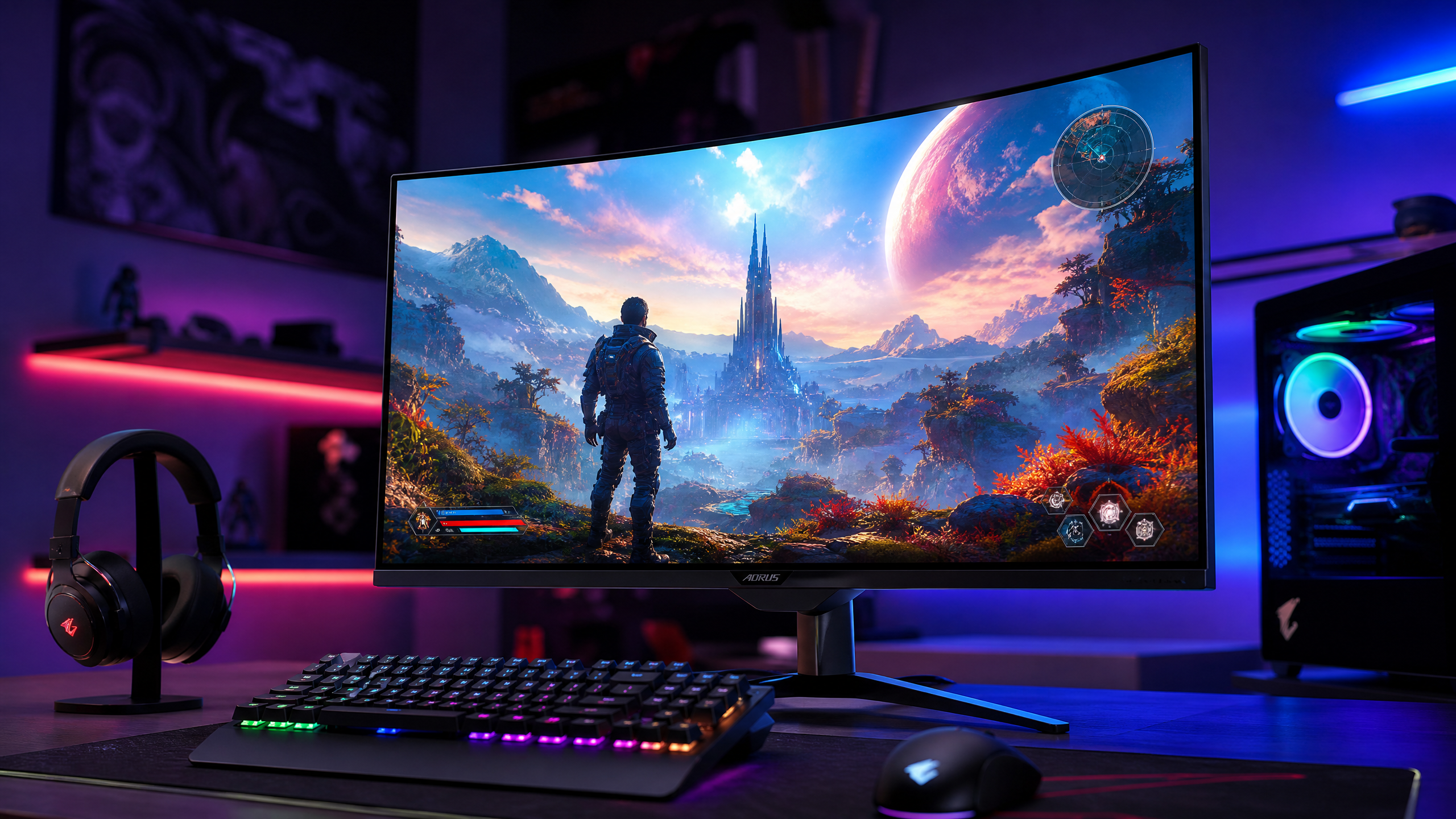
Gewölbte Monitore gibt es vor allem bei großen und breiten Modellen. Die Krümmung steht im Datenblatt als Radius in Millimetern, etwa 1800R oder 1000R. Je kleiner die Zahl, desto stärker die Wölbung.
Bei einem 34-Zoll-Ultrawide sorgt die Krümmung dafür, dass die Ränder ungefähr im gleichen Abstand zum Auge liegen wie die Mitte. Bei einem 24- oder 27-Zoll-Monitor im Format 16:9 bringt sie wenig. Für Bildbearbeitung und Arbeiten mit geraden Linien sind flache Monitore angenehmer. Am Ende ist es eine Frage des Geschmacks. Wenn möglich, sieh dir beide Varianten im Laden an, bevor du dich festlegst.
Anschlüsse und Ergonomie
Am PC ist DisplayPort der übliche Anschluss für hohe Bildraten. HDMI brauchst du für Konsolen. Ein USB-C-Anschluss mit Bildübertragung ist praktisch, wenn auch ein Notebook am Monitor hängt. Prüf auch die Zahl der Eingänge: Hängen PC und Konsole am selben Monitor, brauchst du zwei passende Anschlüsse, etwa DisplayPort für den PC und HDMI 2.1 für die PS5. Eine automatische Eingangserkennung spart dann das Umschalten im Menü, sonst wechselst du den Eingang über die Tasten am Monitor.
Bei der Ergonomie zählen ein höhenverstellbarer Fuß und eine VESA-Halterung für Monitorarme. Die Oberkante des Bildes sollte etwa auf Augenhöhe liegen. Ein Fuß, der nur neigen kann, zwingt dich auf Dauer in eine ungünstige Haltung. Wer lange spielt, merkt den Unterschied schnell im Nacken.
Typische Probleme und ihre Lösungen
Der Monitor läuft nur mit 60 Hz: Bildwiederholrate in Windows umstellen und prüfen, ob Kabel und Anschluss die Frequenz schaffen.
Die PS5 bietet keine 120 Hz an: Eingang mit HDMI 2.1 nutzen, passendes Kabel verwenden, die Konsole direkt anschließen und nicht über einen Receiver.
Bild flackert bei niedrigen Bildraten: Die Bildrate fällt unter den Bereich von Adaptive Sync. Grafikeinstellungen senken oder auf einen Monitor mit LFC achten.
Bewegungen ziehen Schlieren: Overdrive-Einstellung im Monitormenü anpassen. Zu hohe Stufen erzeugen helle Säume.
HDR sieht blass aus: HDR in Windows und im Spiel prüfen. Wie du das einstellst, steht in Gaming-Monitor HDR richtig einstellen.
Entscheidungshilfe: Welcher Gaming Monitor passt zu dir?
- Einsteiger-PC, Full HD: 24 Zoll, Full HD, 144 Hz und mehr. Welche Leistung ein Einsteiger-PC bringt, steht in Gaming-PC für Einsteiger.
- Mittelklasse-PC: 27 Zoll, WQHD, 144 bis 180 Hz, FreeSync oder G-Sync.
- Starker PC, schnelle Shooter: WQHD mit 240 Hz oder mehr.
- Starker PC, Rollenspiele und Grafik: 4K oder OLED mit 120 Hz und mehr.
- PS5: HDMI 2.1, 120 Hz und VRR über HDMI, 1440p oder 4K.
Das Wichtigste in Kürze
- Erst klären, was am Monitor hängt: PC oder Konsole.
- Auflösung zur Grafikleistung wählen, sinnvoll sind 24 Zoll Full HD, 27 Zoll WQHD, 32 Zoll 4K.
- Hertz nur so hoch wie die Bildraten, die dein System liefert.
- FreeSync oder G-Sync verhindern Bildrisse, LFC hilft bei niedrigen Bildraten.
- Für die PS5: HDMI 2.1, 120 Hz und VRR über HDMI, passendes Kabel.
- Neuen Monitor in Windows auf die volle Frequenz stellen.
Transparenz: Unsere Ratgeber beruhen auf Recherche, nicht auf eigenen Produkttests. Wenn du über verlinkte Partnerangebote einkaufst, erhalten wir unter Umständen eine kleine Provision. Für dich ändert sich der Preis dadurch nicht. So arbeiten wir