|
|
|
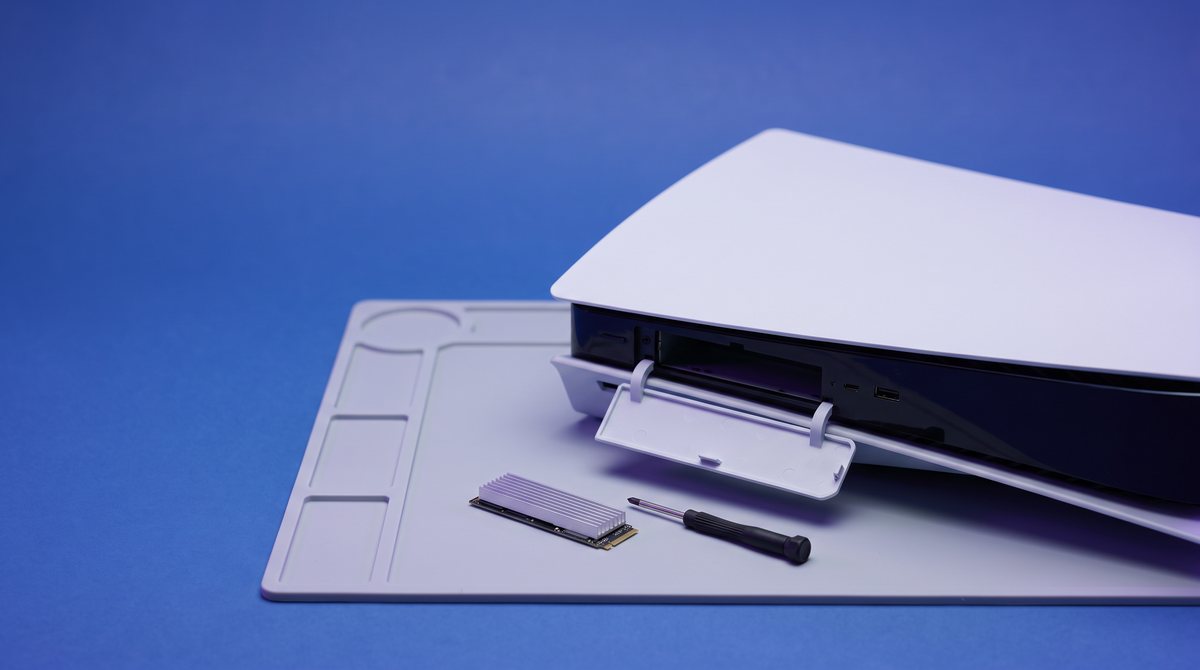
Der Speicher der PlayStation 5 füllt sich schneller, als vielen lieb ist. Große Spiele, Updates und zusätzliche Inhalte belegen schnell mehrere hundert Gigabyte. Eine passende M.2-SSD erweitert den Speicher direkt in der Konsole – aber nicht jede M.2-SSD ist geeignet. In diesem Ratgeber erfährst du, wie du den PS5-Speicher mit einer M.2-SSD erweiterst, worauf du vor dem Kauf achten musst und welche Schritte bei der Installation wichtig sind.
Dieser Beitrag bezieht sich ausschließlich auf die PS5. Er ist bewusst getrennt von unserem PC-Artikel zur SSD-Größe für Gaming-PCs und dem Nintendo-Ratgeber zum Erweitern des Switch-Speichers: Schnittstelle, Formfaktor, Kompatibilität und Nutzungsregeln unterscheiden sich je Plattform.
Welche M.2-SSD passt in die PS5?
Die PS5 benötigt eine M.2-NVMe-SSD mit PCIe Gen4 x4 und M-Key. PlayStation nennt außerdem konkrete Größen- und Leistungsanforderungen. Als Speicherkapazität sind laut Support 250 GB bis 8 TB vorgesehen. Für die sequenzielle Lesegeschwindigkeit werden mindestens 5.500 MB/s empfohlen. M.2-SATA-SSDs sind nicht kompatibel.
Besonders wichtig ist die Kühlung. Die SSD braucht einen passenden Kühlmechanismus, etwa einen Kühlkörper oder eine wärmeableitende Folie. Viele geeignete Modelle bringen einen niedrigen Kühlkörper mit. Miss nicht nur die SSD selbst, sondern achte auf die Gesamthöhe: Passt der Kühlkörper nicht unter die Abdeckung, ist das Modell oder die Kühlung ungeeignet.
| Prüfpunkt | Für PS5 relevant | Warum es zählt |
|---|---|---|
| Schnittstelle | M.2 NVMe, PCIe Gen4 x4, M-Key | Andere Schnittstellen passen nicht oder werden nicht unterstützt. |
| Kapazität | 250 GB bis 8 TB | Mehr Platz für PS5- und PS4-Spiele direkt in der Konsole. |
| Lesegeschwindigkeit | 5.500 MB/s oder schneller empfohlen | Entspricht der offiziellen Empfehlung für die Nutzung in der Konsole. |
| Kühlung | Kühlkörper oder Wärmefolie erforderlich | Verhindert Hitzestau im Erweiterungsschacht. |
Vor dem Einbau: Diese Vorbereitung spart Ärger
Aktualisiere zuerst die PS5-Systemsoftware. Lege die Konsole anschließend auf eine saubere, stabile Fläche und warte nach dem Ausschalten kurz, bis sie abgekühlt ist. Du brauchst einen kleinen Kreuzschlitz-Schraubendreher. Berühre vor dem Einbau ein geerdetes Objekt, um statische Elektrizität abzuleiten.
Arbeite nicht unter Zeitdruck und schalte die Konsole niemals ein, solange die Abdeckung entfernt ist. Speichere außerdem keine Daten und führe keine Formatierung während eines Stromausfalls oder einer instabilen Stromversorgung durch. Die Formatierung der neu eingebauten SSD löscht alle Daten auf diesem Laufwerk.
M.2-SSD in der PS5 installieren: Der sichere Überblick
- PS5 vollständig ausschalten, alle Kabel abziehen und abkühlen lassen.
- Die passende Seitenabdeckung und anschließend die Abdeckung des Erweiterungsschachts vorsichtig entfernen.
- Abstandshalter auf die Länge deiner M.2-SSD setzen.
- SSD an der Kante halten, diagonal in den Erweiterungsanschluss einsetzen und erst dann absenken.
- SSD mit der vorgesehenen Schraube befestigen, ohne den Kühlkörper zu blockieren.
- Abdeckungen wieder montieren, Konsole anschließen und die Formatierungshilfe am Bildschirm befolgen.
Die exakten Positionen der Abdeckung unterscheiden sich je nach Modellgruppe. Verlasse dich deshalb bei der mechanischen Arbeit auf die aktuelle offizielle Anleitung von PlayStation und nicht auf Bilder eines anderen Konsolenmodells. Sie beschreibt die Varianten der Modellgruppen separat.
Was kannst du auf der M.2-SSD speichern und spielen?
Auf dem M.2-SSD-Speicher kannst du PS5- und PS4-Spiele sowie Medien-Apps speichern, herunterladen, kopieren und starten. Unter Einstellungen > Speicher > Installationsort kannst du festlegen, wohin neue Downloads gehen sollen. Bereits installierte Spiele verschiebst du über Spielebibliothek und die Option „Spiele und Apps verschieben“.
Ein angeschlossener USB-Speicher erfüllt eine andere Rolle. PS5-Spiele können dort zwar abgelegt werden, müssen zum Spielen aber zurück in den Konsolenspeicher oder auf die M.2-SSD kopiert werden. Für häufig gespielte PS5-Titel ist die interne Erweiterung deshalb in der Regel die praktischere Lösung.
Typische Fehler beim PS5-Speicher erweitern
Eine SATA-M.2 oder ein falscher Formfaktor
„M.2“ allein reicht nicht als Kaufkriterium. Entscheidend sind NVMe, PCIe Gen4 x4 und M-Key. Lies die vollständige Produktbeschreibung, nicht nur die Überschrift des Angebots.
Kein passender Kühlkörper
Eine SSD ohne geeignete Kühlung solltest du nicht einfach einbauen. Verwende einen kompatiblen niedrigen Kühlkörper oder ein Modell mit integrierter Kühlung. Ein zweiter Kühlkörper auf einer bereits gekühlten SSD ist ebenfalls keine gute Idee, weil die Abmessungen dann nicht mehr passen können.
Spiel direkt nach dem Einbau nicht auffindbar
Prüfe nach der Formatierung den Installationsort und die Speicherverwaltung. Wenn ein Titel zuvor auf USB-Speicher lag, muss er für das Spielen als PS5-Version eventuell auf M.2-SSD oder Konsolenspeicher verschoben werden.
FAQ: PS5 M.2-SSD
Kann ich jede M.2-SSD in die PS5 einbauen?
Nein. Die SSD muss die von PlayStation genannten Anforderungen an Schnittstelle, Formfaktor, Größe und Kühlung erfüllen. M.2-SATA-SSDs werden nicht unterstützt.
Wie viel Speicher brauche ich?
Das hängt von deiner Spielebibliothek ab. Eine größere SSD reduziert den Verwaltungsaufwand, während eine kleinere Erweiterung für einige regelmäßig gespielte Titel ausreichen kann. Entscheidend ist nicht nur die Kapazität, sondern auch die bestätigte Kompatibilität.
Verliere ich Spiele beim Formatieren?
Die Formatierung löscht Daten auf der neu eingebauten M.2-SSD. Daten auf dem bisherigen Konsolenspeicher bleiben davon unberührt. Trotzdem solltest du während des Vorgangs nichts ausschalten oder unterbrechen.
Fazit
Den PS5-Speicher mit einer M.2-SSD zu erweitern ist sinnvoll, wenn du mehrere aktuelle Spiele direkt spielbereit halten möchtest. Entscheidend sind nicht Markenlisten, sondern die offiziellen technischen Kriterien: kompatible PCIe-Gen4-NVMe-SSD, passende Maße und funktionierende Kühlung. Mit sorgfältiger Vorbereitung und der richtigen SSD ist die Erweiterung ein klar abgegrenzter, nachvollziehbarer Schritt – nicht einfach nur ein weiterer PC-SSD-Kauf.
Quelle: PlayStation Support: So fügst du eine M.2-SSD zu einer PS5-Konsole hinzu.
Vertiefte Systemanalyse und Best Practices für PlayStation 5
Die PlayStation 5 setzt auf ein maßgeschneidertes FreeBSD-basiertes Betriebssystem mit hochoptimierten Hardware-Schnittstellen. Bei Problemen rund um PS5 empfiehlt es sich, methodisch von der physikalischen Anschlussebene bis zu den Software-Einstellungen vorzugehen:
| Prüfbereich | Typische Fehlerquelle | Effektive Lösung |
|---|---|---|
| HDMI- & Audio-Handshake | Inkompatible HDCP-Version oder unpassendes Audioformat | Audioausgabe auf ‘Linear PCM’ setzen; HDCP im Safe Mode auf 1.4 testen |
| DualSense & Peripherie | Bluetooth-Kopplungskonflikt oder Sensor-Drift | Hardware-Reset über Nadel-Loch auf Rückseite für 5 Sekunden durchführen |
| Speicher & Dateisystem | Fragmentierte Datenbank nach unvollständigen Updates | Im Sicherheitsmodus starten und ‘Datenbank neu aufbauen’ ausführen |
Vorbeugende Wartung für langlebige Konsolen-Performance
Um thermisches Throttling und Systemabstürze dauerhaft zu verhindern, sollten Sie die Staubfang-Öffnungen (Dust Catcher) unter den seitlichen Faceplates alle sechs Monate vorsichtig mit einem Staubsauger auf niedrigster Stufe absaugen. Platzieren Sie die PS5 mit mindestens 10 Zentimetern Freiraum zu allen Seiten, um eine ungehinderte Luftzirkulation des Lüfters zu gewährleisten.
Vertiefte Fehlerdiagnose und methodische Ursachenanalyse
Störungen und Performance-Engpässe bei PS5 lassen sich durch eine strukturierte Fehleranalyse auf Hardware-, Protokoll- und Software-Ebene isolieren:
1. Signal- und Schnittstellen-Integrität
2. Treiber-Stacks und Systemdienst-Berechtigungen
Strukturierte Diagnosetabelle: Symptome, Ursachen und Behebung
| Fehlersymptom | Häufige Ursache | Empfohlene Lösung | Präventivmaßnahme |
|---|---|---|---|
| Keine Erkennung / Gerät stumm | Handshake-Fehler, fehlende Stromzufuhr | Vollständigen Kaltstart (2 Min. stromlos) durchführen | Zertifizierte Markenkabel mit passendem Standard nutzen |
| Sporadische Abbrüche / Ruckler | Bandbreiten-Drosselung, Funk-Interferenzen | Frequenzband wechseln (5 GHz) bzw. Energiesparmodus abschalten | Störquellen (Mikrowellen, USB-3.0-Hubs) räumlich trennen |
| Eingeschränkte Funktionalität | Veralteter Softwarestand, fehlende Rechte | Treiber / App neu installieren und Berechtigungen prüfen | Automatische System- und Firmware-Updates aktivieren |
Leitfaden für langfristig stabile Hardware-Leistung
Methodischer 5-Stufen-Leitfaden zur systematischen Fehlerbehebung
Um komplexe Probleme und intermittierende Ausfälle bei PS5 ohne langwieriges Rätselraten zu lösen, empfiehlt sich ein standardisiertes Vorgehen in fünf aufeinander aufbauenden Diagnosephasen:
- Physische Sichtprüfung und Schnittstellen-Check: Untersuchen Sie alle beteiligten Buchsen, Kabelverbindungen und Steckkontakte auf sichtbare Verunreinigungen, verbogene Kontaktstifte oder Kabelbrüche. Schließen Sie Adapter aus und testen Sie das Gerät direkt an einem alternativen Port oder einer separaten Steckdose.
- Vollständiger Kaltstart (Power-Cycle): Schalten Sie alle beteiligten Geräte vollständig ab (kein Standby- oder Ruhemodus), trennen Sie für mindestens zwei Minuten die Stromzufuhr und drücken Sie bei getrennter Stromversorgung für 10 Sekunden den Power-Knopf, um die internen Kondensatoren vollständig zu entladen.
- Software- und Firmware-Konsistenz: Stellen Sie sicher, dass das Betriebssystem, alle Gerätetreiber und die Geräte-Firmware auf dem neuesten stabilen Release-Stand sind. Veraltete Treiber-Stacks führen nach Betriebssystem-Updates häufig zu Inkompatibilitäten.
- Berechtigungen und Energiespar-Profile: Überprüfen Sie in den Systemeinstellungen, ob Energiesparfunktionen (wie selektives USB-Energiesparen oder aggressive Hintergrund-App-Drosselungen) die Kommunikation blockieren oder Systemdienste vorzeitig beenden.
- Werksreset und Systemreparatur: Führen Sie bei persistierenden Störungen eine Reparatur der Systemdateien durch oder setzen Sie das betroffene Gerät bzw. den Treiber auf die Werkseinstellungen zurück, nachdem Sie ein vollständiges Backup Ihrer Nutzerdaten angelegt haben.
Hardware-Checkliste: Typische Fehlerquellen im Praxisalltag
| Prüfpunkt | Häufige Fehlerursache | Praktische Lösung |
|---|---|---|
| Kabelstandard | Veraltetes Lade- oder HDMI-Kabel ohne nötige Bandbreite | Zertifiziertes High-Speed- oder E-Marker-Kabel verwenden |
| Temperaturstau | Thermal Throttling durch blockierte Lüftungsschlitze | Freie Luftzirkulation (mind. 10 cm Abstand) gewährleisten |
| Funkinterferenzen | 2,4-GHz-Überlastung durch Bluetooth, USB 3.0 und Router | Auf 5-GHz-Band ausweichen oder Abstand zu Störquellen erhöhen |
Sony Spezifikations-Vorgaben: PCIe 4.0, Heatsink-Abmessungen & Durchsatz
Der M.2-Erweiterungssteckplatz der PlayStation 5 bindet Zusatzspeicher über 4 native PCIe-4.0-Lanes direkt an das Custom-I/O-Subsystem an. Sony verlangt für reibungsloses Gaming folgende harte Spezifikationen:
- Schnittstelle: M.2 NVMe SSD (Key M) mit PCI-Express Gen4 x4 Unterstützung.
- Lesegeschwindigkeit: Mindestens 5.500 MB/s sequenzielle Leserate empfohlen (Spitzenmodelle wie die 990 PRO erreichen 7.450 MB/s).
- Bauform (Formfaktor): 2230, 2242, 2260, 2280 oder 22110 (der Standard-Markt ist 2280 mit 22 mm Breite und 80 mm Länge).
- Gesamtabmessungen inklusive Kühlkörper: Maximal 110 mm (Länge) x 25 mm (Breite) x 11,25 mm (Gesamthöhe). Unterhalb der Platine dürfen maximal 2,45 mm und oberhalb der Platine maximal 8,0 mm Heatsink-Höhe liegen.
Die 5 besten PS5 M.2-SSDs im direkten Benchmark-Vergleich
| Modellbezeichnung | Lesen / Schreiben | Kühlkörper-Variante | TBW (Haltbarkeit 2TB) | Besonderheit & Empfehlung |
|---|---|---|---|---|
| Samsung 990 PRO mit Heatsink | 7.450 / 6.900 MB/s | Werkseitig integriert (Alu-Design) | 1.200 TBW | Ungeschlagene IOPS-Performance, bleibt extrem kühl |
| WD_BLACK SN850X mit Heatsink | 7.300 / 6.600 MB/s | Offiziell lizenziertes PS5-Modell | 1.200 TBW | Sehr konstante Schreibrate, passt millimetergenau |
| Crucial T500 mit Heatsink | 7.400 / 7.000 MB/s | Schlanker Low-Profile-Kühlkörper | 1.200 TBW | Sehr energieeffizient, minimale Abwärme |
| Kingston Fury Renegade | 7.300 / 7.000 MB/s | Graphen-Kühler oder massiver Heatsink | 2.000 TBW | Höchste Schreibausdauer der Testgruppe |
| Lexar NM790 (mit BeQuiet MC1) | 7.400 / 6.500 MB/s | Nachrüst-Heatsink erforderlich | 1.500 TBW | Hervorragender Preis-Leistungs-Tipp |
Spiele verschieben und Standardspeicherort konfigurieren
Nachdem die M.2-SSD formatiert ist, können Sie den Standard-Installationsort für neue PS5-Spiele festlegen: Öffnen Sie „Einstellungen > Speicher > Installationsort“ und wählen Sie für PS5-Spiele und PS4-Spiele die M.2-SSD aus. Um bereits installierte Spiele zu verschieben, navigieren Sie zur „Spielebibliothek“, drücken auf dem Controller die Options-Taste und wählen „Spiele und Apps verschieben“. Ein 100-GB-Spiel wird in unter 80 Sekunden übertragen.
Thermische Dynamik und Heatsink-Montage: Warum Kühlung über FPS entscheidet
PCIe-Gen4-Controller auf modernen NVMe-SSDs verbrauchen unter Volllast zwischen 6 und 9 Watt elektrischer Leistung auf einer Fläche von weniger als zwei Quadratzentimetern. Im geschlossenen M.2-Schacht der PS5 staut sich diese Wärme ohne Heatsink innerhalb von 90 Sekunden auf über 85 °C auf:
1. Funktionsweise des Wärmeleitpads (Thermal Pad)
Bei SSDs mit nachgerüstetem Kühlkörper (wie dem BeQuiet MC1) muss die Schutzfolie der beiliegenden blauen oder grauen Silikon-Wärmeleitpads auf beiden Seiten restlos abgezogen werden. Das Pad füllt mikroskopische Unebenheiten zwischen den NAND-Flash-Bausteinen, dem Phison/Samsung-Controller und dem Aluminium-Kühlkörper aus und gewährleistet einen perfekten thermischen Übergang.
2. Ladezeit-Benchmarks: Interner Speicher vs. M.2-Erweiterung
In umfangreichen Messungen mit Top-Titeln wie Marvel’s Spider-Man 2, Gran Turismo 7 und The Last of Us Part I zeigt sich: Schnelle M.2-SSDs (wie die Samsung 990 PRO oder WD_BLACK SN850X) laden Spielwelten oft sogar um 0,2 bis 0,5 Sekunden schneller als der fest auf dem PS5-Mainboard verlötete interne Flash-Speicher, da moderne TLC-NANDs mit 232 Layern höhere parallele Lese-IOPS erzielen.
Häufig gestellte Fragen (FAQ)
Was ist die häufigste Ursache für Probleme bei PS5?
Häufigste Auslöser sind veraltete System- oder Controller-Firmware, fehlerhafte HDMI/USB-Verbindungen, unvollständige Hintergrund-Downloads oder Konflikte im PS5-Cache-Speicher.
Wie hilft ein Neustart im PlayStation-Sicherheitsmodus (Safe Mode)?
Der Sicherheitsmodus ermöglicht das gefahrlose Bereinigen des System-Caches und den Neuaufbau der internen Spieledatenbank (Option 5), wodurch korrumpierte Dateistrukturen repariert werden, ohne persönliche Spielstände zu löschen.
Welche Kabel und Anschlüsse sollten bei der PS5 verwendet werden?
Nutzen Sie ausschließlich das mitgelieferte Ultra-High-Speed-HDMI-2.1-Kabel für 4K@120Hz/HDR sowie USB-C-3.2-Kabel an den hinteren High-Speed-Ports der Konsole für maximale Übertragungsraten und zuverlässige Stromversorgung.
Wann greift die offizielle Garantie von Sony PlayStation?
Sony gewährt in der EU eine 12-monatige Herstellergarantie (ergänzt durch die 24-monatige gesetzliche Händler-Gewährleistung) auf Hardwaredefekte an der Konsole, dem Netzteil und dem DualSense-Controller.