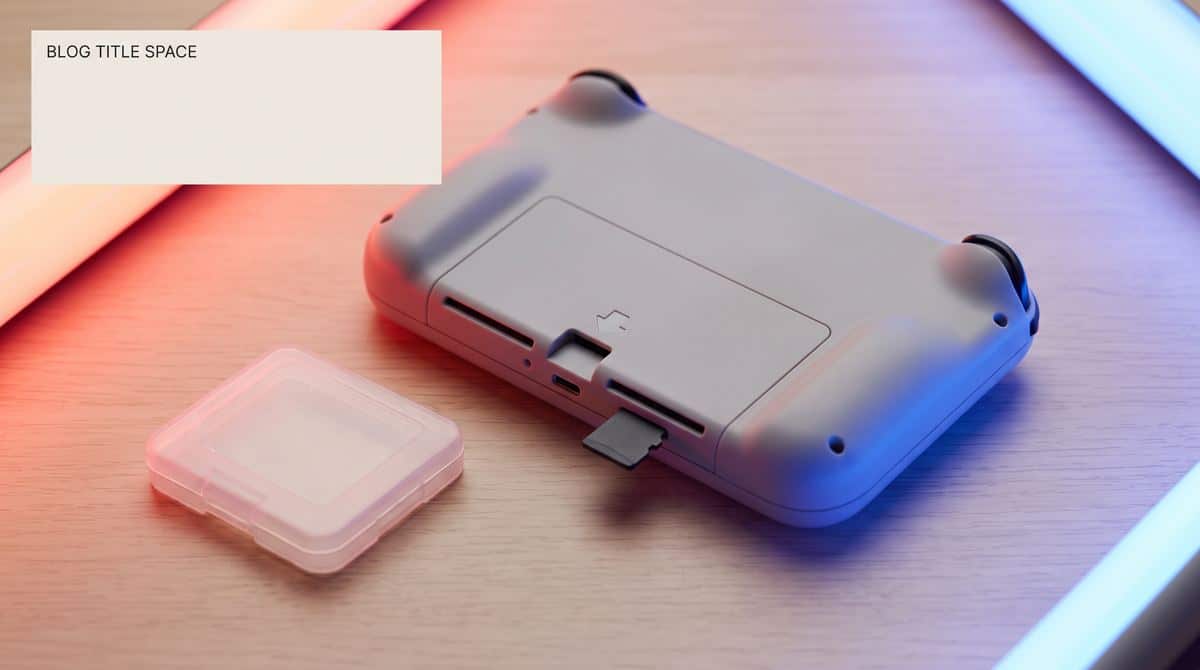
Wer viele digitale Spiele, herunterladbare Inhalte (DLCs) oder regelmäßige Software-Updates auf seiner Handheld-Konsole installiert, stößt beim internen Festspeicher sehr schnell an physische Grenzen. Wer den Speicher seiner Nintendo Switch erweitern möchte, greift am besten zu einer kompatiblen microSD-Karte, die sich unkompliziert in den dafür vorgesehenen Steckplatz auf der Rückseite des Geräts einsetzen lässt. Da moderne Videospiele oft mehrere Gigabyte an Daten verschlingen, ist eine nachträgliche Speichererweiterung für passionierte Gamer heutzutage nahezu unumgänglich.
Da die Nintendo Switch – unabhängig davon, ob es sich um das klassische Modell, die kompakte Lite-Variante oder das moderne OLED-Modell handelt – ab Werk nur über einen recht überschaubaren internen Speicher von 32 GB beziehungsweise 64 GB verfügt, sind die Systemkapazitäten rasch erschöpft. In dieser umfassenden Kaufberatung erfahren Sie detailliert, welche Speicherkarten technisch kompatibel sind, worauf Sie bei der Kapazitäts- und Geschwindigkeitswahl achten müssen und wie der reibungslose Datentransfer in der Praxis gelingt, falls Sie den Speicher Ihrer Switch erweitern möchten.
Welche Kartenformate funktionieren auf der Konsole?
Nicht jede im Handel erhältliche Speicherkarte harmoniert technisch mit Nintendos Hybrid-Konsole. Laut offiziellen Angaben des Herstellers unterstützt das System drei grundlegende microSD-Formate, die sich vor allem in ihrer maximalen Speicherkapazität und Dateisystemstruktur unterscheiden. Um Fehlkäufe zu vermeiden, sollten Käufer die technischen Spezifikationen genau kennen. Detaillierte offizielle Hinweise dazu stellt unter anderem der Nintendo Support: Häufige Fragen zu microSD Cards bereit.
Grundsätzlich unterscheidet man zwischen den Standard-MicroSD-Karten, den microSDHC-Karten sowie den leistungsstärkeren microSDXC-Karten. Ältere Standard-Karten mit sehr geringen Kapazitäten spielen heutzutage kaum noch eine Rolle, während microSDXC-Karten den aktuellen Standard für große Datenmengen darstellen.
| Kartenformat | Unterstützte Kapazität | Eignung für die Nintendo Switch |
|---|---|---|
| microSD | Bis zu 2 GB | Veraltet, für moderne Spiele ungeeignet |
| microSDHC | 4 GB bis 32 GB | Geeignet für kleinere Indie-Spiele und Demos |
| microSDXC | 64 GB bis 2 TB | Optimaler Standard für umfangreiche Spielbibliotheken |
Kapazität richtig wählen: Welcher Speicherbedarf ist realistisch?
Die Entscheidung für die passende Speicherkapazität hängt maßgeblich davon ab, ob Sie Ihre Spiele bevorzugt im Handel als physische Modul-Cartridge erwerben oder ob Sie Ihre Software als digitale Download-Version aus dem Nintendo eShop beziehen. Digitale Blockbuster-Titel wie große Rollenspiele oder Action-Adventures belegen oft zwischen 10 GB und 30 GB pro Spiel, weshalb kleine Speicherkarten rasch wieder voll sind.
Wer regelmäßig neue Titel ausprobiert – etwa aus den Empfehlungen unter Switch-Spiele für jeden Spielertyp –, sollte mindestens zu einer Kapazität von 128 GB oder 256 GB greifen. Anspruchsvolle Spieler, die eine riesige digitale Bibliothek pflegen und lange Installationszeiten durch ständiges Löschen und Neuherunterladen vermeiden möchten, finden in Modellen mit 512 GB oder sogar 1 TB eine zukunftssichere Investition.
Geschwindigkeit verstehen: Welche Leserate ist optimal?
Neben der reinen Kapazität spielt auch die Verarbeitungs- und Übertragungsgeschwindigkeit der microSD-Karte eine entscheidende Rolle für ein flüssiges Spielerlebnis. Die Nintendo Switch unterstützt den UHS-I-Standard (Ultra High Speed Phase I). Das bedeutet, dass extrem teure UHS-II- oder UHS-III-Karten zwar theoretisch abwärtskompatibel sind, ihre exorbitanten Höchstgeschwindigkeiten auf der Konsole jedoch nicht ausspielen können.
Empfohlen werden microSD-Karten mit einer Lesegeschwindigkeit von mindestens 60 bis 100 Megabyte pro Sekunde (MB/s). Eine höhere Übertragungsrate verkürzt spürbar die Ladezeiten beim Starten von Spielen und beim Laden einzelner Spielabschnitte. Zudem sollte beim Kauf auf das offizielle Geschwindigkeitsklassen-Logo (UHS Speed Class 1 oder 3 bzw. Video Speed Class V30) geachtet werden, um eine konstante Mindestschreibleistung zu garantieren.
Switch-Speicher erweitern: So setzen Sie die microSD-Karte sicher ein
Das Einlegen der neuen Speicherkarte erfordert keinen großen technischen Aufwand, sollte jedoch stets bei vollständig ausgeschalteter Konsole durchgeführt werden, um Datenkorruption oder Kurzschlüsse zu verhindern. Bei der klassischen Nintendo Switch und dem OLED-Modell befindet sich der Karten-Slot direkt unter dem aufklappbaren Standfuß an der Rückseite. Bei der Nintendo Switch Lite ist der Einschub an der Unterseite unter einer kleinen Schutzabdeckung platziert.
Nach dem Einsetzen und dem anschließenden Neustart der Konsole erkennt das System die neue Karte automatisch. Sollte die microSD-Karte zuvor in einem anderen Gerät verwendet worden sein oder ein unbekanntes Dateisystem aufweisen, fordert die Konsole gegebenenfalls zu einer Formatierung direkt im Systemmenü auf. Beachten Sie dabei, dass sämtliche sich darauf befindlichen Altlasten unwiderruflich gelöscht werden.
Daten sicher übertragen und verwalten
Wer von einer kleineren auf eine größere microSD-Karte umsteigen möchte, steht vor der Herausforderung, die bereits heruntergeladenen Spieldaten und Screenshots verlustfrei zu transferieren. Da Nintendo die direkte Verwendung von zwei Speicherkarten gleichzeitig im System nicht unterstützt, empfiehlt sich der Umweg über einen PC oder Mac mit einem geeigneten Kartenlesegerät.
Detaillierte Anweisungen zur korrekten Verwaltung von Speicherdaten, Archiven und Software bietet der Nintendo Support: Datenverwaltung. Wer sich neben Nintendo-Konsolen auch für mobile Klassiker und alternative Systeme interessiert, findet spannende Einblicke im Beitrag über Retro-Gaming-Handhelds im Vergleich. Auch hier lohnt es sich stets, vorausschauend zu planen und die eigenen Speicherkapazitäten im Blick zu behalten, sobald Sie den Speicher Ihrer Switch erweitern.
Video-Anleitung zur Speichererweiterung
Das folgende eingebettete Video veranschaulicht noch einmal anschaulich Schritt für Schritt, wie Sie den Speicher Ihrer Nintendo Switch unkompliziert erweitern und worauf beim physischen Einsetzen zu achten ist.
Häufige Fragen (FAQ)
Im Zusammenhang mit der Speicheraufrüstung tauchen in der Gaming-Community regelmäßig bestimmte Fragen auf, die im Folgenden kurz beantwortet werden sollen.
Werden Spielstände auf der microSD-Karte gespeichert?
Nein. Unabhängig davon, ob Sie eine Speicherkarte nutzen oder nicht, werden sämtliche Spielstanddaten (Savegames) stets ausschließlich im internen Festspeicher der Nintendo Switch gesichert. Dies dient der Sicherheit, damit bei einem Verlust oder Defekt der Karte keine Speicherstände verloren gehen.
Kann ich mehrere microSD-Karten abwechselnd nutzen?
Technisch ist dies möglich, jedoch im Alltag sehr unpraktisch. Da Spieldaten und Updates fest mit der jeweiligen Karte beziehungsweise dem System verknüpft sind, müssen Sie die Konsole vor jedem Kartenwechsel komplett ausschalten. Für eine komfortable Nutzung empfiehlt sich daher von vornherein die Anschaffung einer ausreichend großen Karte.
Quellen und weiterführende Hinweise
Transparenz: Unsere Ratgeber beruhen auf Recherche, nicht auf eigenen Produkttests. Wenn du über verlinkte Partnerangebote einkaufst, erhalten wir unter Umständen eine kleine Provision. Für dich ändert sich der Preis dadurch nicht. So arbeiten wir