Zum Hauptinhalt springen
GEEKS&GAMES
Startseite Konsolen Hardware & PC Games Smartphones Gadgets Filme & TV
🔍
Konsolen

Nintendo Switch Download langsam: WLAN und Konsole richtig prüfen

9 Minuten
WhatsApp Email Facebook Twitter Pinterest Telegram LinkedIn Tumblr
Nintendo Switch Download langsam: WLAN und Konsole richtig prüfen
Teilen
WhatsApp Email Facebook Twitter LinkedIn Pinterest Telegram Tumblr
🛡️ Redaktionell geprüft

|

📅 Aktualisiert: 16. September 2026

|

⏱️ Lesezeit: ca. 10 Min.

|

⚖️ Unabhängige Kaufberatung

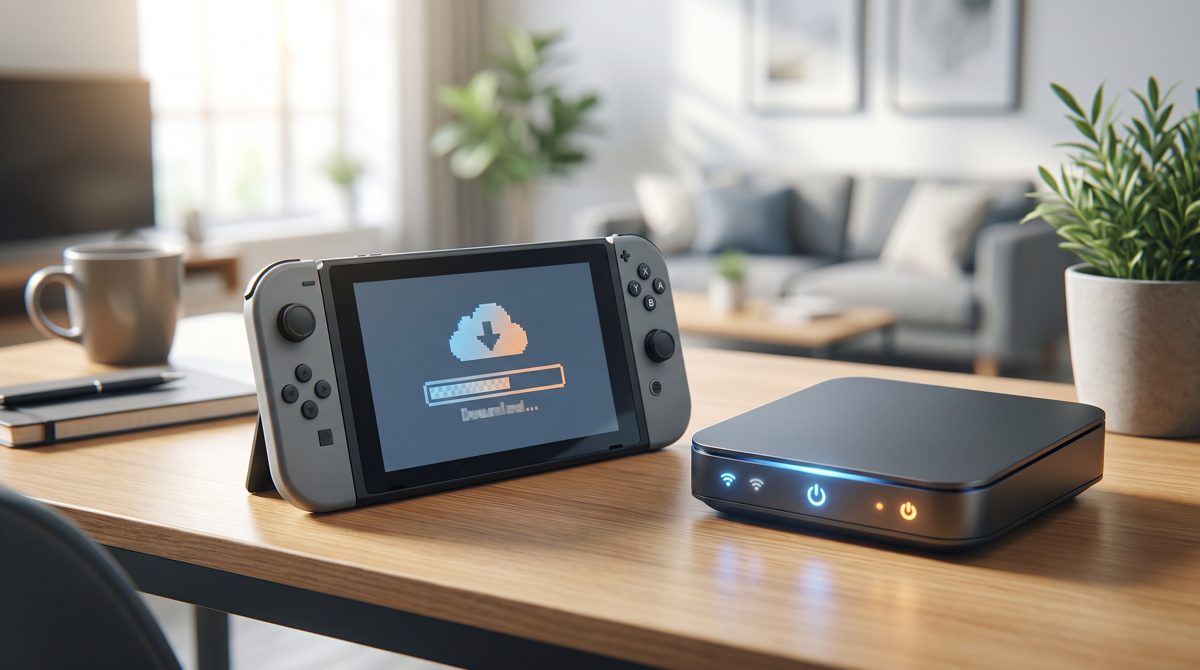
Wenn der Download von Updates, Demos oder digitalen Spielen auf der Nintendo Switch Ewigkeiten dauert, ist die Geduld von Spielern schnell strapaziert. Ein schleppender Datentransfer trübt den Spielspaß erheblich, besonders wenn man direkt loslegen möchte oder ein wichtiges Online-Update für einen Multiplayer-Titel benötigt. Um einen Nintendo Switch Download langsam beheben zu können, müssen verschiedene Faktoren rund um das Heimnetzwerk, die WLAN-Verbindung und die internen Konsoleneinstellungen systematisch überprüft werden. Die verbaute Hardware der Nintendo Switch – sowohl im klassischen Handheld-Modus als auch in der stationären Docking-Variante – stellt spezifische Anforderungen an die kabellose Konnektivität, die sich mit einigen gezielten Handgriffen optimieren lassen, um die Download-Geschwindigkeit spürbar zu steigern.

In vielen Fällen liegt die Ursache für verzögerte Ladezeiten nicht direkt bei der Konsole selbst, sondern in der Art und Weise, wie die Internetverbindung in den eigenen vier Wänden aufgebaut ist. Die Nintendo Switch unterstützt sowohl das traditionelle 2,4-GHz-Frequenzband als auch das modernere 5-GHz-Frequenzband. Während das 2,4-GHz-Band eine höhere Reichweite durch Wände hindurch bietet, ist es im Alltag oft stark überlastet und anfällig für Störungen durch benachbarte Netzwerke oder andere elektronische Haushaltsgeräte. Das 5-GHz-Band hingegen ermöglicht deutlich höhere Übertragungsraten und stabilere Datenraten, besitzt jedoch eine geringere physikalische Reichweite. Ein bewusster Wechsel des Frequenzbandes im Router-Menü oder in den Netzwerkeinstellungen der Konsole stellt daher häufig die erste und wirkungsvollste Maßnahme dar.

Häufige Ursachen für einen langsamen Download auf der Nintendo Switch

Die technischen Gegebenheiten der Hybridkonsole spielen eine zentrale Rolle beim Empfang großer Spieldateien. Die Nintendo Switch verfügt über kompakte Netzwerkmodule, die primär auf Energieeffizienz und mobile Nutzung ausgelegt sind. Das bedeutet in der Praxis, dass die maximale Bandbreite im WLAN oft hinter der theoretisch möglichen Höchstleistung eines modernen Gigabit-Routers zurückbleibt. Hinzu kommt, dass parallele Downloads oder im Hintergrund laufende Software-Aktualisierungen anderer Spiele die verfügbare Bandbreite drastisch reduzieren. Wenn im selben Haushalt mehrere internetfähige Geräte gleichzeitig datenintensive Aufgaben ausführen, teilt sich die verfügbare Internetgeschwindigkeit auf, was zu spürbaren Verzögerungen führt.

Ein weiterer, im Alltag oft unterschätzter Aspekt ist die physische Platzierung der Konsole und des Routers. Befindet sich die Nintendo Switch während des Download-Vorgangs in einem geschlossenen TV-Schrank, hinter dem Fernseher oder in erheblichem Abstand zum WLAN-Access-Point, führt dies zu einer stark gedämpften Signalstärke und Paketverlusten. Auch alltägliche Störquellen wie Mikrowellen, Bluetooth-Lautsprecher oder schnurlose Telefone können die Funkverbindung massiv beeinträchtigen. Wer eine dauerhaft stabile und schnelle Verbindung sucht, sollte prüfen, ob der Einsatz eines kompatiblen LAN-Adapters für den stationären Betrieb im Dock infrage kommt, um die Datenübertragung über ein physisches Ethernet-Kabel abzuwickeln.

WLAN-Einstellungen optimieren und Frequenzbänder trennen

Um den Nintendo Switch Download langsam beheben zu können, empfiehlt sich ein genauer Blick in die Netzwerkkonfiguration des Heimrouters. Viele moderne Router arbeiten standardmäßig mit einer intelligenten Bandsteuerung, bei der beide Frequenzbänder unter demselben Namen ausgestrahlt werden. Die Nintendo Switch entscheidet sich in solchen Umgebungen gelegentlich eigenständig für das langsamere 2,4-GHz-Band, obwohl ein starkes 5-GHz-Signal in unmittelbarer Nähe verfügbar wäre. Durch die Vergabe unterschiedlicher Netzwerknamen für das 2,4-GHz- und das 5-GHz-Netzwerk im Router-Interface lässt sich die Konsole gezielt zwingen, stets das schnellere Band zu verwenden.

Zusätzlich lohnt sich die Überprüfung der DNS-Serverkonfiguration. Die automatische Zuweisung über den Internetdienstanbieter arbeitet nicht immer reibungslos mit den weltweiten Serverstrukturen von Nintendo zusammen. Die manuelle Eingabe performanter öffentlicher DNS-Server, wie etwa von Google oder Cloudflare, kann die Namensauflösung beschleunigen und den Verbindungsaufbau zu den Nintendo-Servern verkürzen. Wer nach dem erfolgreichen Herunterladen großer Spielinhalte seine Daten verwalten oder auf den Computer transferieren möchte, findet wertvolle und praktische Hilfestellungen in unserem ausführlichen Ratgeber über das Übertragen von Screenshots auf den PC, wodurch der interne Konsolenspeicher effektiv entlastet wird.

Die Verbindung verbessern: Praktische Schritte im Alltag

Neben den reinen Netzwerkeinstellungen spielen auch die laufenden Systemprozesse der Konsole eine entscheidende Rolle. Ein temporärer Softwarefehler im Betriebssystem der Switch kann dazu führen, dass empfangene Datenpakete nicht korrekt gepuffert oder verarbeitet werden. Ein vollständiger Neustart der Konsole – und nicht lediglich das Versetzen in den Standby-Modus – bewirkt in solchen Situationen oft Abhilfe. Dazu wird der physische Power-Knopf der Konsole für einige Sekunden gedrückt gehalten, bis ein erweitertes Menü erscheint, über das die Konsole komplett ausgeschaltet werden kann. Nach einem frischen Systemstart sind temporäre Caches geleert.

Ebenso wichtig ist es, während eines aktiven Downloads auf andere prozessor- oder netzwerklastige Aktivitäten zu verzichten. Läuft im Hintergrund beispielsweise ein anspruchsvolles Multiplayer-Spiel, drosselt die Nintendo Switch die Download-Priorität zugunsten der aktuellen Spielfeuchtigkeit. Für maximale Ladegeschwindigkeiten sollte die Konsole daher im Hauptmenü belassen oder gezielt in den Ruhemodus versetzt werden, in dem Hintergrunddownloads priorisiert ablaufen. Sollten bei der Nutzung am Fernseher im stationären Betrieb zudem unerwartete Bildaussetzer oder Verbindungsprobleme zum Monitor auftreten, empfiehlt sich ein Blick auf die nützlichen Lösungsansätze, wenn das Nintendo Switch Dock kein Signal am Fernseher ausgibt, um die gesamte Hardware-Umgebung zu überprüfen.

Offizielle Richtlinien und Support nutzen

Nintendo selbst stellt umfassende und offizielle Hilfestellungen bereit, wenn es um die detaillierte Optimierung der Netzwerkinfrastruktur geht. In den offiziellen Support-Dokumenten wird genau erklärt, welche Ports im Router für den reibungslosen Online-Betrieb freigegeben sein müssen und wie spezifische MTU-Werte angepasst werden können, um Datenpakete ohne Pufferungsverzögerungen zu übertragen. Eine verlässliche Übersicht zu den empfohlenen Netzwerkeinstellungen bietet die offizielle Nintendo Support-Seite für Download-Geschwindigkeiten. Diese offiziellen Angaben dienen als verlässliche Referenz, um Fehlkonfigurationen im eigenen Netzwerk auszuschließen.

Fazit

Ein schleppender Datentransfer auf der beliebten Hybridkonsole muss kein dauerhaftes Ärgernis bleiben. Wer den Nintendo Switch Download langsam beheben möchte, profitiert von einer systematischen und durchdachten Überprüfung der WLAN-Frequenzbänder, einer verbesserten physischen Platzierung der Hardware sowie dem konsequenten Ausschluss von Funkstörungen im heimischen Netzwerk. Durch gezielte Anpassungen wie die Trennung der WLAN-Bänder, alternative DNS-Einträge und einen regelmäßigen Neustart lässt sich die Download-Leistung spürbar optimieren, sodass neue Spiele und Updates künftig zügig und ohne Frust auf der Konsole bereitstehen.

Nintendo Switch Hardware-Architektur und Schnittstellen-Diagnose

Die Nintendo Switch nutzt eine maßgeschneiderte NVIDIA-Tegra-Architektur mit USB-C-Power-Delivery-Schnittstelle. Für eine zuverlässige Funktion rund um Nintendo Switch Download langsam sind folgende Hardware-Aspekte entscheidend:

Komponente Symptom Optimale Fehlerbehebung
USB-C Stromversorgung Kein Laden im Dock oder Unterbrechungen Ausschließlich das Original-Nintendo-Netzteil (HAC-002, 15V / 2,6A) verwenden
Joy-Con Schienenkontakte Verbindungsverlust im Handheld-Modus Pins an Schiene mit trockenem Wattestäbchen sanft von Staub befreien
MicroSD-Speicherkarte Ladefehler oder Datenbeschädigung Karte in der Switch neu mit FAT32/exFAT formatieren (Backup vorher anlegen)

Praxistipps für optimale Akkupflege und Funkverbindung

Um die Lebensdauer des internen Lithium-Ionen-Akkus zu maximieren, vermeiden Sie eine dauerhafte Tiefentladung unter 10 Prozent sowie das Laden bei direkter Sonneneinstrahlung. Platzieren Sie das Nintendo Switch Dock frei stehend und nicht hinter Metallgehäusen oder direkt neben WLAN-Routern, um stabile Funkverbindungen zu den Joy-Con und Pro Controllern zu gewährleisten.

Vertiefte Fehlerdiagnose und methodische Ursachenanalyse

Störungen und Performance-Engpässe bei Nintendo Switch Download langsam lassen sich durch eine strukturierte Fehleranalyse auf Hardware-, Protokoll- und Software-Ebene isolieren:

1. Signal- und Schnittstellen-Integrität

Digitale Verbindungen wie HDMI, DisplayPort, USB-C oder Funkprotokolle (Bluetooth, 2,4 GHz / 5 GHz Wi-Fi) reagieren empfindlich auf Signalrauschen, fehlerhafte Aushandlungen (Handshake-Timeouts) oder mechanische Kontaktprobleme. Häufig führen winzige Oxidationen an Anschluss-Pins oder geknickte Signalleitungen zu sporadischen Verbindungsabbrüchen, die vom Betriebssystem fälschlicherweise als Softwarefehler interpretiert werden.

2. Treiber-Stacks und Systemdienst-Berechtigungen

Im Hintergrund moderner Betriebssysteme (Windows 11, Android OS, PlayStation- / Switch-Firmware) kommunizieren Hardware-Abstraktionsschichten (HAL) über Kernel-Treiber mit den Peripheriegeräten. Wenn veraltete Bibliotheken, korrumpierte temporäre Konfigurationsdateien oder aggressive Energieverwaltungsprofile den Datenaustausch blockieren, bricht die Verbindung ab. Ein gezielter Reset der Treiber-Registry oder das Flashen der neuesten Firmware-Version stellt den definierten Ausgangszustand wieder her.

Strukturierte Diagnosetabelle: Symptome, Ursachen und Behebung

Fehlersymptom Häufige Ursache Empfohlene Lösung Präventivmaßnahme
Keine Erkennung / Gerät stumm Handshake-Fehler, fehlende Stromzufuhr Vollständigen Kaltstart (2 Min. stromlos) durchführen Zertifizierte Markenkabel mit passendem Standard nutzen
Sporadische Abbrüche / Ruckler Bandbreiten-Drosselung, Funk-Interferenzen Frequenzband wechseln (5 GHz) bzw. Energiesparmodus abschalten Störquellen (Mikrowellen, USB-3.0-Hubs) räumlich trennen
Eingeschränkte Funktionalität Veralteter Softwarestand, fehlende Rechte Treiber / App neu installieren und Berechtigungen prüfen Automatische System- und Firmware-Updates aktivieren

Leitfaden für langfristig stabile Hardware-Leistung

Um Ausfälle dauerhaft zu minimieren, empfiehlt sich ein regelmäßiger Wartungszyklus: Halten Sie Lüftungsschlitze und Anschlüsse staubfrei, vermeiden Sie thermische Überlastungen durch ausreichende Frischluftzufuhr und verwenden Sie bei sensiblen Elektronikkomponenten einen hochwertigen Überspannungsschutz an der Steckdose.

Methodischer 5-Stufen-Leitfaden zur systematischen Fehlerbehebung

Um komplexe Probleme und intermittierende Ausfälle bei Nintendo Switch Download langsam ohne langwieriges Rätselraten zu lösen, empfiehlt sich ein standardisiertes Vorgehen in fünf aufeinander aufbauenden Diagnosephasen:

  1. Physische Sichtprüfung und Schnittstellen-Check: Untersuchen Sie alle beteiligten Buchsen, Kabelverbindungen und Steckkontakte auf sichtbare Verunreinigungen, verbogene Kontaktstifte oder Kabelbrüche. Schließen Sie Adapter aus und testen Sie das Gerät direkt an einem alternativen Port oder einer separaten Steckdose.
  2. Vollständiger Kaltstart (Power-Cycle): Schalten Sie alle beteiligten Geräte vollständig ab (kein Standby- oder Ruhemodus), trennen Sie für mindestens zwei Minuten die Stromzufuhr und drücken Sie bei getrennter Stromversorgung für 10 Sekunden den Power-Knopf, um die internen Kondensatoren vollständig zu entladen.
  3. Software- und Firmware-Konsistenz: Stellen Sie sicher, dass das Betriebssystem, alle Gerätetreiber und die Geräte-Firmware auf dem neuesten stabilen Release-Stand sind. Veraltete Treiber-Stacks führen nach Betriebssystem-Updates häufig zu Inkompatibilitäten.
  4. Berechtigungen und Energiespar-Profile: Überprüfen Sie in den Systemeinstellungen, ob Energiesparfunktionen (wie selektives USB-Energiesparen oder aggressive Hintergrund-App-Drosselungen) die Kommunikation blockieren oder Systemdienste vorzeitig beenden.
  5. Werksreset und Systemreparatur: Führen Sie bei persistierenden Störungen eine Reparatur der Systemdateien durch oder setzen Sie das betroffene Gerät bzw. den Treiber auf die Werkseinstellungen zurück, nachdem Sie ein vollständiges Backup Ihrer Nutzerdaten angelegt haben.

Hardware-Checkliste: Typische Fehlerquellen im Praxisalltag

Prüfpunkt Häufige Fehlerursache Praktische Lösung
Kabelstandard Veraltetes Lade- oder HDMI-Kabel ohne nötige Bandbreite Zertifiziertes High-Speed- oder E-Marker-Kabel verwenden
Temperaturstau Thermal Throttling durch blockierte Lüftungsschlitze Freie Luftzirkulation (mind. 10 cm Abstand) gewährleisten
Funkinterferenzen 2,4-GHz-Überlastung durch Bluetooth, USB 3.0 und Router Auf 5-GHz-Band ausweichen oder Abstand zu Störquellen erhöhen

Weitere Quellen

Zur Vertiefung und zum Nachlesen im Original:

  • Verbraucherzentrale – Digitale Welt – Unabhaengige Einordnung zu Reparatur, Gewaehrleistung und Ersatzteilen.

Häufig gestellte Fragen (FAQ)

Was tun, wenn bei Nintendo Switch Download langsam keine Reaktion erfolgt?

Prüfen Sie zunächst den Ladezustand des Nintendo Switch Akkus und führen Sie einen erzwungenen Hard-Reset durch, indem Sie den Power-Knopf für mindestens 15 Sekunden gedrückt halten.

Warum funktionieren die Joy-Con Controller oder das Dock zeitweise nicht richtig?

Häufige Ursachen sind verschmutzte Metallkontakte in den seitlichen Führungsschienen, veraltete Controller-Firmware oder Funk-Interferenzen im 2,4-GHz-Frequenzband durch nahegelegene Router.

Wie aktualisiert man die Firmware der Nintendo Switch Controller?

Navigieren Sie in den Systemeinstellungen zu 'Controller und Sensoren' und wählen Sie 'Controller-Firmware aktualisieren'. Halten Sie die Controller dabei direkt an die Konsole.

Bleiben installierte Spiele und Spielstände bei einer Reparatur erhalten?

Spielstände sind im internen Speicher gesichert und mit einer aktiven Nintendo Switch Online-Mitgliedschaft in der Save Data Cloud geschützt. Spiele-Downloads lassen sich jederzeit kostenlos erneut aus dem Nintendo eShop laden.

🔒 Transparenz-Hinweis: Wir testen alle Produkte unabhängig und neutral. Wenn du über verlinkte Partnerangebote einkaufst, erhalten wir unter Umständen eine kleine Provision. Für dich entstehen dabei keinerlei Mehrkosten oder Nachteile.

Das könnte dich auch interessieren

KonsolenNintendo Switch Speicher erweitern: Welche microSD-Karte passt?5 Min. Lesezeit KonsolenNintendo Switch Software Update Fehler beheben: Ursachen und Lösungen5 Min. Lesezeit KonsolenNintendo Switch Screenshots auf PC übertragen: Per USB ohne Umwege9 Min. Lesezeit
Einmal im Monat

Der Geeks&Games-Newsletter

Die wichtigsten Artikel des Monats – plus einen Praxis-Tipp, den wir nur im Newsletter veröffentlichen. Kein Spam, jederzeit abbestellbar.

Du bekommst zuerst eine E-Mail zur Bestätigung. Erst danach bist du angemeldet.

Gaming Nintendo Switch WLAN
Teilen WhatsApp Email Facebook Twitter Pinterest LinkedIn Tumblr Telegram

Ähnliche Beiträge

Computer 9 Minuten

Steam Remote Play mit Input-Lag: Netzwerk und Streaming richtig prüfen

Konsolen 9 Minuten

Nintendo Switch Screenshots auf PC übertragen: Per USB ohne Umwege

Gadgets 9 Minuten

Smart-TV ist mit WLAN verbunden, hat aber kein Internet: Fehler eingrenzen

Konsolen 10 Minuten

PS5 zeigt schwarzen Bildschirm: HDMI-Fehler systematisch eingrenzen

Computer 9 Minuten

Steam erkennt Controller nicht: Windows- und Steam-Checks in sinnvoller Reihenfolge

Konsolen 10 Minuten

Nintendo Switch Controller verbindet sich nicht: Kopplung sauber zurücksetzen

Schreibe ein Kommentar
Leave A Reply Cancel Reply

Diese Website verwendet Akismet, um Spam zu reduzieren. Erfahre, wie deine Kommentardaten verarbeitet werden.

GEEKS&GAMES

Dein unabhängiges Onlinemagazin für Videospiele, Hardware, Smartphones und Popkultur.

Rechtliches

  • Impressum
  • Datenschutzerklärung
  • Haftungsausschluss
  • Barrierefreiheitserklärung
  • Cookie-Einstellungen
© 2026 Geeks & Games. Alle Rechte vorbehalten. Dark Cyber Theme v2.6.0

Notwendige Cookies aktivieren wesentliche Website-Funktionen wie sichere Logins und Anpassungen der Zustimmungspräferenzen. Sie speichern keine persönlichen Daten.
Keine
Funktionale Cookies unterstützen Funktionen wie das Teilen von Inhalten in sozialen Medien, das Sammeln von Feedback und die Nutzung von Drittanbieter-Tools.
Keine
Analytische Cookies verfolgen Besucherinteraktionen und liefern Einblicke in Metriken wie Besucheranzahl, Absprungrate und Verkehrsquellen.
Keine
Werbe-Cookies liefern personalisierte Anzeigen basierend auf Ihren vorherigen Besuchen und analysieren die Effektivität von Werbekampagnen.
Keine
Nicht klassifizierte Cookies sind Cookies, die wir gemeinsam mit den Anbietern einzelner Cookies noch klassifizieren.
Keine