
Kurz-Antwort
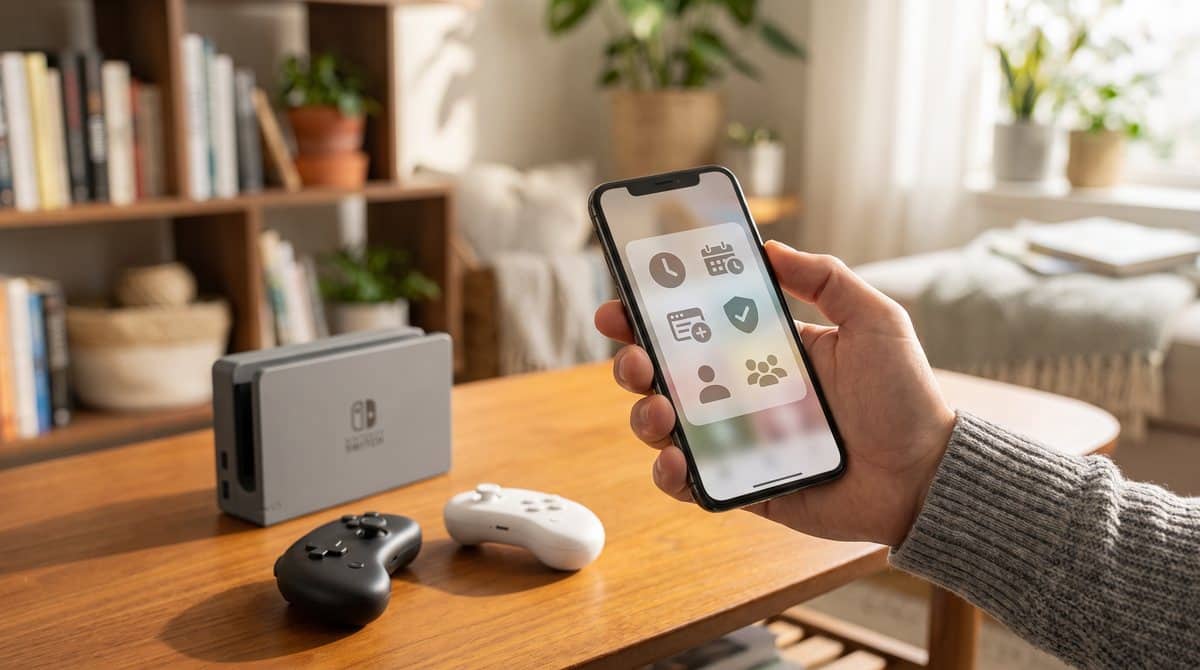
Die Nintendo Switch Elternkontrolle einrichten kannst du direkt an der Konsole oder per App auf dem Handy. An der Konsole öffnest du im HOME-Menü die Systemeinstellungen, wählst „Altersbeschränkungen“, legst die Einschränkungen fest und vergibst eine Geheimzahl. Spielzeitlimits gibt es nur über die App, Ausgabenlimits für den Nintendo eShop stellst du im Nintendo-Account deiner Familiengruppe ein.
Im deutschen Menü der Switch heißt die Elternkontrolle „Altersbeschränkungen“. Grundlage dieses Ratgebers ist Nintendos Supportseite Einrichten, Anpassen oder Entfernen der Nintendo Switch-Altersbeschränkungen. Sie beschreibt die Schritte für die Switch 2 und die erste Switch gleichermaßen. Ein Punkt aus diesem Dokument ist wichtiger als alle anderen: Die Einschränkungen gelten für die Konsole, nicht für einzelne Nutzer. Spielen mehrere Kinder an einer Switch, richtest du dich nach dem jüngsten.
Konsole, App oder Nintendo-Account: Wer regelt was?
Nintendo verteilt die Jugendschutz-Funktionen auf drei Stellen. Wer das nicht weiß, sucht das Spielzeitlimit vergeblich in den Systemeinstellungen.
- An der Konsole: Altersfreigabe für Spiele, freie Kommunikation mit anderen Nutzern, Posten von Screenshots und Videos in sozialen Netzwerken, VR-Modus. Dafür brauchst du kein Smartphone.
- In der App für Smart-Geräte: alles, was die Konsole kann, dazu Spielzeitlimits, ein Überblick über die Spielaktivität und eine Erlaubnisliste für einzelne Spiele.
- Im Nintendo-Account: Einschränkungen für den Nintendo eShop inklusive Ausgabenlimit, Freundschaftsvorschläge und die Weitergabe von Daten an Dritte. Das geht nur für Kinder-Accounts in deiner Familiengruppe.
Die App bündelt fast alles an einem Ort und ist deshalb der bequemere Weg. Den eShop musst du trotzdem separat im Account absichern.
Nintendo Switch Elternkontrolle einrichten: Schritt für Schritt an der Konsole
Ohne App gehst du an der Konsole so vor, wie Nintendo es beschreibt:
- Öffne im HOME-Menü die Systemeinstellungen.
- Scrolle nach unten zu „Altersbeschränkungen“ und wähle „Einstellungen für die Altersbeschränkungen“.
- Willst du die App nicht nutzen, drück den X-Knopf und wähle „Weiter“.
- Wähle „Einschränkungskategorie“ und dann eine der Vorgaben oder „Nutzerdefiniert“.
- Bestätige mit „Weiter“, sobald die Einschränkungen passen.
- Vergib eine Geheimzahl mit 4 bis 8 Ziffern, bestätige mit „OK“ und gib sie zur Kontrolle ein zweites Mal ein.
Jugendliche, Kinder, Kleinkinder oder Nutzerdefiniert
Drei Vorgaben stehen zur Wahl. Sie unterscheiden sich vor allem darin, ab welcher Altersfreigabe Spiele gesperrt sind und ob Chat und das Teilen in sozialen Netzwerken erlaubt bleiben. Bei „Jugendliche“ sind Kommunikation und Teilen offen, bei „Kinder“ und „Kleinkinder“ gesperrt. „Kleinkinder“ sperrt zusätzlich den VR-Modus.
Mit „Nutzerdefiniert“ stellst du jeden Punkt einzeln ein:
- Gesperrte Software: Du wählst das Alter, ab dem Spiele gesperrt werden, etwa ab 6 oder ab 12. Videos aus gesperrten Spielen verschwinden dann auch aus dem Album.
- Alterseinstufungssystem: Voreingestellt ist das Einstufungssystem deiner Region.
- Screenshots/Videos in sozialen Netzwerken posten: gesperrt oder nicht gesperrt.
- Freie Kommunikation mit anderen Nutzern: Chat und Nachrichten sperrst du für alle Spiele oder nur für bestimmte.
- VR-Modus (3D-Sicht): Nintendo empfiehlt, ihn zu sperren, wenn ein Kind mit 6 Jahren oder jünger die Konsole nutzt.
Die Geheimzahl unbemerkt eingeben
Standardmäßig gibst du die Geheimzahl mit dem Control Stick ein. Jede Richtung steht für eine Zahl von 1 bis 8, der Y-Knopf für die 9 und der X-Knopf für die 0. Hältst du den Plus-Knopf gedrückt, wechselst du zur Tastatur. Sitzen Kinder mit vor dem Fernseher, nimm die Konsole aus der Station und tipp die Zahl im Handheld-Modus ein. Im TV-Modus sieht sonst jeder im Raum mit.
Einstellungen später ändern oder ganz entfernen
Willst du die Einschränkungen anpassen, wählst du in den Systemeinstellungen „Altersbeschränkungen“ und dann „Einstellungen ändern“. Nach der Geheimzahl wählst du noch einmal „Einstellungen ändern“ und kommst so zur Einschränkungskategorie. Brauchst du die Elternkontrolle nicht mehr, drückst du an derselben Stelle nach der Geheimzahl den X-Knopf („Einstellungen löschen“). Damit setzt du die Altersbeschränkungen zurück und entfernst die Geheimzahl. Hast du die App verknüpft, musst du für ein vollständiges Zurücksetzen auch die Verknüpfung zwischen Konsole und App aufheben.
Spielzeit begrenzen: Das geht nur mit der App
Für Spielzeitlimits verknüpfst du die Konsole mit der App für die Nintendo Switch-Altersbeschränkungen. In der App tippst du oben rechts auf „Altersbeschränkungen“ und findest unter „Spieldauer“ drei Einstellungen:
- Spieldauer: ein tägliches Limit von gar keinem bis zu 6 Stunden. Mit „Für einzelne Tage festlegen“ bekommt jeder Wochentag einen eigenen Wert, zum Beispiel mehr Zeit am Wochenende.
- Gute-Nacht-Alarm: Ab einer festen Uhrzeit zwischen 16:00 und 23:45 Uhr ist Schluss. Über die drei Punkte legst du fest, ab wann am nächsten Morgen wieder gespielt werden darf, zwischen 6:00 und 9:00 Uhr.
- Software zu bestimmter Zeit pausieren: Ist diese Option aktiv, hält die Konsole das Spiel an, sobald das Limit erreicht ist. Ohne sie erscheint nur ein Hinweis, und das Spiel läuft weiter.
Hast du Spieldauer und Gute-Nacht-Alarm gesetzt, gilt das Limit, das zuerst erreicht wird. An besonderen Tagen verlängerst du die Spieldauer in der App um 5, 15 oder 30 Minuten oder schaltest die Begrenzung für diesen Tag ab. Änderungen speicherst du mit der roten Schaltfläche „Speichern“. Aktiv werden sie, sobald die Switch mit dem Internet verbunden ist. Unter der Spielaktivität siehst du außerdem, was an der Konsole gespielt wurde.
Käufe im eShop begrenzen
Weder die Konsoleneinstellungen noch die App sperren Käufe. Dafür ist der Nintendo-Account zuständig. Als erziehungsberechtigte Person in einer Familiengruppe kannst du für den Account deines Kindes die Ausgaben im Nintendo eShop einschränken und festlegen, welche Inhalte dort je nach Alter überhaupt sichtbar sind. An derselben Stelle schaltest du Freundschaftsvorschläge ab und regelst, welche Account-Daten an Drittanbieter gehen. Auch das Löschen des Kinder-Accounts erledigst du über die Familiengruppe.
Voraussetzung ist, dass dein Kind einen eigenen Account in deiner Familiengruppe hat. Wie du eine Familiengruppe anlegst und was die Familienmitgliedschaft von Nintendo Switch Online bringt, erklären wir unter Nintendo Switch Online Familie einrichten.
Einzelne Spiele freigeben mit der Erlaubnisliste
Manchmal passt die Altersgrenze nicht zu einem bestimmten Spiel, das du selbst angeschaut hast und deinem Kind erlauben willst. Dafür gibt es in der App die Erlaubnisliste. Spiele darauf starten ohne Geheimzahl, auch wenn ihre Altersfreigabe eigentlich gesperrt ist. Das tägliche Spielzeitlimit gilt für sie trotzdem. Die Funktion setzt auf der Konsole die Systemversion 5.0 oder neuer voraus.
Auf die Liste setzen kannst du nur Spiele, die schon einmal auf der Konsole gestartet wurden. Taucht ein Spiel nicht auf, starte es kurz an der Switch und schau dann erneut in der App nach. Entfernst du ein Spiel von der Liste, gelten wieder die normalen Einschränkungen.
Wie viel Spielzeit ist sinnvoll?
Eine feste Zahl, die für alle Kinder passt, gibt es nicht. Einen Anhaltspunkt liefert die Unterhaltungssoftware Selbstkontrolle auf ihrer Seite Was können Eltern tun?: Spielzeiten gemeinsam mit dem Kind festlegen, für 8- bis 10-Jährige zum Beispiel höchstens eine Stunde am Tag, und dabei Handy und Fernsehen mitrechnen. Kinder unter 6 Jahren sollten laut USK nicht allein an der Konsole spielen.
Ein Limit, das ihr gemeinsam besprochen habt, kommt für dein Kind nicht überraschend. Sag ihm vorher, ob die Konsole das Spiel am Ende anhält oder nur einen Hinweis zeigt. Die USK rät außerdem, mit Kindern über Risiken in Chats und Online-Spielen zu sprechen, und verweist dafür auf die Angebote von klicksafe und SCHAU HIN!.
Typische Probleme und ihre Lösungen
Geheimzahl vergessen
Nintendo verlinkt auf der Supportseite genau an der Stelle, an der die Geheimzahl abgefragt wird, eine eigene Anleitung zum Finden oder Zurücksetzen. Folge ihr, statt Zahlen durchzuprobieren.
Änderungen aus der App kommen nicht an
Die Einstellungen greifen erst, wenn die Switch online ist. Prüf, ob die Konsole mit dem WLAN verbunden ist. Klappt das nicht, helfen die Schritte unter Nintendo Switch verbindet sich nicht mit dem WLAN.
Das Kind spielt nach Ablauf des Limits weiter
Dann ist „Software zu bestimmter Zeit pausieren“ nicht aktiv. Ohne diese Option zeigt die Switch nur einen Hinweis an. Schalte sie in der App ein und speichere die Änderung.
Geschwister in verschiedenem Alter teilen sich eine Switch
Weil die Einschränkungen für die ganze Konsole gelten, stellst du sie für das jüngste Kind ein. Spiele, die das ältere Kind spielen darf, setzt du auf die Erlaubnisliste. Alle anderen gesperrten Spiele starten erst, wenn du die Geheimzahl eintippst.
Ein Spiel ist gesperrt, obwohl es harmlos wirkt
Die Sperre richtet sich nach der Altersfreigabe, nicht nach deinem Eindruck. Schau dir die Gründe für die Einstufung an und entscheide dann. Passt das Spiel für dein Kind, gehört es auf die Erlaubnisliste. Die Altersgrenze für alle Spiele hochzusetzen, öffnet dagegen auch Titel, die du nicht kennst.
Entscheidungshilfe: Nur Konsole oder mit App?
- Nur Konsole reicht, wenn du lediglich Altersfreigaben, Chat und das Teilen in sozialen Netzwerken sperren willst und kein Smartphone nutzen möchtest.
- Die App lohnt sich, sobald du die Spielzeit begrenzen, einen Gute-Nacht-Alarm setzen oder einzelne Spiele freigeben willst.
- Den Nintendo-Account brauchst du immer, wenn im eShop ein Zahlungsmittel hinterlegt ist oder dein Kind Guthaben hat.
- Am PC regelst du den Jugendschutz getrennt. Wie das bei Steam funktioniert, zeigt unser Beitrag Sicheres Gaming für den Nachwuchs: Die neue Steam-Kindersicherung.
Das Wichtigste in Kürze
- Die Elternkontrolle heißt im Menü „Altersbeschränkungen“ und gilt für die ganze Konsole, nicht für einzelne Nutzer.
- An der Konsole: Systemeinstellungen, Altersbeschränkungen, Einschränkungskategorie, Geheimzahl mit 4 bis 8 Ziffern.
- Spielzeitlimit, Gute-Nacht-Alarm und Erlaubnisliste gibt es nur in der App.
- Ohne „Software zu bestimmter Zeit pausieren“ zeigt die Switch nach Ablauf nur einen Hinweis.
- Ausgabenlimits für den eShop stellst du im Nintendo-Account der Familiengruppe ein.
Transparenz: Unsere Ratgeber beruhen auf Recherche, nicht auf eigenen Produkttests. Wenn du über verlinkte Partnerangebote einkaufst, erhalten wir unter Umständen eine kleine Provision. Für dich ändert sich der Preis dadurch nicht. So arbeiten wir