Zum Hauptinhalt springen
GEEKS&GAMES
Startseite Konsolen Hardware & PC Games Smartphones Gadgets Filme & TV
🔍
Konsolen

Nintendo Switch Screenshots auf PC übertragen: Per USB ohne Umwege

9 Minuten
WhatsApp Email Facebook Twitter Pinterest Telegram LinkedIn Tumblr
Nintendo Switch Screenshots auf PC übertragen: Per USB ohne Umwege
Teilen
WhatsApp Email Facebook Twitter LinkedIn Pinterest Telegram Tumblr
🛡️ Redaktionell geprüft

|

📅 Aktualisiert: 16. September 2026

|

⏱️ Lesezeit: ca. 10 Min.

|

⚖️ Unabhängige Kaufberatung

Wer seine schönsten Spielszenen, epischen Bosskämpfe oder witzigen Momente festhalten möchte, greift auf der Nintendo Switch regelmäßig zur Capture-Taste. Doch wie lassen sich die gesammelten Nintendo Switch Screenshots auf PC übertragen, ohne dass umständliche Umwege über soziale Netzwerke oder das Entnehmen der microSD-Karte notwendig sind? Dank einer integrierten Systemfunktion gelingt die Datenübertragung per USB-Kabel denkbar einfach und direkt. Dieser praxisnahe Ratgeber zeigt Schritt für Schritt, wie Sie Ihre Aufnahmen schnell, sicher und verlustfrei auf Ihren Computer exportieren, welche Voraussetzungen erfüllt sein müssen und wie Sie typische Hürden im Handumdrehen meistern.

Warum der USB-Kabel-Weg ideal für Screenshots ist

Lange Zeit war das Exportieren von Bildschirmfotos von der Nintendo Switch auf den PC mit gewissen Hürden verbunden. Entweder mussten die Bilder mühsam auf Twitter (X) oder Facebook hochgeladen und von dort heruntergeladen werden, was spürbar an der Bildqualität nagte und zudem ein aktives Online-Konto voraussetzte, oder die microSD-Karte musste umständlich aus dem Gerät gefummelt werden. Seit einem umfassenden Firmware-Update bietet Nintendo jedoch eine native und elegante Lösung an: Die direkte USB-Verbindung zwischen Konsole und PC.

Diese Methode schont nicht nur die mechanischen Kontakte der microSD-Karten-Slot-Abdeckung sowie den empfindlichen Karteneinschub, sondern überträgt auch große Bildersammlungen in Sekundenschnelle und ohne Kompressionsverluste. Ganz gleich, ob Sie Ihre Aufnahmen für redaktionelle Guides, Community-Blogs, Social-Media-Beiträge oder einfach zur privaten Langzeitarchivierung auf Festplatte sichern möchten – der direkte Weg über ein USB-Kabel ist der effizienteste, sauberste und komfortabelste Ansatz für alle Spielerinnen und Spieler, die regelmäßig das Potenzial der Aufnahmetaste ihrer Hybrid-Konsole ausschöpfen.

Vorbereitungen und technische Voraussetzungen

Bevor Sie mit dem eigentlichen Kopiervorgang starten, sollten Sie einige grundlegende technische Voraussetzungen prüfen. Die Funktion zur USB-Datenübertragung erfordert eine aktualisierte Systemsoftware der Nintendo Switch (ab Version 11.0.0 oder neuer). In der Regel ist dieses Update auf modernen Konsolen längst vorinstalliert, doch ein kurzer Blick in die Systemeinstellungen schadet nie.

Darüber hinaus spielt das verwendete Zubehör eine entscheidende Rolle. Nutzen Sie stets ein stabiles, hochwertiges USB-Datenkabel. Viele günstige Kabel, die beispielsweise nur zum Aufladen von Smartphones oder Powerbanks beiliegen, unterstützen oft keine Datenleitungen und führen dazu, dass der Computer die angeschlossene Konsole schlicht ignoriert. Ein zertifiziertes USB-A-auf-USB-C-Kabel oder ein vollwertiges USB-C-auf-USB-C-Kabel ist hier die beste Wahl.

Schritt-für-Schritt-Anleitung: Nintendo Switch Screenshots auf PC übertragen

Die Einrichtung der USB-Verbindung erfordert keine Spezialsoftware, keine proprietären Treiber und keine Internetverbindung während des Transfers. Die Konsole wird von gängigen Betriebssystemen wie Windows (ab Windows 10) sowie macOS automatisch als Standard-MTP-Speichermedium erkannt. Befolgen Sie einfach die nachfolgenden Schritte, um den Datentransfer erfolgreich abzuschließen.

Schritt 1: Verbindung zwischen Konsole und Computer herstellen

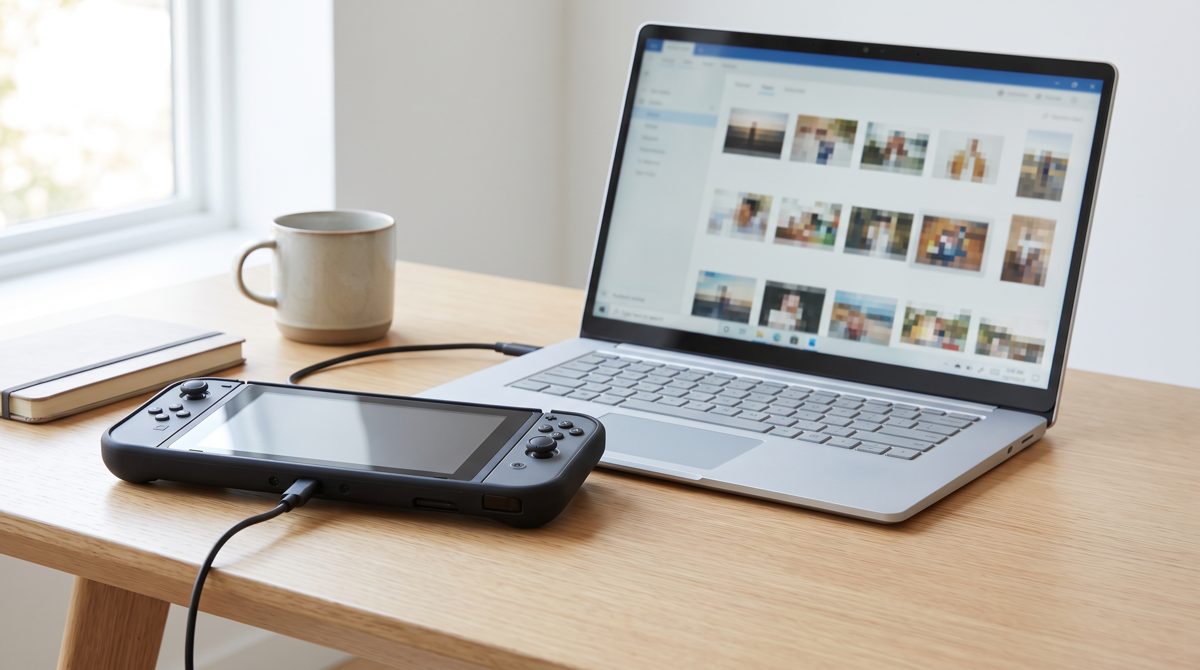
Verbinden Sie das eine Ende des USB-Kabels mit einem freien USB-Anschluss Ihres Computers (idealerweise direkt am Mainboard oder an einem primären USB-Port, nicht an passiven Hubs). Das andere Ende stecken Sie in den USB-C-Anschluss an der Unterseite der Nintendo Switch. Sie können die Konsole dabei entweder direkt im Handheld-Modus belassen oder – falls Sie das OLED-Modell besitzen – das offizielle Dock nutzen, sofern dieses über den USB-Anschluss an der Rückseite verfügt.

Schritt 2: Das entsprechende Systemmenü aufrufen

Schalten Sie Ihre Nintendo Switch ein und wechseln Sie im HOME-Menü zum Zahnrad-Symbol für die Systemeinstellungen. Scrollen Sie in der linken vertikalen Menüleiste ganz nach unten zum Bereich Datenverwaltung. Wählen Sie diesen Eintrag aus und suchen Sie in der rechten Hauptansicht nach der Option Screenshots und Videos. Ein anschließender Druck auf den A-Knopf öffnet das spezifische Untermenü für den Medienexport.

Schritt 3: Datenfreigabe aktivieren und Dateien im Explorer verwalten

Wählen Sie in diesem Untermenü den Punkt Über USB-Verbindung auf Computer kopieren aus. Die Konsole stellt nun die Schnittstelle bereit und zeigt eine Bestätigung an, sobald die Verbindung aktiv ist. Öffnen Sie nun den Datei-Explorer auf Ihrem Windows-PC oder den Finder auf Ihrem Mac. Dort sollte die Nintendo Switch als neues externes Laufwerk gelistet sein. Navigieren Sie durch die Ordnerstruktur, die automatisch nach Jahren und Monaten sortiert ist. Nun können Sie Ihre Bildschirmfotos bequem per Drag-and-Drop an jeden beliebigen Ort auf Ihrer Festplatte kopieren.

Typische Probleme und Lösungen bei der USB-Übertragung

Obwohl der Kopiervorgang in den allermeisten Fällen absolut reibungslos verläuft, kann es in seltenen Situationen zu kleineren Hürden kommen. Wenn der PC die Konsole nicht erkennt, liegt dies meist an einem ungeeigneten Kabel oder daran, dass sich die Konsole im Energiesparmodus befindet. Stellen Sie sicher, dass das Display aktiv ist und die Konsole nicht in den Ruhemodus wechselt.

Manchmal treten im Zuge von Hardware-Kombinationen auch andere Peripherie-Hürden auf. Falls zudem Probleme mit der Hardware auftreten, etwa wenn ein Nintendo Switch Controller verbindet sich nicht, sollten Sie die Bluetooth-Verbindung in den Einstellungen überprüfen, die Konsole neu starten oder die betroffenen Joy-Cons direkt an den Rails der Konsole synchronisieren, um jegliche Systemkonflikte im Vorfeld zu vermeiden.

Speicherplatz im Blick behalten und Medien verwalten

Wer intensiv Screenshots anfertigt und regelmäßig spannende Videosequenzen aufzeichnet, wird unweigerlich feststellen, dass der interne Speicher der Konsole schnell an seine Kapazitätsgrenzen stößt. Da die Nintendo Switch ab Werk über einen begrenzten internen Speicher verfügt, ist eine frühzeitige Auslagerung unerlässlich. Wer viele Aufnahmen sammelt und an die Kapazitätsgrenzen stößt, findet nützliche Tipps im Ratgeber zum Thema Nintendo Switch Speicher erweitern: Welche microSD-Karte passt?.

Nachdem Sie die Dateien erfolgreich auf den PC übertragen haben, empfiehlt es sich, nicht mehr benötigte Aufnahmen direkt von der Nintendo Switch zu löschen. Dies schafft nicht nur wertvollen Speicherplatz für kommende Blockbuster-Spiele, sondern sorgt auch dafür, dass die Foto-Galerie auf der Konsole übersichtlich und reaktionsschnell bleibt.

Fazit und offizielle Hilfestellungen

Das direkte Nintendo Switch Screenshots auf PC übertragen per USB-Kabel ist der mit Abstand komfortabelste, schnellste und qualitativ hochwertigste Weg, um digitale Erinnerungen und Spielmomente dauerhaft zu sichern. Dank der nativen Betriebssystemunterstützung entfallen sämtliche Umwege über soziale Netzwerke oder Cloud-Dienste komplett. Mit nur wenigen Handgriffen sind Ihre Aufnahmen auf dem heimischen Computer gespeichert und bereit für die weitere Bearbeitung.

Für weiterführende technische Details, spezifische Fehlermeldungen und offizielle Sicherheitshinweise empfiehlt sich ergänzend ein Blick auf die offiziellen Nintendo Support-Seiten, wo der gesamte Ablauf noch einmal herstellerseitig dokumentiert ist.

Nintendo Switch Hardware-Architektur und Schnittstellen-Diagnose

Die Nintendo Switch nutzt eine maßgeschneiderte NVIDIA-Tegra-Architektur mit USB-C-Power-Delivery-Schnittstelle. Für eine zuverlässige Funktion rund um Nintendo Switch Screenshots auf PC übertragen sind folgende Hardware-Aspekte entscheidend:

Komponente Symptom Optimale Fehlerbehebung
USB-C Stromversorgung Kein Laden im Dock oder Unterbrechungen Ausschließlich das Original-Nintendo-Netzteil (HAC-002, 15V / 2,6A) verwenden
Joy-Con Schienenkontakte Verbindungsverlust im Handheld-Modus Pins an Schiene mit trockenem Wattestäbchen sanft von Staub befreien
MicroSD-Speicherkarte Ladefehler oder Datenbeschädigung Karte in der Switch neu mit FAT32/exFAT formatieren (Backup vorher anlegen)

Praxistipps für optimale Akkupflege und Funkverbindung

Um die Lebensdauer des internen Lithium-Ionen-Akkus zu maximieren, vermeiden Sie eine dauerhafte Tiefentladung unter 10 Prozent sowie das Laden bei direkter Sonneneinstrahlung. Platzieren Sie das Nintendo Switch Dock frei stehend und nicht hinter Metallgehäusen oder direkt neben WLAN-Routern, um stabile Funkverbindungen zu den Joy-Con und Pro Controllern zu gewährleisten.

Vertiefte Fehlerdiagnose und methodische Ursachenanalyse

Störungen und Performance-Engpässe bei Nintendo Switch Screenshots auf PC übertragen lassen sich durch eine strukturierte Fehleranalyse auf Hardware-, Protokoll- und Software-Ebene isolieren:

1. Signal- und Schnittstellen-Integrität

Digitale Verbindungen wie HDMI, DisplayPort, USB-C oder Funkprotokolle (Bluetooth, 2,4 GHz / 5 GHz Wi-Fi) reagieren empfindlich auf Signalrauschen, fehlerhafte Aushandlungen (Handshake-Timeouts) oder mechanische Kontaktprobleme. Häufig führen winzige Oxidationen an Anschluss-Pins oder geknickte Signalleitungen zu sporadischen Verbindungsabbrüchen, die vom Betriebssystem fälschlicherweise als Softwarefehler interpretiert werden.

2. Treiber-Stacks und Systemdienst-Berechtigungen

Im Hintergrund moderner Betriebssysteme (Windows 11, Android OS, PlayStation- / Switch-Firmware) kommunizieren Hardware-Abstraktionsschichten (HAL) über Kernel-Treiber mit den Peripheriegeräten. Wenn veraltete Bibliotheken, korrumpierte temporäre Konfigurationsdateien oder aggressive Energieverwaltungsprofile den Datenaustausch blockieren, bricht die Verbindung ab. Ein gezielter Reset der Treiber-Registry oder das Flashen der neuesten Firmware-Version stellt den definierten Ausgangszustand wieder her.

Strukturierte Diagnosetabelle: Symptome, Ursachen und Behebung

Fehlersymptom Häufige Ursache Empfohlene Lösung Präventivmaßnahme
Keine Erkennung / Gerät stumm Handshake-Fehler, fehlende Stromzufuhr Vollständigen Kaltstart (2 Min. stromlos) durchführen Zertifizierte Markenkabel mit passendem Standard nutzen
Sporadische Abbrüche / Ruckler Bandbreiten-Drosselung, Funk-Interferenzen Frequenzband wechseln (5 GHz) bzw. Energiesparmodus abschalten Störquellen (Mikrowellen, USB-3.0-Hubs) räumlich trennen
Eingeschränkte Funktionalität Veralteter Softwarestand, fehlende Rechte Treiber / App neu installieren und Berechtigungen prüfen Automatische System- und Firmware-Updates aktivieren

Leitfaden für langfristig stabile Hardware-Leistung

Um Ausfälle dauerhaft zu minimieren, empfiehlt sich ein regelmäßiger Wartungszyklus: Halten Sie Lüftungsschlitze und Anschlüsse staubfrei, vermeiden Sie thermische Überlastungen durch ausreichende Frischluftzufuhr und verwenden Sie bei sensiblen Elektronikkomponenten einen hochwertigen Überspannungsschutz an der Steckdose.

Methodischer 5-Stufen-Leitfaden zur systematischen Fehlerbehebung

Um komplexe Probleme und intermittierende Ausfälle bei Nintendo Switch Screenshots auf PC übertragen ohne langwieriges Rätselraten zu lösen, empfiehlt sich ein standardisiertes Vorgehen in fünf aufeinander aufbauenden Diagnosephasen:

  1. Physische Sichtprüfung und Schnittstellen-Check: Untersuchen Sie alle beteiligten Buchsen, Kabelverbindungen und Steckkontakte auf sichtbare Verunreinigungen, verbogene Kontaktstifte oder Kabelbrüche. Schließen Sie Adapter aus und testen Sie das Gerät direkt an einem alternativen Port oder einer separaten Steckdose.
  2. Vollständiger Kaltstart (Power-Cycle): Schalten Sie alle beteiligten Geräte vollständig ab (kein Standby- oder Ruhemodus), trennen Sie für mindestens zwei Minuten die Stromzufuhr und drücken Sie bei getrennter Stromversorgung für 10 Sekunden den Power-Knopf, um die internen Kondensatoren vollständig zu entladen.
  3. Software- und Firmware-Konsistenz: Stellen Sie sicher, dass das Betriebssystem, alle Gerätetreiber und die Geräte-Firmware auf dem neuesten stabilen Release-Stand sind. Veraltete Treiber-Stacks führen nach Betriebssystem-Updates häufig zu Inkompatibilitäten.
  4. Berechtigungen und Energiespar-Profile: Überprüfen Sie in den Systemeinstellungen, ob Energiesparfunktionen (wie selektives USB-Energiesparen oder aggressive Hintergrund-App-Drosselungen) die Kommunikation blockieren oder Systemdienste vorzeitig beenden.
  5. Werksreset und Systemreparatur: Führen Sie bei persistierenden Störungen eine Reparatur der Systemdateien durch oder setzen Sie das betroffene Gerät bzw. den Treiber auf die Werkseinstellungen zurück, nachdem Sie ein vollständiges Backup Ihrer Nutzerdaten angelegt haben.

Hardware-Checkliste: Typische Fehlerquellen im Praxisalltag

Prüfpunkt Häufige Fehlerursache Praktische Lösung
Kabelstandard Veraltetes Lade- oder HDMI-Kabel ohne nötige Bandbreite Zertifiziertes High-Speed- oder E-Marker-Kabel verwenden
Temperaturstau Thermal Throttling durch blockierte Lüftungsschlitze Freie Luftzirkulation (mind. 10 cm Abstand) gewährleisten
Funkinterferenzen 2,4-GHz-Überlastung durch Bluetooth, USB 3.0 und Router Auf 5-GHz-Band ausweichen oder Abstand zu Störquellen erhöhen

Weitere Quellen

Zur Vertiefung und zum Nachlesen im Original:

  • Verbraucherzentrale – Digitale Welt – Unabhaengige Einordnung zu Reparatur, Gewaehrleistung und Ersatzteilen.

Häufig gestellte Fragen (FAQ)

Was tun, wenn bei Nintendo Switch Screenshots auf PC übertragen keine Reaktion erfolgt?

Prüfen Sie zunächst den Ladezustand des Nintendo Switch Akkus und führen Sie einen erzwungenen Hard-Reset durch, indem Sie den Power-Knopf für mindestens 15 Sekunden gedrückt halten.

Warum funktionieren die Joy-Con Controller oder das Dock zeitweise nicht richtig?

Häufige Ursachen sind verschmutzte Metallkontakte in den seitlichen Führungsschienen, veraltete Controller-Firmware oder Funk-Interferenzen im 2,4-GHz-Frequenzband durch nahegelegene Router.

Wie aktualisiert man die Firmware der Nintendo Switch Controller?

Navigieren Sie in den Systemeinstellungen zu 'Controller und Sensoren' und wählen Sie 'Controller-Firmware aktualisieren'. Halten Sie die Controller dabei direkt an die Konsole.

Bleiben installierte Spiele und Spielstände bei einer Reparatur erhalten?

Spielstände sind im internen Speicher gesichert und mit einer aktiven Nintendo Switch Online-Mitgliedschaft in der Save Data Cloud geschützt. Spiele-Downloads lassen sich jederzeit kostenlos erneut aus dem Nintendo eShop laden.

🔒 Transparenz-Hinweis: Wir testen alle Produkte unabhängig und neutral. Wenn du über verlinkte Partnerangebote einkaufst, erhalten wir unter Umständen eine kleine Provision. Für dich entstehen dabei keinerlei Mehrkosten oder Nachteile.

Das könnte dich auch interessieren

FeaturedPS5-Speicher erweitern: Welche M.2-SSD passt wirklich?11 Min. Lesezeit KonsolenNintendo Switch Online Familie einrichten: So nutzt ihr die Mitgliedschaft5 Min. Lesezeit KonsolenPS5 zeigt schwarzen Bildschirm: HDMI-Fehler systematisch eingrenzen10 Min. Lesezeit
Einmal im Monat

Der Geeks&Games-Newsletter

Die wichtigsten Artikel des Monats – plus einen Praxis-Tipp, den wir nur im Newsletter veröffentlichen. Kein Spam, jederzeit abbestellbar.

Du bekommst zuerst eine E-Mail zur Bestätigung. Erst danach bist du angemeldet.

Konsolen Nintendo Switch PC
Teilen WhatsApp Email Facebook Twitter Pinterest LinkedIn Tumblr Telegram

Ähnliche Beiträge

Konsolen 10 Minuten

PS5 zeigt schwarzen Bildschirm: HDMI-Fehler systematisch eingrenzen

Konsolen 10 Minuten

Nintendo Switch Controller verbindet sich nicht: Kopplung sauber zurücksetzen

Konsolen 11 Minuten

Nintendo Switch Dock: Kein Signal am Fernseher – so prüfst du die Reihenfolge

Konsolen 9 Minuten

PS5 Download langsam: Ursachen eingrenzen und Tempo verbessern

Konsolen 8 Minuten

PS5-Spiele teilen: Konsolenfreigabe und Offline-Spiel korrekt einrichten

Featured 8 Minuten

PS5-Controller mit Stick Drift: Erst zurücksetzen, dann weiterprüfen

Schreibe ein Kommentar
Leave A Reply Cancel Reply

Diese Website verwendet Akismet, um Spam zu reduzieren. Erfahre, wie deine Kommentardaten verarbeitet werden.

GEEKS&GAMES

Dein unabhängiges Onlinemagazin für Videospiele, Hardware, Smartphones und Popkultur.

Rechtliches

  • Impressum
  • Datenschutzerklärung
  • Haftungsausschluss
  • Barrierefreiheitserklärung
  • Cookie-Einstellungen
© 2026 Geeks & Games. Alle Rechte vorbehalten. Dark Cyber Theme v2.6.0

Notwendige Cookies aktivieren wesentliche Website-Funktionen wie sichere Logins und Anpassungen der Zustimmungspräferenzen. Sie speichern keine persönlichen Daten.
Keine
Funktionale Cookies unterstützen Funktionen wie das Teilen von Inhalten in sozialen Medien, das Sammeln von Feedback und die Nutzung von Drittanbieter-Tools.
Keine
Analytische Cookies verfolgen Besucherinteraktionen und liefern Einblicke in Metriken wie Besucheranzahl, Absprungrate und Verkehrsquellen.
Keine
Werbe-Cookies liefern personalisierte Anzeigen basierend auf Ihren vorherigen Besuchen und analysieren die Effektivität von Werbekampagnen.
Keine
Nicht klassifizierte Cookies sind Cookies, die wir gemeinsam mit den Anbietern einzelner Cookies noch klassifizieren.
Keine