
Kurz-Antwort
Ist der PS5 Download langsam, prüfst du zuerst die PlayStation-Statusseite und testest dann die Verbindung unter Einstellungen > Netzwerk > Verbindungsstatus. Hängt der Download, kann schon Pause und Fortsetzen im Control Center helfen. Dauerhaft beschleunigen lässt sich der Download vor allem mit einem LAN-Kabel, einem freien Netz ohne parallele Downloads und genug Speicherplatz auf der Konsole.
Ein langsamer Download hat selten nur eine Ursache. Manchmal liegt es an Sonys Servern, manchmal am WLAN im Wohnzimmer, manchmal an der Konsole selbst, deren Download-Warteschlange festhängt. Sony hat für Probleme mit Spiele-Downloads eine eigene Hilfeseite: So behebst du Probleme mit Spiele-Downloads aus dem PlayStation Store. Die Schritte darin sind die Grundlage für diese Anleitung. Wir ergänzen sie um das, was im Heimnetz die Datenrate bremst.
Damit du nicht an der falschen Stelle suchst, gehst du von außen nach innen vor: erst Sonys Dienste, dann deine Leitung, dann das Heimnetz, zuletzt die Konsole. So erkennst du nach jedem Schritt, ob du der Ursache näher gekommen bist.
Warum ist der PS5 Download so langsam?
Die Datenrate eines Downloads ist immer nur so hoch wie das schwächste Glied der Kette. Dazu gehören:
- PlayStation Network: Bei Wartung oder Störungen laufen Downloads langsam oder gar nicht. Nach großen Releases teilen sich viele Konsolen dieselben Server.
- Dein Internetanschluss: Mehr als die gebuchte Bandbreite kommt nicht an. Laufen nebenbei Streams, Updates oder Cloud-Backups, bleibt für die PS5 weniger übrig.
- Die Verbindung zur Konsole: Funk verliert durch Wände, Entfernung und Nachbarnetze an Tempo. Ein Kabel ist davon nicht betroffen.
- Die Konsole selbst: Eine hängende Warteschlange, zu wenig freier Speicher oder eine beschädigte Datenbank bremsen Downloads aus, obwohl das Netz in Ordnung ist.
Die folgenden Abschnitte arbeiten diese Punkte der Reihe nach ab. Wenn du schon weißt, dass andere Geräte im Haus schnell surfen, kannst du direkt bei der Verbindung der PS5 einsteigen.
Schritt 1: Status des PlayStation Network prüfen
Bevor du am Router drehst, wirf einen Blick auf die PlayStation-Statusseite. Sony nennt diesen Schritt auf der Download-Hilfeseite gleich mehrfach: Werden dort Warnungen angezeigt, wartest du, bis der Dienst wieder läuft, und versuchst es dann erneut. Kein Einstellungstrick der Welt macht einen Download schneller, wenn die Gegenstelle gerade gestört ist.
Auf der Statusseite siehst du getrennt, ob Konto, Spiele, PlayStation Store oder andere Dienste betroffen sind. Steht beim Store eine Störung, hängt dein Download mit hoher Wahrscheinlichkeit damit zusammen. Ist alles grün, liegt die Ursache bei dir zu Hause oder an der Konsole.
Schritt 2: Internetverbindung der PS5 testen
Die PS5 hat einen eingebauten Verbindungstest. Du findest ihn unter Einstellungen > Netzwerk > Verbindungsstatus > Internetverbindung testen. Sony empfiehlt genau diesen Test, wenn ein Spiele-Download hängt. Er zeigt dir unter anderem, ob die Konsole eine IP-Adresse bekommt, ob die Verbindung zum Internet steht und welche Download- und Upload-Geschwindigkeit die PS5 im Moment misst.
Vergleiche das Ergebnis mit einem anderen Gerät, das am selben Ort hängt, zum Beispiel einem Laptop. Ist der Laptop deutlich schneller, liegt das Problem an der Verbindung der PS5. Sind beide gleich langsam, bremst der Anschluss oder der Router. Führe den Test ruhig zwei oder drei Mal aus, weil einzelne Messungen schwanken.
Wichtig ist auch der Zeitpunkt. Am Abend sind viele Anschlüsse stärker ausgelastet als vormittags. Ein Download, der um 20 Uhr kriecht, kann am nächsten Morgen ohne jede Änderung deutlich flotter laufen.
PS5 Download beschleunigen: Verbindung und Heimnetz
Wenn der Verbindungstest auf der PS5 schwach ausfällt, andere Geräte aber schnell sind, liegt die Bremse zwischen Router und Konsole. Hier hast du die größten Hebel.
LAN-Kabel statt WLAN
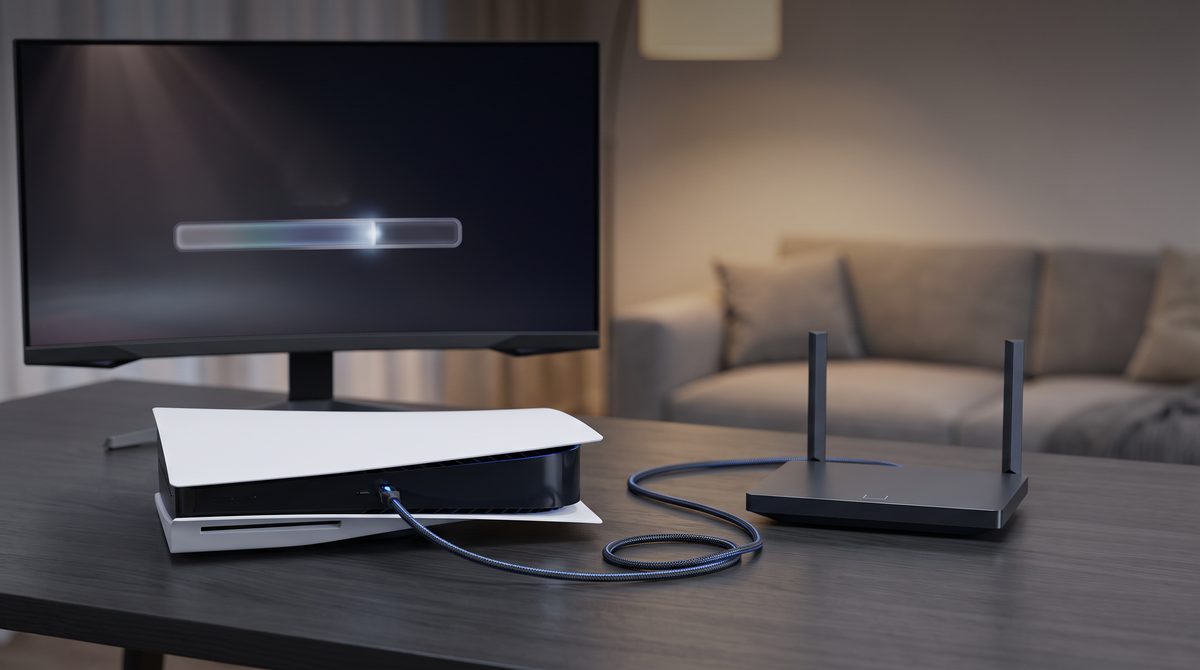
Die zuverlässigste Maßnahme ist ein Netzwerkkabel. Du richtest die Verbindung unter Einstellungen > Netzwerk > Einstellungen > Internetverbindung einrichten ein und wählst dort Kabelgebundenes LAN einrichten und dann Verbinden. So beschreibt es Sony in der Anleitung zur Internetverbindung auf PlayStation-Konsolen. Ein Kabel ist unempfindlich gegen Wände, Nachbarnetze und Bluetooth-Geräte in der Nähe. Liegt der Router zu weit weg, ist ein Powerline-Adapter eine Alternative, dessen Tempo hängt aber von der Stromleitung im Haus ab.
WLAN verbessern, wenn kein Kabel geht
Bleibt es beim Funk, hilft jeder Meter und jede Wand weniger zwischen Router und Konsole. Verbinde die PS5 möglichst mit dem 5-GHz-Netz, sofern dein Router es anbietet. Es bietet höhere Datenraten, reicht aber weniger weit als 2,4 GHz. Steht die Konsole in einem Schrank oder hinter dem Fernseher, kann schon ein freierer Platz etwas bringen. Ein Mesh-System oder ein Repeater nahe der Konsole hilft in großen Wohnungen.
Besitzer einer PS5 Pro (Modellgruppe CFI-7000) haben eine zusätzliche Option. Sony beschreibt, dass du dort beim Einrichten den Access Point markierst, die Optionstaste drückst und unter Erweiterte Einstellungen die Funktion Multi-Link Operation einschaltest. Sie funktioniert nur mit einem passenden Router. Hast du damit Verbindungsprobleme, rät Sony, es einmal mit und einmal ohne Multi-Link Operation zu versuchen.
Andere Geräte im Netz entlasten
Ein laufender 4K-Stream, ein Windows-Update am PC oder das Foto-Backup vom Handy teilen sich die Leitung mit der PS5. Für einen großen Download lohnt es sich, solche Dienste kurz zu pausieren. Auch auf der PS5 selbst gilt: Ein Online-Spiel parallel zum Download kostet Bandbreite.
Router neu starten
Ein Neustart des Routers räumt hängende Verbindungen auf. Schalte ihn aus, warte etwa eine Minute und schalte ihn wieder ein. Starte danach auch die PS5 komplett neu, nicht nur aus dem Ruhemodus. Prüfe dann mit dem Verbindungstest, ob sich die gemessene Geschwindigkeit verändert hat.
Schritt 3: Download-Warteschlange und Speicher auf der Konsole
Ist die Leitung schnell, der Download aber trotzdem zäh oder komplett eingefroren, liegt es an der Konsole. Sony nennt dafür folgende Schritte:
- Pause und Fortsetzen: Öffne das Control Center mit der PS-Taste, gehe zu Downloads/Uploads, wähle den Download aus und tippe auf Pause und danach auf Fortsetzen. Das startet den Download neu.
- Abbrechen und neu laden: Hilft das nicht, wählst du Abbrechen und löschen. Danach suchst du das Spiel in deiner Spielebibliothek und lädst es erneut herunter.
- Systemsoftware aktualisieren: Unter Einstellungen > System > Systemsoftware > Systemsoftware-Update und Einstellungen prüfst du, ob die neueste Version installiert ist.
- Speicherplatz prüfen: Wie viel Platz ein Spiel braucht, siehst du in der Spielebibliothek über das Menü des Spiels (… (mehr) > Produkt anzeigen). Den freien Speicher zeigt Einstellungen > Speicher.
- Datenbank neu erstellen: Als letzter Schritt startest du die Konsole im gesicherten Modus und wählst Cache leeren und Datenbank neu erstellen.
Wird der Platz regelmäßig knapp, lohnt sich ein Blick auf zusätzlichen Speicher. Welche Laufwerke in den Erweiterungsschacht passen, steht in unserem Beitrag PS5-Speicher erweitern: Welche M.2-SSD passt wirklich?.
Erweiterte Netzwerkeinstellungen: DNS und MTU
Manche Ratgeber empfehlen, auf der PS5 einen anderen DNS-Server einzutragen oder die MTU zu ändern. Beide Werte findest du unter Erweiterte Einstellungen, wenn du die Internetverbindung neu einrichtest. Dort lassen sich auch IP-Adresse, DHCP-Hostname und Proxy festlegen.
Sei hier vorsichtig. Der DNS-Server übersetzt nur Namen in Adressen. Er entscheidet nicht darüber, wie viele Daten pro Sekunde über deine Leitung fließen. Eine falsche MTU oder ein falscher Proxy kann die Verbindung sogar verschlechtern. Sony weist ausdrücklich darauf hin, dass du dich an deinen Internetanbieter oder Netzwerkadministrator wenden solltest, wenn du mit diesen Einstellungen nicht vertraut bist. Ändere also immer nur einen Wert, miss danach mit dem Verbindungstest und stelle ihn zurück auf Automatisch, wenn sich nichts bessert.
Ein Sonderfall betrifft reine IPv6-Anschlüsse. Laut Sony unterstützen PS5-Konsolen IPv6, aber keine reinen IPv6-Verbindungen. Bietet dein Router nur IPv6 an, musst du in den Routereinstellungen IPv4 aktivieren. Wie das geht, erklärt der Hersteller deines Routers.
Typische Probleme und ihre Lösungen
Der Download steht bei 0 Prozent oder startet gar nicht
Prüfe zuerst die Statusseite und dann den freien Speicher. Sony nennt für diesen Fall außerdem Pause und Fortsetzen im Control Center und, falls das nicht hilft, Abbrechen und löschen mit anschließendem Neustart aus der Spielebibliothek.
Der Download bleibt bei einem bestimmten Wert hängen
Teste die Internetverbindung unter Einstellungen > Netzwerk > Verbindungsstatus. Ist sie in Ordnung, startest du die Konsole im gesicherten Modus und erstellst die Datenbank neu. Das ist der Schritt, den Sony für hängende Downloads empfiehlt.
Neben dem Spiel ist ein Vorhängeschloss zu sehen
Das deutet laut Sony auf ein Lizenzproblem hin und nicht auf ein langsames Netz. Prüfe, ob du mit dem Konto angemeldet bist, mit dem du das Spiel gekauft hast, und ob dein PlayStation-Plus-Abo aktiv ist. Gehört das Spiel einer anderen Person auf derselben Konsole, muss dort Konsolenfreigabe und Offline-Spiel aktiv sein. Die Einrichtung erklären wir in PS5-Spiele teilen: Konsolenfreigabe und Offline-Spiel korrekt einrichten.
Online-Spiele laufen, aber der NAT-Typ meldet einen Fehler
Ein Fehler beim NAT-Typ betrifft vor allem Voice-Chat und Mehrspieler-Verbindungen, weniger die Download-Geschwindigkeit. Wenn der Verbindungstest an dieser Stelle hängt, hilft dir unser Beitrag PS5 NAT-Typ fehlgeschlagen: Was die Meldung bedeutet und was du prüfen kannst weiter.
Der Download ist nur abends langsam
Das spricht für eine ausgelastete Leitung beim Anbieter oder im eigenen Haushalt. Lass große Downloads über Nacht laufen. Dafür kannst du in den Energiespar-Einstellungen der PS5 festlegen, dass die Konsole im Ruhemodus mit dem Internet verbunden bleibt.
Entscheidungshilfe: Wo liegt die Bremse?
- Statusseite zeigt Störungen: Abwarten. Du kannst an deiner Seite nichts ausrichten.
- PS5 langsam, Laptop am selben Ort schnell: Verbindung der Konsole verbessern, am besten per LAN-Kabel.
- Alle Geräte langsam: Router neu starten, andere Downloads pausieren, bei dauerhaft niedriger Datenrate den Anbieter kontaktieren.
- Netz schnell, Download hängt trotzdem: Pause und Fortsetzen, dann Abbrechen und neu laden, zuletzt Datenbank neu erstellen.
- Vorhängeschloss am Spiel: Lizenz, Konto und Konsolenfreigabe prüfen.
Wenn keiner dieser Schritte hilft, bittet Sony darum, sich mit Fehlercode, einer genauen Beschreibung, Datum und Uhrzeit sowie nach Möglichkeit einem Screenshot an den PlayStation-Support zu wenden.
Das Wichtigste in Kürze
- Erst die PlayStation-Statusseite prüfen, dann die Verbindung unter Einstellungen > Netzwerk > Verbindungsstatus testen.
- Den größten Effekt beim Beschleunigen hat ein LAN-Kabel. Im WLAN helfen 5 GHz, weniger Abstand und weniger Hindernisse.
- Parallele Streams, Updates und Backups im Heimnetz während großer Downloads pausieren.
- Hängende Downloads mit Pause und Fortsetzen oder Abbrechen und löschen neu starten.
- Als letzten Schritt im gesicherten Modus den Cache leeren und die Datenbank neu erstellen.
- DNS, MTU und Proxy nur ändern, wenn du weißt, was du tust, und immer nur einen Wert auf einmal.
Transparenz: Unsere Ratgeber beruhen auf Recherche, nicht auf eigenen Produkttests. Wenn du über verlinkte Partnerangebote einkaufst, erhalten wir unter Umständen eine kleine Provision. Für dich ändert sich der Preis dadurch nicht. So arbeiten wir