
Kurz-Antwort
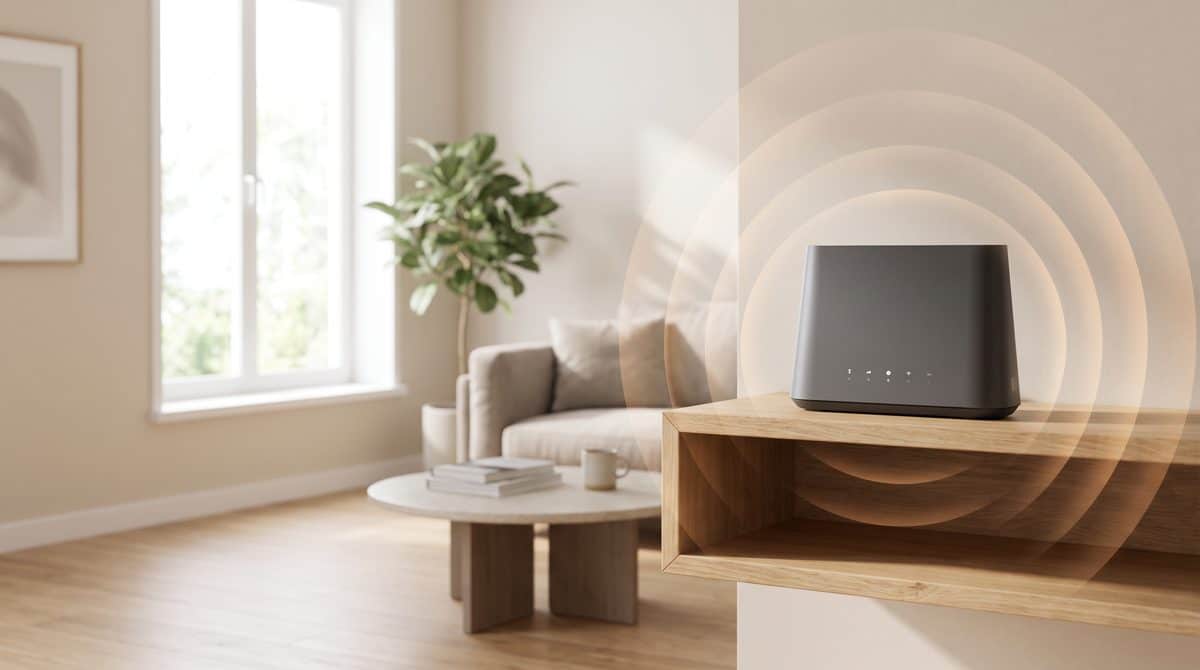
Willst du deinen Router richtig aufstellen, such ihm einen möglichst zentralen Platz in der Wohnung, erhöht auf einem Regal und frei stehend. Eine Zimmerecke, ein Schrank oder der Platz hinter der Heizung sind die schlechtesten Orte. Halte außerdem Abstand zu Metall, zu wasserhaltigen Dingen wie Kühlschrank oder Pflanzen und zu anderen Funkgeräten wie Mikrowelle oder Bluetooth-Lautsprecher. Erst wenn das nicht reicht, lohnen sich Repeater oder Mesh.
Diese Regeln stammen nicht aus dem Bauchgefühl. AVM fasst sie im Wissensdokument FRITZ!Box optimal positionieren zusammen. Die Hinweise beziehen sich dort auf die FRITZ!Box, deren Rundstrahlantennen das Signal kugelförmig in alle Richtungen abgeben. Die Physik dahinter gilt aber für jeden Router mit eingebauten Antennen: Was zwischen Router und Gerät steht, kostet Reichweite und Tempo.
Hier erfährst du, warum der Standort so viel ausmacht, welche Gegenstände das Signal schwächen, was du tust, wenn der Anschluss im Flur oder Keller liegt, und wie du den besten Platz mit einer einfachen Messung findest.
Warum der Standort so viel ausmacht
Ein WLAN-Router funkt nicht gezielt zu deinem Handy, sondern in alle Richtungen gleichzeitig. Steht er in einer Ecke, geht ein großer Teil der Funkleistung in die Wand und nach draußen. Steht er in der Mitte der Wohnung, verteilt sich das Signal gleichmäßiger auf die Räume, in denen du es brauchst.
Auf dem Weg zum Gerät verliert das Signal mit jedem Meter an Stärke. Jedes Hindernis kostet zusätzlich: Wände, Decken, Möbel, Geräte. Mit sinkender Signalstärke handeln Router und Gerät eine niedrigere Datenrate aus, und die Verbindung wird anfälliger für Störungen. Für Streaming merkst du das am Ruckeln, beim Online-Gaming an schwankendem Ping.
Dazu kommt das Frequenzband. Das 5-GHz-Band liefert mehr Tempo, wird von Wänden aber stärker gedämpft als 2,4 GHz. Gerade für 5 GHz zählt der Standort deshalb doppelt. Steht der Router weit weg von der Konsole, kann das langsamere 2,4-GHz-Band dort sogar die stabilere Wahl sein.
Für Spiele zählt eine stabile Verbindung mehr als das höchste Tempo. Ein Online-Spiel überträgt vergleichsweise wenig Daten, reagiert aber empfindlich auf Aussetzer und schwankende Laufzeiten. Ein besserer Standort kann beim Gaming deshalb mehr bringen als ein schnellerer Tarif, der am Ende im Flur hängen bleibt.
Wo sollte der Router am besten stehen?
Vier Punkte aus dem AVM-Dokument kannst du direkt umsetzen:
- Zentral: Stell den Router in einen Raum, der möglichst in der Mitte deiner Wohnung liegt. Bei zwei Etagen ist ein Platz nahe der Treppe oft ein guter Kompromiss.
- Nicht in die Ecke: Eine Zimmerecke schirmt einen großen Teil der Abstrahlung ab.
- Frei stehend: Nicht in einen Schrank, nicht hinter oder unter ein Hindernis, nicht hinter den Heizkörper.
- Weit oben: Ein Regal oder ein hoher Schrank ist besser als der Fußboden. Viele Router stehen am Boden neben der Anschlussdose, weil das Kabel dort endet. Genau dieser Platz ist einer der schlechtesten.
Hat dein Router bewegliche Antennen, probier verschiedene Stellungen aus und miss danach nach, wie im Abschnitt zur Messung beschrieben. Eine Stellung, die für alle Wohnungen passt, gibt es nicht.
Diese Gegenstände schwächen dein WLAN
AVM weist darauf hin, dass schon kleine Gegenstände direkt am Router die Ausbreitung des Signals stark mindern können. Besonders problematisch sind zwei Gruppen.
Metall und Wasser
Metall schirmt Funkwellen ab, Wasser schluckt sie. Heizkörper, Kühlschrank, Metallregale und große Zimmerpflanzen gehören deshalb nicht direkt neben den Router. Das gilt auch für den Platz zwischen Router und deinem wichtigsten Gerät. Steht die Konsole hinter dem Kühlschrank, nützt der beste Standort im Flur wenig.
Andere Funkgeräte
Mikrowellen, Funklautsprecher und Bluetooth-Geräte senden im selben Frequenzbereich wie das 2,4-GHz-WLAN. Stehen sie direkt neben dem Router, können sie die Verbindung stören. Der Router in der Küche neben der Mikrowelle ist deshalb eine schlechte Wahl, auch wenn die Küche zentral liegt.
Wände und Decken
Wie stark eine Wand dämpft, hängt vom Material ab. Massive Wände aus Beton bremsen das Signal in der Regel stärker als eine leichte Trennwand. Wohnst du im Altbau mit dicken Mauern oder im Neubau mit Stahlbeton, wirst du die Grenzen eines einzelnen Routers schneller spüren.
Der Anschluss liegt im Flur oder Keller: Was jetzt?
Oft bestimmt die Anschlussdose den Standort, nicht die Wohnung. Die Telefondose sitzt im Flur, der Glasfaser-Abschluss im Keller, das Kabelmodem neben dem Fernseher. Du hast drei Möglichkeiten:
- Längeres Kabel zum Router: Ein längeres Netzwerkkabel zwischen Glasfasermodem und Router oder ein längeres Anschlusskabel kann reichen, um den Router ein paar Meter weiter in die Mitte zu holen. Frag im Zweifel deinen Anbieter, welche Kabel an deinem Anschluss erlaubt sind.
- Zweiter Zugangspunkt per Kabel: Liegt schon ein Netzwerkkabel in einen anderen Raum, kann dort ein zweiter Router oder Zugangspunkt das WLAN aufspannen.
- Repeater oder Mesh: Ohne Kabel verteilen Repeater oder Mesh-Systeme das Signal weiter. Den Repeater stellst du dabei auf halbe Strecke, nicht in den Raum mit schlechtem Empfang, denn er braucht selbst ein gutes Signal.
Router richtig aufstellen: So findest du den besten Platz
Ein paar Messungen zeigen dir schneller als jede Faustregel, ob der neue Platz besser ist. So gehst du vor:
- Schreib dir die Orte auf, an denen du das WLAN am meisten nutzt: Sofa, Schreibtisch, Konsole, Bett.
- Miss an jedem Ort die Geschwindigkeit mit demselben Gerät. Die Breitbandmessung der Bundesnetzagentur ist dafür ein neutrales Werkzeug. Ein anderer Speedtest geht auch, solange du immer denselben nimmst.
- Notiere Download, Upload und Ping zu jedem Ort.
- Stell den Router um, warte, bis alle Geräte wieder verbunden sind, und miss an denselben Orten erneut.
- Vergleiche die Werte. Entscheidend ist der Ort mit den schlechtesten Werten, nicht der beste.
Viele Router zeigen in ihrer Oberfläche außerdem an, mit welcher Datenrate oder Signalqualität ein Gerät verbunden ist. Schau dort vor und nach dem Umstellen nach. Diese Werte schwanken weniger als ein Speedtest, weil sie die Internetleitung nicht mitmessen.
Miss außerdem möglichst zur selben Tageszeit. Ein Speedtest erfasst immer auch deine Internetleitung, und die kann abends stärker ausgelastet sein als am Vormittag. Vergleichst du eine Messung um 10 Uhr mit einer um 20 Uhr, siehst du womöglich die Leitung und nicht den neuen Standort.
Typische Probleme und ihre Lösungen
Im Nebenzimmer bricht das WLAN immer wieder ab
Prüf zuerst, was zwischen Router und Nebenzimmer steht: Schrank, Heizkörper, Aquarium, Spiegelschrank. Kannst du den Router nicht versetzen, stell ihn wenigstens höher und frei. Hilft das nicht, verbinde das Gerät im Nebenzimmer testweise mit 2,4 GHz, das durch Wände besser durchkommt.
Volle Balken, aber hoher Ping beim Spielen
Die Balken zeigen nur die Signalstärke, nicht die Störungen. Funken viele Geräte im selben Kanal oder steht eine Mikrowelle in der Nähe, kann der Ping trotzdem springen. Ursachen und Lösungen fürs Handy sammelt unser Beitrag Handy hat hohen Ping im WLAN beim Gaming.
Der Fernseher ist verbunden, hat aber kein Internet
Das ist meist kein Standortproblem, sondern eines der Einstellungen. Steht der Fernseher weit weg vom Router, kann ein schwaches Signal aber dazukommen. Die Schritte dazu findest du unter Smart-TV mit WLAN verbunden, aber kein Internet.
Die Konsole findet das WLAN gar nicht
Taucht dein Netz in der Liste der Konsole nicht auf, kann das am Frequenzband, am Kanal oder an der Entfernung liegen. Für die Xbox gehen wir die Ursachen in Xbox verbindet sich nicht mit dem WLAN durch, für die Switch in Nintendo Switch verbindet sich nicht mit dem WLAN. Vorher lohnt ein schneller Test: Halte die Konsole oder ein Handy direkt neben den Router. Klappt die Verbindung dort, liegt es eher an Entfernung und Hindernissen als an den Einstellungen.
Der Router soll hinter den Fernseher
Im Wohnzimmer landet der Router gern im TV-Schrank oder hinter dem Fernseher, weil dort Kabel und Steckdosen liegen. Fernseher, AV-Receiver und geschlossene Schrankwände stehen dann direkt im Weg. Stell den Router lieber neben oder auf das Möbelstück, frei und so hoch wie möglich. Steht der Fernseher direkt daneben, schließt du ihn am besten per Netzwerkkabel an.
Nach dem Umstellen ist es schlechter als vorher
Das passiert, wenn der neue Platz zwar zentral liegt, aber jetzt eine dicke Wand oder ein Heizkörper genau zwischen Router und deinem wichtigsten Gerät steht. Geh dann zurück zu deinen Messwerten: Welcher Ort hat verloren, und was steht neu im Weg? Manchmal reichen ein halber Meter zur Seite oder ein höheres Regalbrett. Prüf außerdem, ob alle Kabel wieder fest stecken und der Router nach dem Neustart vollständig hochgefahren ist.
Im Obergeschoss kommt kaum etwas an
Decken dämpfen das Signal oft stärker als Wände. Steht der Router im Erdgeschoss, stell ihn dort möglichst hoch und nahe der Treppe auf. Reicht das nicht, ist ein Repeater oder ein Mesh-Knoten auf halber Strecke die nächste Stufe.
Entscheidungshilfe: Umstellen, Repeater oder Mesh?
- Umstellen reicht, wenn deine Wohnung auf einer Ebene liegt und der Router bisher am Boden, in der Ecke oder im Schrank stand. Das kostet nichts und ist immer der erste Schritt.
- Ein Repeater lohnt sich, wenn ein einzelner Raum am Ende der Wohnung schlecht versorgt ist und du kein Kabel legen kannst.
- Mesh lohnt sich, wenn mehrere Etagen oder viele Räume abgedeckt werden sollen und Geräte beim Wechsel zwischen den Räumen ohne Abbruch verbunden bleiben sollen.
- Ein Kabel ist am stabilsten, wenn du an einem festen Platz spielst. Konsole oder PC per LAN schlagen jede Funkverbindung.
Das Wichtigste in Kürze
- Den Router zentral, erhöht und frei aufstellen. Nicht in die Ecke, nicht in den Schrank, nicht hinter die Heizung.
- Abstand halten zu Metall, Wasser und Funkgeräten wie Mikrowelle oder Bluetooth-Lautsprecher.
- 5 GHz reagiert stärker auf Wände als 2,4 GHz, der Standort zählt dort doppelt.
- Vor und nach dem Umstellen an denselben Orten messen, immer mit demselben Gerät und Test.
- Liegt der Anschluss ungünstig, helfen ein längeres Kabel, ein zweiter Zugangspunkt, Repeater oder Mesh.
Transparenz: Unsere Ratgeber beruhen auf Recherche, nicht auf eigenen Produkttests. Wenn du über verlinkte Partnerangebote einkaufst, erhalten wir unter Umständen eine kleine Provision. Für dich ändert sich der Preis dadurch nicht. So arbeiten wir