|
|
|
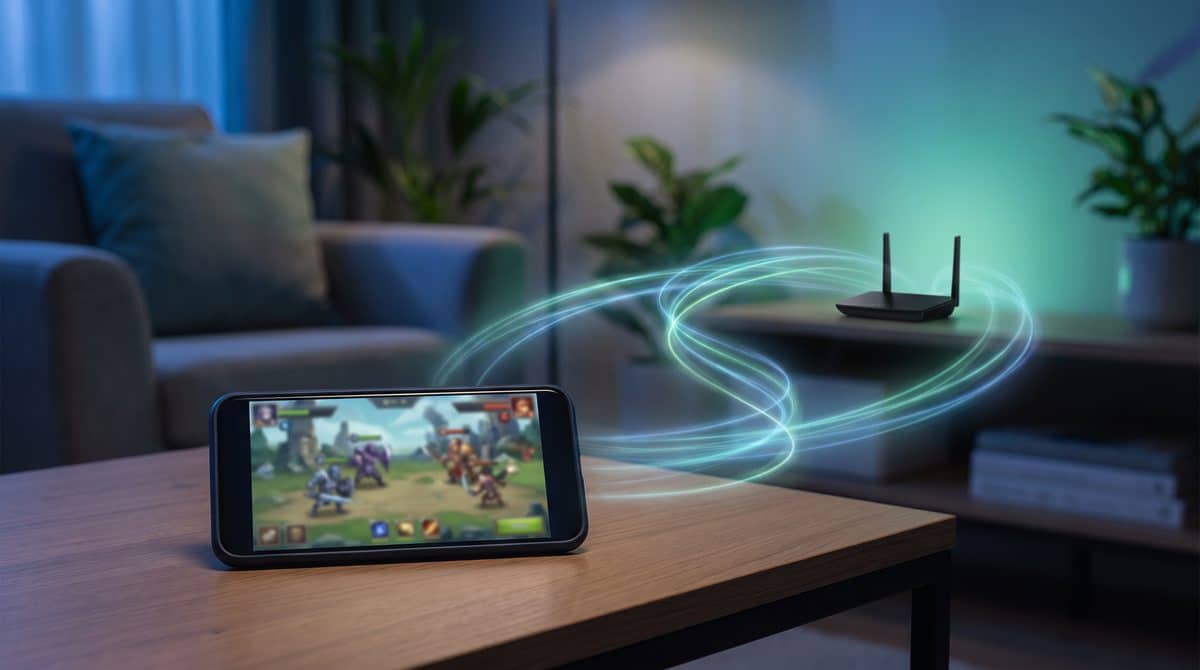
Wer im Hit des Gefechts bei kompetitiven Titeln wie PUBG Mobile, Call of Duty: Mobile oder Wild Rift plötzlich durch Latenzspitzen und Verzögerungen aus der Partie gerissen wird, stellt schnell fest: Ein Handy hoher Ping WLAN Gaming kann den Spielspaß massiv trüben. Ursächlich für diese störenden Latenzen sind selten die Server allein, sondern meist lokale Funkstörungen, ungünstige Bandbreitenverteilungen im Heimnetzwerk oder prozessorintensive Hintergrundprozesse auf dem eigenen Smartphone. Um dem Phänomen auf den Grund zu gehen, hilft eine systematische Untersuchung der eigenen Funkverbindung, der Netzwerkinfrastruktur sowie der Geräteeinstellungen, anstatt sich blind auf pauschale Werbeversprechen oder angebliche Wunder-Apps zu verlassen.
Ursachenforschung: Warum plötzlicher Handy hoher Ping WLAN Gaming trübt
Im Bereich des mobilen Gamings ist die Latenz – also die Zeit, die ein Datenpaket benötigt, um vom Smartphone zum Spieleserver und zurück zu wandern – oft wichtiger als die pure Bildwiederholrate. Während ein niedriger Ping flüssige Reaktionen in Echtzeit ermöglicht, führen Schwankungen zu unvorhersehbaren Rucklern, bei denen Spielfiguren springen oder Eingaben verzögert registriert werden. Das Tückische am WLAN-Betrieb ist, dass Funksignale anfällig für physikalische Hindernisse und elektromagnetische Interferenzen sind. Wände, Decken und andere elektronische Geräte stören die unsichtbaren Datenströme kontinuierlich.
Signalstärke, Dämpfung und Distanz zum Router
Je weiter das mobile Endgerät vom WLAN-Router entfernt ist, desto schwächer fällt das ankommende Signal aus. Smartphones versuchen diesen Verlust durch automatische Reduzierung der Datenübertragungsrate auszugleichen, was wiederum die Paketlaufzeit erhöht. Auch dicke Stahlbetonwände oder Möbelstücke dämpfen das Funksignal erheblich. Ein oft unterschätzter Faktor ist zudem die Position des Routers selbst: Steht dieser hinter dem Fernseher oder eingeklemmt in einem Schrank, führt dies unvermeidlich zu Reflektionen und Paketverlusten, die sich im Spiel als Latenzspitzen bemerkbar machen.
Frequenzbänder im Praxistest: 2,4 GHz gegen 5 GHz
Die Wahl des WLAN-Frequenzbandes hat einen entscheidenden Einfluss auf die Verbindungsstabilität. Das traditionelle 2,4-GHz-Band bietet zwar eine hohe Reichweite und durchdringt Wände besser, ist jedoch heutzutage extrem überlastet. Da auch Bluetooth-Geräte, Mikrowellen und die WLAN-Netzwerke der Nachbarschaft diesen Frequenzbereich nutzen, kommt es zu massiven Kollisionen und Verzögerungen. Das 5-GHz-Band hingegen arbeitet wesentlich schneller, bietet mehr Kanäle und ist deutlich weniger störanfällig, schwächelt allerdings bei großen Distanzen und dicken Hindernissen. Für das Gaming empfiehlt sich daher grundsätzlich die Nutzung des 5-GHz-Netzwerks, sofern eine direkte Sichtverbindung oder ein geringer Abstand zum Access Point gewährleistet ist.
Praktische Diagnose- und Checkliste zur Latenzverbesserung
Bevor tiefgreifende Änderungen am Netzwerk vorgenommen werden, empfiehlt sich ein strukturierter Check der wichtigsten Fehlerquellen. Die nachfolgende Übersicht fasst die zentralen Diagnoseschritte für Gamer übersichtlich zusammen:
| Prüfpunkt | Mögliche Ursache | Empfohlene Maßnahme |
|---|---|---|
| Frequenzband | Überlastetes 2,4-GHz-Band | Wechsel auf das 5-GHz-WLAN des Routers durchführen |
| Router-Standort | Abschirmung durch Möbel oder Wände | Router freistehend und zentral im Raum positionieren |
| Netzwerkauslastung | Downloads oder Streams im Hintergrund | Bandbreitenintensive Anwendungen anderer Nutzer pausieren |
| Hardware-Zustand | Veraltete Firmware oder Treiber | Router-Firmware und Smartphone-Systemupdates einspielen |
Zusätzlich zu diesen lokalen Parametern lohnt sich ein Blick auf offizielle Systemhilfen. Hilfreiche Hinweise zur Behebung von Verbindungsproblemen liefert beispielsweise der offizielle Leitfaden von Google zur Hilfe zu WLAN und Netzwerken auf Android.
System- und Geräteeinstellungen für eine stabile Verbindung
Nicht nur das Netzwerk selbst, auch die Konfiguration des Smartphones beeinflusst das Spielerlebnis massiv. Oft laufen im Hintergrund unbemerkt Synchronisationsprozesse, Cloud-Backups oder App-Updates, die kurzzeitig die gesamte verfügbare Bandbreite beanspruchen. Gamer sollten daher vor Spielbeginn sicherstellen, dass automatische Aktualisierungen deaktiviert sind und der Energiesparmodus des Handys nicht die WLAN-Leistung drosselt, um Strom zu sparen. Um die allgemeine Leistungsfähigkeit des Geräts zu maximieren, lohnt sich zudem ein Blick auf weiterführende Tipps, wie sie im Artikel über Handy zum Zocken optimieren ausführlich erläutert werden.
Ein weiterer Aspekt betrifft die IP-Konfiguration. Manchmal kann eine dynamische IP-Zuweisung via DHCP zu kurzen Aussetzern führen, wenn das Smartphone während des Spielens die Lease-Zeit erneuert. Die Zuweisung einer festen IP-Adresse im Heimnetzwerk kann hier für zusätzliche Stabilität sorgen. Auch das temporäre Deaktivieren von WLAN-Assistenten, die automatisch zwischen mobilen Daten und WLAN wechseln, verhindert unglückliche Verbindungsabbrüche in kritischen Spielmomenten.
Peripherie und Hardware-Einflüsse bei der Steuerung
Viele mobile Gamer greifen zu externen Eingabegeräten, um präziser agieren zu können. Hierbei entsteht jedoch eine oft unerkannte Fehlerquelle: Da die meisten Bluetooth-Controller im selben 2,4-GHz-Frequenzbereich wie viele ältere WLAN-Netzwerke funken, kann es zu massiven Interferenzen kommen. Wenn der Controller zeitgleich mit Bluetooth und WLAN betrieben wird, stören sich die Signale gegenseitig, was sowohl zu steuerungsseitigen Verzögerungen als auch zu WLAN-Latenzen führt. Wer dieses Problem genauer analysieren möchte, findet vertiefende Lösungsansätze im Beitrag zu Android-Controller mit Verzögerung.
Um diese Interferenzen zu minimieren, empfiehlt sich die Nutzung von 5-GHz-WLAN, wodurch sich die Funkkanäle von denen des Bluetooth-Controllers trennen. Alternativ kann bei kompatiblen Routern auch auf Wi-Fi 6 oder Wi-Fi 7 umgestiegen werden, da diese Standards mit hochentwickelten Mechanismen zur Kollisionsvermeidung arbeiten und auch bei starker Auslastung eine zuverlässige Datenübertragung gewährleisten.
Langfristige Optimierung und Hardware-Alternativen
Wenn sämtliche Software-Anpassungen und Router-Positionierungen nicht den gewünschten Erfolg bringen, stößt die verbaute WLAN-Modul-Hardware des Smartphones bisweilen an ihre physikalischen Grenzen. Ältere oder sehr preiswerte Geräte besitzen oft Funkchips, die stark anfällig für Multiplex-Störungen sind. Wer ohnehin mit dem Gedanken spielt, das Equipment zu wechseln, sollte bei der Neuanschaffung gezielt auf moderne WLAN-Standards achten. Eine fundierte Orientierungshilfe für leistungsfähige Modelle bietet dabei die Übersicht zu Gaming-Handy unter 500 Euro, die zeigt, dass starke Gaming-Performance nicht zwangsläufig ein Vermögen kosten muss.
Zusätzlich kann die Anschaffung eines Mesh-WLAN-Systems oder eines dedizierten Gaming-Routers mit Quality-of-Service-Funktionen (QoS) sinnvoll sein. Solche Router priorisieren den Datenverkehr des Smartphones automatisch vor anderen Netzwerkaktivitäten im Haushalt, wodurch Paketverluste im Keim erstickt werden.
Fazit: Gezielte Fehlerbehebung statt Frust beim Gaming
Ein konstanter und niedriger Ping ist im mobilen Gaming die Grundvoraussetzung für faire und frustfreie Partien. Wie die Analyse gezeigt hat, lässt sich ein Handy hoher Ping WLAN Gaming durch gezielte Maßnahmen wie den Wechsel auf das 5-GHz-Band, eine optimierte Router-Positionierung sowie das Abschalten störender Hintergrundprozesse effektiv bekämpfen. Anstatt sich von vermeintlichen Wundertools blenden zu lassen, führt eine systematische Prüfung der lokalen Funkumgebung und der Geräteeinstellungen verlässlich zum Ziel. Mit den richtigen Handgriffen gehört das lästige Ruckeln der Vergangenheit an, und dem ungestörten Spielerlebnis steht nichts mehr im Weg.
Android OS Diagnose: Speicherverwaltung, Berechtigungen und Cache
Das Android-Betriebssystem steuert Hintergrundprozesse über strenge Doze-Modi und Speicherlimits. Bei Störungen rund um Hoher Ping am Handy helfen folgende Diagnoseschritte:
| Bereich | Fehlerursache | Gezielte Maßnahme |
|---|---|---|
| Hardware & Buchse | Staub- und Flusenansammlungen in der USB-C-Ladebuchse | Buchse vorsichtig mit einem Holz-Zahnstocher oder Druckluft reinigen |
| Speicher & Cache | Korrumpierte App-Caches blockieren Hintergrunddienste | Einstellungen > Apps > Speicher > ‘Cache leeren’ ausführen |
| Sensorik & Gyroskop | Fehlkalibrierte Lagesensoren bei Bildschirmdrehung | Sensoren über Hardware-Testmenü (z. B. *#0*# bei Samsung) neu kalibrieren |
Optimale Ladepraxis und Akkuschutz für moderne Smartphones
Um die chemische Alterung des Akkus zu verlangsamen, aktivieren Sie in den Einstellungen die Funktion ‘Akkuschutz’ bzw. ‘Optimiertes Laden’, welche das Laden bei 80 bis 85 Prozent stoppt. Verwenden Sie Original-Ladekabel mit USB-Power-Delivery-Standard, um eine Überhitzung beim Schnellladen zu vermeiden.
Vertiefte Fehlerdiagnose und methodische Ursachenanalyse
Störungen und Performance-Engpässe bei Hoher Ping am Handy lassen sich durch eine strukturierte Fehleranalyse auf Hardware-, Protokoll- und Software-Ebene isolieren:
1. Signal- und Schnittstellen-Integrität
Digitale Verbindungen wie HDMI, DisplayPort, USB-C oder Funkprotokolle (Bluetooth, 2,4 GHz / 5 GHz Wi-Fi) reagieren empfindlich auf Signalrauschen, fehlerhafte Aushandlungen (Handshake-Timeouts) oder mechanische Kontaktprobleme. Häufig führen winzige Oxidationen an Anschluss-Pins oder geknickte Signalleitungen zu sporadischen Verbindungsabbrüchen, die vom Betriebssystem fälschlicherweise als Softwarefehler interpretiert werden.
2. Treiber-Stacks und Systemdienst-Berechtigungen
Im Hintergrund moderner Betriebssysteme (Windows 11, Android OS, PlayStation- / Switch-Firmware) kommunizieren Hardware-Abstraktionsschichten (HAL) über Kernel-Treiber mit den Peripheriegeräten. Wenn veraltete Bibliotheken, korrumpierte temporäre Konfigurationsdateien oder aggressive Energieverwaltungsprofile den Datenaustausch blockieren, bricht die Verbindung ab. Ein gezielter Reset der Treiber-Registry oder das Flashen der neuesten Firmware-Version stellt den definierten Ausgangszustand wieder her.
Strukturierte Diagnosetabelle: Symptome, Ursachen und Behebung
| Fehlersymptom | Häufige Ursache | Empfohlene Lösung | Präventivmaßnahme |
|---|---|---|---|
| Keine Erkennung / Gerät stumm | Handshake-Fehler, fehlende Stromzufuhr | Vollständigen Kaltstart (2 Min. stromlos) durchführen | Zertifizierte Markenkabel mit passendem Standard nutzen |
| Sporadische Abbrüche / Ruckler | Bandbreiten-Drosselung, Funk-Interferenzen | Frequenzband wechseln (5 GHz) bzw. Energiesparmodus abschalten | Störquellen (Mikrowellen, USB-3.0-Hubs) räumlich trennen |
| Eingeschränkte Funktionalität | Veralteter Softwarestand, fehlende Rechte | Treiber / App neu installieren und Berechtigungen prüfen | Automatische System- und Firmware-Updates aktivieren |
Leitfaden für langfristig stabile Hardware-Leistung
Um Ausfälle dauerhaft zu minimieren, empfiehlt sich ein regelmäßiger Wartungszyklus: Halten Sie Lüftungsschlitze und Anschlüsse staubfrei, vermeiden Sie thermische Überlastungen durch ausreichende Frischluftzufuhr und verwenden Sie bei sensiblen Elektronikkomponenten einen hochwertigen Überspannungsschutz an der Steckdose.
Methodischer 5-Stufen-Leitfaden zur systematischen Fehlerbehebung
Um komplexe Probleme und intermittierende Ausfälle bei Hoher Ping am Handy ohne langwieriges Rätselraten zu lösen, empfiehlt sich ein standardisiertes Vorgehen in fünf aufeinander aufbauenden Diagnosephasen:
- Physische Sichtprüfung und Schnittstellen-Check: Untersuchen Sie alle beteiligten Buchsen, Kabelverbindungen und Steckkontakte auf sichtbare Verunreinigungen, verbogene Kontaktstifte oder Kabelbrüche. Schließen Sie Adapter aus und testen Sie das Gerät direkt an einem alternativen Port oder einer separaten Steckdose.
- Vollständiger Kaltstart (Power-Cycle): Schalten Sie alle beteiligten Geräte vollständig ab (kein Standby- oder Ruhemodus), trennen Sie für mindestens zwei Minuten die Stromzufuhr und drücken Sie bei getrennter Stromversorgung für 10 Sekunden den Power-Knopf, um die internen Kondensatoren vollständig zu entladen.
- Software- und Firmware-Konsistenz: Stellen Sie sicher, dass das Betriebssystem, alle Gerätetreiber und die Geräte-Firmware auf dem neuesten stabilen Release-Stand sind. Veraltete Treiber-Stacks führen nach Betriebssystem-Updates häufig zu Inkompatibilitäten.
- Berechtigungen und Energiespar-Profile: Überprüfen Sie in den Systemeinstellungen, ob Energiesparfunktionen (wie selektives USB-Energiesparen oder aggressive Hintergrund-App-Drosselungen) die Kommunikation blockieren oder Systemdienste vorzeitig beenden.
- Werksreset und Systemreparatur: Führen Sie bei persistierenden Störungen eine Reparatur der Systemdateien durch oder setzen Sie das betroffene Gerät bzw. den Treiber auf die Werkseinstellungen zurück, nachdem Sie ein vollständiges Backup Ihrer Nutzerdaten angelegt haben.
Hardware-Checkliste: Typische Fehlerquellen im Praxisalltag
| Prüfpunkt | Häufige Fehlerursache | Praktische Lösung |
|---|---|---|
| Kabelstandard | Veraltetes Lade- oder HDMI-Kabel ohne nötige Bandbreite | Zertifiziertes High-Speed- oder E-Marker-Kabel verwenden |
| Temperaturstau | Thermal Throttling durch blockierte Lüftungsschlitze | Freie Luftzirkulation (mind. 10 cm Abstand) gewährleisten |
| Funkinterferenzen | 2,4-GHz-Überlastung durch Bluetooth, USB 3.0 und Router | Auf 5-GHz-Band ausweichen oder Abstand zu Störquellen erhöhen |
Weitere Quellen
Zur Vertiefung und zum Nachlesen im Original:
- BSI – Mobile Geraete sicher nutzen – Sicherheitsempfehlungen zu Apps, Berechtigungen und Updates.
Häufig gestellte Fragen (FAQ)
Was tun, wenn bei Hoher Ping am Handy auf dem Android-Smartphone Fehler auftreten?
Starten Sie das Smartphone neu, leeren Sie den Cache der betroffenen App unter 'Einstellungen > Apps' und stellen Sie sicher, dass das aktuelle Android-Sicherheitsupdate installiert ist.
Warum stürzen Apps unter Android plötzlich ab oder reagieren nicht?
Häufigste Ursache sind veraltete Versionen von 'Android System WebView' oder 'Google Play-Dienste'. Aktualisieren Sie beide Komponenten direkt über den Google Play Store.
Wie löst man Verbindungsprobleme mit Bluetooth oder WLAN unter Android?
Setzen Sie die Netzwerkeinstellungen unter 'Einstellungen > System > Optionen zum Zurücksetzen > WLAN, mobile Daten & Bluetooth zurücksetzen' gefahrlos auf Werkswerte zurück.
Wie verhindert man übermäßigen Akkuverbrauch durch Hintergrund-Apps?
Aktivieren Sie in den Akkueinstellungen das 'Adaptive Akku'-Feature und schränken Sie die Hintergrund-Aktivität für selten genutzte Apps manuell ein.