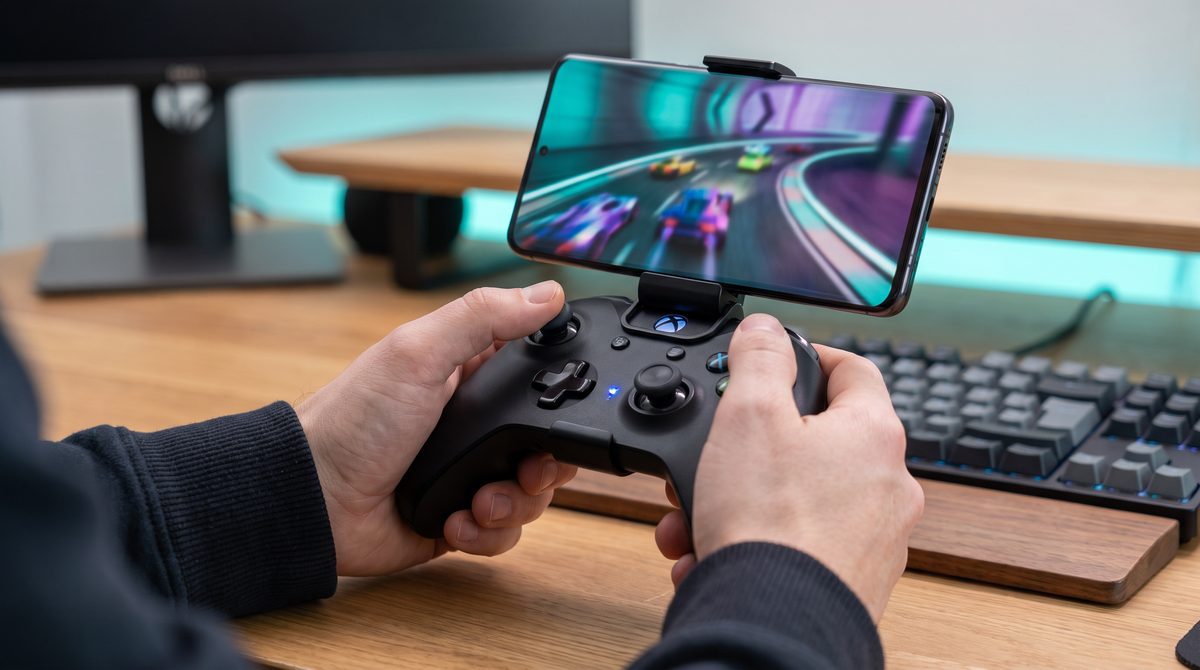
Wenn das Spielgeschehen auf dem Smartphone erst Sekundenbruchteile nach dem Tastendruck auf das Gamepad reagiert, führt dies schnell zu Frust im kompetitiven Match. Wer unter diesem störenden Phänomen leidet, stellt sich unweigerlich die Frage, wie sich eine Android Bluetooth Controller Verzögerung beheben lässt. Die Ursachen für den sogenannten Input-Lag sind vielschichtig und können sowohl in der Funkumgebung als auch in den Energiesparmechanismen des Betriebssystems oder unglücklichen Spieleinstellungen liegen. Eine pauschale Standardlösung existiert nicht, doch durch eine strukturierte Analyse und gezielte Optimierungen lässt sich die Reaktionszeit der Steuerung drastisch verkürzen und ein flüssiges Gaming-Gefühl herstellen, das den eigenen Ansprüchen in jeder erdenklichen Spielsituation voll und ganz gerecht wird, spürbare Latenzen eliminiert und den Spielspaß nachhaltig maximiert.
Grundlagen des Input-Lags: Warum reagiert der Controller zu spät?
Um die Verzögerung bei mobilen Eingabegeräten erfolgreich zu bekämpfen, ist ein technisches Verständnis der Signalübertragung unerlässlich. Ein kabelloser Controller sendet Funksignale an das Smartphone, die vom Android-Betriebssystem empfangen, dekodiert und an die jeweilige App weitergeleitet werden. Jedes einzelne Glied in dieser Verarbeitungskette nimmt Zeit in Anspruch, gemessen in Millisekunden. Wenn diese Latenz einen bestimmten Schwellenwert überschreitet, empfinden wir die Steuerung als schwammig oder verzögert.
Funkstörungen und das 2,4-GHz-Dilemma
Bluetooth arbeitet im weitverbreiteten 2,4-GHz-Frequenzband. In modernen Haushalten oder öffentlichen Verkehrsmitteln teilen sich unzählige WLAN-Router, Smart-Home-Komponenten, Bluetooth-Kopfhörer und andere Gadgets genau diesen Frequenzbereich. Wenn es zu starken Signalüberlagerungen kommt, müssen Datenpakete wiederholt übertragen werden. Dies führt zu sprunghaft ansteigenden Antwortzeiten und spürbaren Verzögerungen bei der Befehlsausführung im laufenden Betrieb.
Bluetooth-Versionen und Protokollunterschiede
Ein weiterer technischer Aspekt betrifft die verwendete Bluetooth-Generation des Smartphones sowie des Controllers. Ältere Standards neigen aufgrund geringerer Übertragungsraten eher zu Latenzspitzen als moderne Bluetooth-5.x-Protokolle, die speziell auf Energieeffizienz und schnellere Paketintervalle optimiert sind. Auch unterschiedliche Treiber-Profile im Android-System, wie das Human Interface Device (HID)-Profil oder spezielle Gamepad-APIs, beeinflussen maßgeblich, wie direkt und ungehindert die Eingaben verarbeitet werden.
Android-Akkuoptimierung und Hintergrunddienste
Ein oft übersehener Auslöser für Eingabeverzögerungen ist das aggressive Energiemanagement von Android. Um den Akku zu schonen, drosselt das Betriebssystem im Hintergrund oft die Taktfrequenz von Funkmodulen oder versetzt energiearme Peripheriegeräte in einen Schlafmodus. Wenn der Controller in regelmäßigen Abständen in diesen Energiesparmodus verfällt, führt dies beim erneuten Tastendruck zu merklichen Verzögerungen, bevor der Befehl verarbeitet wird. Zusätzliche Systemdienste und Hintergrundprozesse können das Verhalten ebenfalls negativ beeinflussen.
Android Bluetooth Controller Verzögerung beheben: Effektive Sofortmaßnahmen
Bevor tiefergehende Systemanpassungen vorgenommen werden, sollten grundlegende Störquellen ausgeschlossen werden. Sehr oft hilft es bereits, die bestehende Bluetooth-Verbindung komplett zurückzusetzen. Dazu wird das Kopplungsprofil in den Einstellungen gelöscht, das Smartphone neu gestartet und der Controller frisch gekoppelt. Für detaillierte Schritte zur korrekten Ersteinrichtung empfiehlt sich ein Blick in die offizielle Dokumentation unter Google: Controller auf Android-Geräten einrichten.
Zusätzlich sollten Spieler darauf achten, während des Zockens nicht benötigte Peripheriegeräte wie kabellose Kopfhörer oder Smartwatches zu deaktivieren. Jedes zusätzliche Gerät im Funknetzwerk beansprucht wertvolle Bandbreite des Bluetooth-Moduls und erhöht die Wahrscheinlichkeit von Paketverlusten im laufenden Spielbetrieb spürbar.
Übersicht: Häufige Ursachen und zielgerichtete Gegenmaßnahmen
| Fehlerquelle | Auswirkung im Spiel | Empfohlene Gegenmaßnahme |
|---|---|---|
| Funküberlastung im 2,4-GHz-Bereich | Verzögerte Tastenbefehle und Ruckler | Störende Bluetooth-Geräte ausschalten, 5-GHz-WLAN-Router nutzen |
| Aktiver Energiesparmodus | Träge Reaktionen nach längerer Spieldauer | Energiesparmodus deaktivieren, Performance-Profil im System aktivieren |
| Veraltete Gamepad-Firmware | Kompatibilitätsprobleme mit neuen Android-Updates | Hersteller-App installieren und Controller-Firmware aktualisieren |
| Überlastete Systemressourcen | Schwankende Frameraten und CPU-Spitzen | Hintergrundprozesse minimieren und das Handy zum Zocken optimieren |
Herstellerspezifische Oberflächen und Gaming-Modi
Jeder Android-Hersteller verwendet eine eigene Benutzeroberfläche, die unterschiedliche Priorisierungen bei der Eingabeverarbeitung vornimmt. Während reine Android-Versionen sehr nah am Standard arbeiten, bringen herstellerspezifische Gaming-Modi oft tiefgreifende Optimierungen mit. Diese Modi bündeln Prozessorleistung, priorisieren angeschlossene Gamepads und schalten störende Hintergrundprozesse ab. Die gezielte Aktivierung eines solchen Spielmodus kann in vielen Fällen den entscheidenden Unterschied ausmachen, um spürbare Verzögerungen zu minimieren und ein reibungsloses Gameplay nachhaltig zu garantieren.
Zusätzlich lohnt sich ein Blick auf die Geräteleistung. Wer feststellt, dass das aktuelle Smartphone bei anspruchsvollen Titeln permanent an seine Leistungsgrenzen stößt, findet im Ratgeber über ein passendes Gaming-Handy unter 500 Euro lohnenswerte Alternativen mit starker Prozessorleistung und optimierter thermischer Kühlung.
Display-Einstellungen und Frameraten synchronisieren
Ein oft unterschätzter Faktor bei der gefühlten Eingabeverzögerung ist die visuelle Darstellung auf dem Bildschirm. Moderne Smartphones verfügen über hochmoderne Displays mit variablen Bildwiederholraten von 90, 120 oder gar 144 Hertz. Wenn die Spiel-Engine nicht sauber mit der Bildwiederholrate des Bildschirms synchronisiert ist, entsteht ein optischer Versatz, der fälschlicherweise als Controller-Verzögerung wahrgenommen wird. Spieler sollten daher im System prüfen, ob eine feste Bildwiederholrate für Gaming-Anwendungen erzwungen werden kann.
Darüber hinaus spielt die generelle Systemperformance eine zentrale Rolle für ein direktes Spielgefühl. Nützliche Kniffe, um die Bildrate zu stabilisieren und störende Latenzen auf Software-Ebene zu minimieren, vermittelt der Artikel zum Thema Handy zum Zocken optimieren.
Hardware-Alternativen: Wann lohnt sich der Umstieg auf ein Kabel?
Sämtliche Software-Tricks und Funk-Optimierungen stoßen in bestimmten Situationen an physikalische Grenzen. Wer in rasanten E-Sports-Titeln oder kompetitiven Shootern absolut latenzfrei agieren muss, findet in einer kabelgebundenen Verbindung die zuverlässigste Lösung. Zahlreiche moderne Gamepads lassen sich über ein passendes USB-C-Kabel direkt an das Android-Smartphone anschließen. Die direkte Datenübertragung per Kabel eliminiert jegliche Funklaufzeiten und externen Störeinflüsse vollständig und sorgt für maximale Präzision.
Wer stattdessen nach neuem Zubehör sucht, das ergonomisch überzeugt und präzise Tasten und Analogsticks bietet, sollte vor dem Kauf fundierte Testberichte studieren. Hilfreiche Einblicke und Empfehlungen liefert hierzu der Fachartikel Gaming-Zubehör fürs Smartphone: Controller, Kühler und mehr im Überblick, der verschiedene Controller und Gadgets vorstellt. Dabei zeigt sich oft, dass Investitionen in hochwertiges Equipment langfristig Frust vermeiden und die Spielpräzision spürbar erhöhen.
Fazit: Präzise Kontrolle und dauerhafter Spielgenuss
Ein verzögert reagierendes Gamepad trübt den Spielspaß erheblich, muss jedoch kein permanenter Zustand sein. Durch eine systematische Überprüfung der Funkverbindung, das Optimieren von System- und Display-Einstellungen sowie den gezielten Einsatz von Kabelverbindungen lässt sich die Reaktionszeit drastisch verkürzen. Wer diese Schritte konsequent umsetzt, kann eine hartnäckige Android Bluetooth Controller Verzögerung beheben und die volle Kontrolle über jedes mobile Gaming-Abenteuer zurückgewinnen.
Wann ein anderer Controller sinnvoller ist
Bleibt die Verzögerung trotz sauberer Kopplung und aktuellem System bestehen, kann das Zusammenspiel aus Controller, Spiel und Smartphone die Ursache sein. Vor einem Neukauf lohnt sich ein Blick auf typische Bauformen, Anschlussarten und Kühloptionen. Unser Ratgeber zu Gaming-Zubehör für Smartphones ordnet ein, wann ein kabelgebundenes Modell, ein Bluetooth-Controller oder eine Halterung in der Praxis besser passt.
Weitere Quellen
Zur Vertiefung und zum Nachlesen im Original:
- BSI – Schutz für Mobilgeräte – Empfiehlt unter anderem, Bluetooth, WLAN und NFC nur einzuschalten, wenn du sie brauchst, und Apps nur aus vertrauenswürdigen Quellen zu installieren.
Transparenz: Unsere Ratgeber beruhen auf Recherche, nicht auf eigenen Produkttests. Wenn du über verlinkte Partnerangebote einkaufst, erhalten wir unter Umständen eine kleine Provision. Für dich ändert sich der Preis dadurch nicht. So arbeiten wir