|
|
|
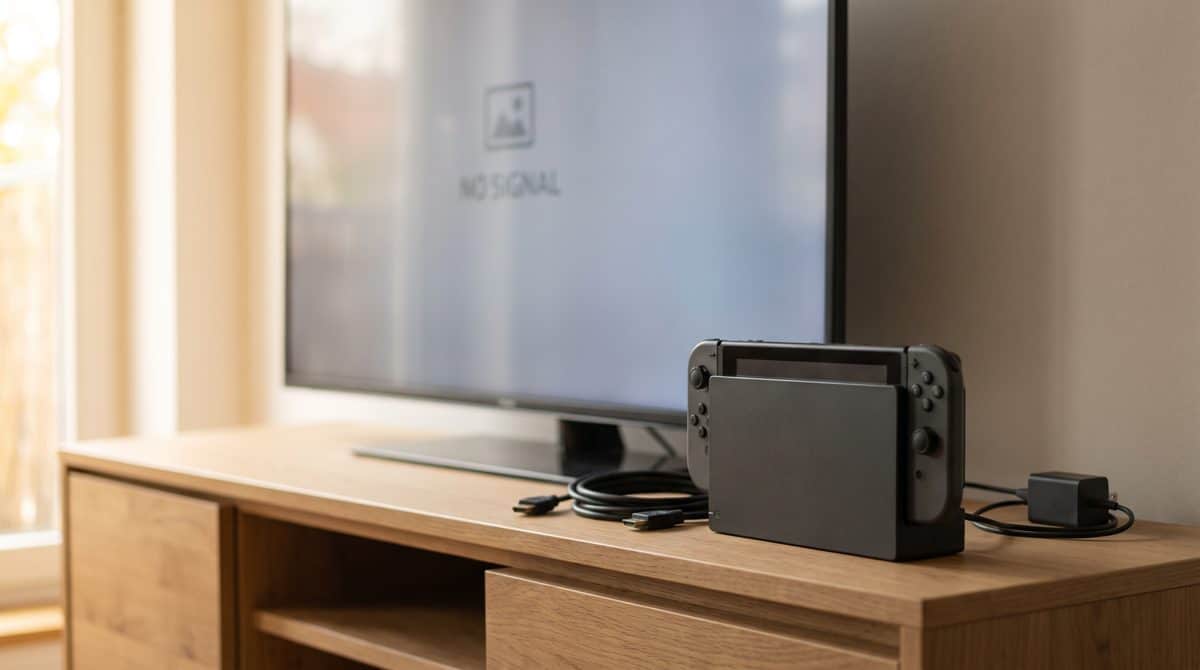
Wenn das Nintendo Switch Dock kein Signal am Fernseher anzeigt, stehen viele Spieler vor einem frustrierenden Rätsel. Oft bleibt der Bildschirm des Fernsehers schwarz, während die Konsole im Handheld-Modus einwandfrei funktioniert. In den allermeisten Fällen liegt dieses Problem jedoch nicht an einem defekten Gerät, sondern an einer falschen Kabelreihenfolge, unzureichender Stromzufuhr oder temporären Kommunikationsstörungen zwischen der Nintendo Switch, der Dockingstation und dem Fernseher. Mit einer systematischen Fehlerbehebung lässt sich das Signal meist innerhalb weniger Minuten wiederherstellen.
Beim Nintendo Switch Dock kein Signal Fernseher hilft eine klare Reihenfolge: zuerst Konsole und Originalnetzteil, danach Dock, HDMI-Kabel und den gewählten TV-Eingang prüfen.
Warum zeigt das Nintendo Switch Dock kein Signal am Fernseher?
Die Nintendo Switch nutzt eine komplexe HDMI-Handshake-Prozedur, um Bild- und Tonsignale über das Dock an den Fernseher zu übertragen. Wenn beim Anschließen oder während des Betriebs die Strom- und Datenverbindungen in der falschen Reihenfolge getrennt oder hergestellt werden, kann sich das System aufhängen. Auch ein kurzzeitiger Stromausfall am Netzteil oder ein unerkannter Wackelkontakt an den Kabeln führen dazu, dass kein Bild auf dem Monitor erscheint. Bevor Sie teure Ersatzteile kaufen oder einen Reparaturservice kontaktieren, sollten Sie daher bewährte Prüfschritte durchgehen.
Die exakte Anschlussreihenfolge als erste Fehlerbehebung
Der effektivste und von Nintendo offiziell empfohlene erste Schritt bei Bildaussetzern ist ein vollständiger Hardware-Reset der Verbindungskette. Viele Nutzer stecken Kabel einfach ein und aus, ohne die Reihenfolge zu beachten. Um den HDMI-Handshake erfolgreich zu erzwingen, befolgen Sie bitte exakt diese Schritte:
- Schritt 1: Nehmen Sie die Nintendo Switch Konsole aus dem Dock.
- Schritt 2: Ziehen Sie sowohl das USB-C-Netzteil als auch das HDMI-Kabel von der Rückseite des Docks ab. Trennen Sie zudem das Netzteil von der Steckdose sowie das HDMI-Kabel vom Fernseher.
- Schritt 3: Warten Sie mindestens 30 Sekunden lang. Diese Wartezeit ist wichtig, damit sich die Kondensatoren im Netzteil und im Dock vollständig entladen und interne Puffer gelöscht werden.
- Schritt 4: Schließen Sie das offizielle Original-Netzteil zuerst wieder an das Dock und anschließend an eine direkte Wandsteckdose an (vermeiden Sie nach Möglichkeit ungesicherte Mehrfachsteckdosen).
- Schritt 5: Verbinden Sie nun das HDMI-Kabel fest mit dem HDMI-Anschluss des Docks und stecken Sie das andere Ende in einen aktiven HDMI-Eingang Ihres Fernsehers.
- Schritt 6: Setzen Sie die Nintendo Switch Konsole erst jetzt wieder senkrecht in das Dock ein. Achten Sie darauf, dass der USB-C-Stecker im Dock sauber einrastet und die grüne LED an der Vorderseite des Docks kurz aufleuchtet.
Dieser vollständige Neustart der Verbindung löst in über achtzig Prozent aller Fälle das Problem und stellt das Videosignal auf dem Fernseher wieder her.
Stromversorgung, Netzteil und USB-C-Anschluss überprüfen
Die Energieversorgung spielt im Dock-Modus eine zentrale Rolle. Im Gegensatz zum Handheld-Betrieb benötigt die Nintendo Switch im TV-Modus deutlich mehr Leistung, um die Hardware-Taktfrequenzen zu erhöhen und das Videosignal auszugeben. Wenn Sie nicht das offizielle Nintendo-Netzteil (Modell HAC-002) verwenden, sondern ein schwächeres Smartphone-Ladegerät oder einen billigen Drittanbieter-Adapter, liefert dieser oft nicht genügend Watt, um den TV-Modus zu betreiben. Die Konsole lädt dann zwar im Handheld-Modus, verweigert aber die Bildausgabe am Fernseher.
Prüfen Sie zudem, ob die Steckdose Strom führt und ob das Ladekabel keine Knicke oder Beschädigungen aufweist. Falls Ihre Konsole nach längerem Betrieb plötzlich heiß wird oder der Akku ungleichmäßig lädt, sollten Sie auch auf eine ausreichende Luftzirkulation achten. Falls Sie zusätzlichen Speicherplatz benötigen, finden Sie in unserem Ratgeber über Nintendo Switch Speicher erweitern: Welche microSD-Karte passt? nützliche Tipps, um Speicherprobleme zu vermeiden, während Sie gleichzeitig die Systemleistung im Blick behalten.
HDMI-Kabel, Anschlüsse und Fernseher-Einstellungen testen
Neben der Stromversorgung ist das HDMI-Kabel eine häufige Fehlerquelle. Ältere oder defekte HDMI-Kabel unterstützen oft nicht die erforderliche Bandbreite oder den HDCP-Kopierschutz, den die Nintendo Switch für die Signalübertragung voraussetzt. Tauschen Sie das verwendete HDMI-Kabel testweise gegen ein zertifiziertes High-Speed-Kabel aus.
Überprüfen Sie außerdem, ob am Fernseher der korrekte HDMI-Eingang (HDMI 1, HDMI 2 usw.) ausgewählt ist. Moderne Smart-TVs schalten die Quelle manchmal nicht automatisch um, wenn die Konsole aktiv wird. Testen Sie das Dock zudem an einem anderen HDMI-Anschluss desselben Fernsehers oder – falls vorhanden – an einem gänzlich anderen Fernseher oder Monitor. Wenn die Switch an einem Zweitgerät problemlos funktioniert, liegt der Fehler nicht an der Konsole oder dem Dock, sondern an den spezifischen Einstellungen, CEC-Steuerungen oder Eingängen Ihres Hauptfernsehers. Wer sich neben Konsolen auch für alternative Gaming-Plattformen interessiert, kann in unserer Übersicht zu den besten Mini-Konsolen im Vergleich spannende Einblicke in alternative Hardware-Systeme gewinnen.
Hardwarereset und Verhalten bei Defekten oder Überhitzung
Häufig ist auch die Software der Konsole selbst in einem temporären Hängemodus gefangen. Ein einfacher Standby-Modus reicht in diesem Fall oft nicht aus, um den Grafiktreiber für die Videoausgabe neu zu starten. Halten Sie den physischen Power-Knopf oben an der Nintendo Switch für etwa drei Sekunden gedrückt. Wählen Sie im anschließenden Menü den Punkt „Aus-Optionen“ und danach „Ausschalten“, um die Konsole komplett herunterzufahren. Schalten Sie das Gerät nach einigen Sekunden wieder ein und setzen Sie es erst dann in das Dock.
Sollte die Konsole physische Beschädigungen am USB-C-Anschluss aufweisen, extrem heiß werden oder verdächtige Gerüche abgeben, stellen Sie die Nutzung umgehend ein. In solchen Fällen besteht die Gefahr eines Kurzschlusses oder eines schwerwiegenden Hardwaredefekts im Inneren des Docks oder der Konsole. Riskante Eigenreparaturen oder Lötarbeiten sollten Sie unterlassen; stattdessen ist hier der offizielle Kundenservice der einzige sichere Weg. Ausführliche technische Hinweise und offizielle Empfehlungen stellt auch der offizielle Nintendo Support bereit.
Fazit: Systematisches Vorgehen löst die meisten Signalprobleme
Wenn das Nintendo Switch Dock kein Signal am Fernseher liefert, hilft in den allermeisten Fällen ein strukturierter Neustart mit exakter Einhaltung der Anschlussreihenfolge: Erst den Strom trennen, das Netzteil zuerst mit der Steckdose und dem Dock verbinden, das HDMI-Kabel anschließen und die Konsole zuletzt einsetzen. Durch das Ausschlussverfahren bei Netzteilen, Kabeln und Fernseher-Eingängen lässt sich die genaue Fehlerquelle schnell identifizieren. Sollten dennoch permanente Hardwaredefekte oder Überhitzungen vorliegen, stoppen Sie die Nutzung und wenden Sie sich an den Fachservice, um Ihre Konsole und Ihr Zubehör zu schützen.
Nintendo Switch Hardware-Architektur und Schnittstellen-Diagnose
Die Nintendo Switch nutzt eine maßgeschneiderte NVIDIA-Tegra-Architektur mit USB-C-Power-Delivery-Schnittstelle. Für eine zuverlässige Funktion rund um Nintendo Switch Dock sind folgende Hardware-Aspekte entscheidend:
| Komponente | Symptom | Optimale Fehlerbehebung |
|---|---|---|
| USB-C Stromversorgung | Kein Laden im Dock oder Unterbrechungen | Ausschließlich das Original-Nintendo-Netzteil (HAC-002, 15V / 2,6A) verwenden |
| Joy-Con Schienenkontakte | Verbindungsverlust im Handheld-Modus | Pins an Schiene mit trockenem Wattestäbchen sanft von Staub befreien |
| MicroSD-Speicherkarte | Ladefehler oder Datenbeschädigung | Karte in der Switch neu mit FAT32/exFAT formatieren (Backup vorher anlegen) |
Praxistipps für optimale Akkupflege und Funkverbindung
Um die Lebensdauer des internen Lithium-Ionen-Akkus zu maximieren, vermeiden Sie eine dauerhafte Tiefentladung unter 10 Prozent sowie das Laden bei direkter Sonneneinstrahlung. Platzieren Sie das Nintendo Switch Dock frei stehend und nicht hinter Metallgehäusen oder direkt neben WLAN-Routern, um stabile Funkverbindungen zu den Joy-Con und Pro Controllern zu gewährleisten.
Vertiefte Fehlerdiagnose und methodische Ursachenanalyse
Störungen und Performance-Engpässe bei Nintendo Switch Dock lassen sich durch eine strukturierte Fehleranalyse auf Hardware-, Protokoll- und Software-Ebene isolieren:
1. Signal- und Schnittstellen-Integrität
Digitale Verbindungen wie HDMI, DisplayPort, USB-C oder Funkprotokolle (Bluetooth, 2,4 GHz / 5 GHz Wi-Fi) reagieren empfindlich auf Signalrauschen, fehlerhafte Aushandlungen (Handshake-Timeouts) oder mechanische Kontaktprobleme. Häufig führen winzige Oxidationen an Anschluss-Pins oder geknickte Signalleitungen zu sporadischen Verbindungsabbrüchen, die vom Betriebssystem fälschlicherweise als Softwarefehler interpretiert werden.
2. Treiber-Stacks und Systemdienst-Berechtigungen
Im Hintergrund moderner Betriebssysteme (Windows 11, Android OS, PlayStation- / Switch-Firmware) kommunizieren Hardware-Abstraktionsschichten (HAL) über Kernel-Treiber mit den Peripheriegeräten. Wenn veraltete Bibliotheken, korrumpierte temporäre Konfigurationsdateien oder aggressive Energieverwaltungsprofile den Datenaustausch blockieren, bricht die Verbindung ab. Ein gezielter Reset der Treiber-Registry oder das Flashen der neuesten Firmware-Version stellt den definierten Ausgangszustand wieder her.
Strukturierte Diagnosetabelle: Symptome, Ursachen und Behebung
| Fehlersymptom | Häufige Ursache | Empfohlene Lösung | Präventivmaßnahme |
|---|---|---|---|
| Keine Erkennung / Gerät stumm | Handshake-Fehler, fehlende Stromzufuhr | Vollständigen Kaltstart (2 Min. stromlos) durchführen | Zertifizierte Markenkabel mit passendem Standard nutzen |
| Sporadische Abbrüche / Ruckler | Bandbreiten-Drosselung, Funk-Interferenzen | Frequenzband wechseln (5 GHz) bzw. Energiesparmodus abschalten | Störquellen (Mikrowellen, USB-3.0-Hubs) räumlich trennen |
| Eingeschränkte Funktionalität | Veralteter Softwarestand, fehlende Rechte | Treiber / App neu installieren und Berechtigungen prüfen | Automatische System- und Firmware-Updates aktivieren |
Leitfaden für langfristig stabile Hardware-Leistung
Um Ausfälle dauerhaft zu minimieren, empfiehlt sich ein regelmäßiger Wartungszyklus: Halten Sie Lüftungsschlitze und Anschlüsse staubfrei, vermeiden Sie thermische Überlastungen durch ausreichende Frischluftzufuhr und verwenden Sie bei sensiblen Elektronikkomponenten einen hochwertigen Überspannungsschutz an der Steckdose.
Methodischer 5-Stufen-Leitfaden zur systematischen Fehlerbehebung
Um komplexe Probleme und intermittierende Ausfälle bei Nintendo Switch Dock ohne langwieriges Rätselraten zu lösen, empfiehlt sich ein standardisiertes Vorgehen in fünf aufeinander aufbauenden Diagnosephasen:
- Physische Sichtprüfung und Schnittstellen-Check: Untersuchen Sie alle beteiligten Buchsen, Kabelverbindungen und Steckkontakte auf sichtbare Verunreinigungen, verbogene Kontaktstifte oder Kabelbrüche. Schließen Sie Adapter aus und testen Sie das Gerät direkt an einem alternativen Port oder einer separaten Steckdose.
- Vollständiger Kaltstart (Power-Cycle): Schalten Sie alle beteiligten Geräte vollständig ab (kein Standby- oder Ruhemodus), trennen Sie für mindestens zwei Minuten die Stromzufuhr und drücken Sie bei getrennter Stromversorgung für 10 Sekunden den Power-Knopf, um die internen Kondensatoren vollständig zu entladen.
- Software- und Firmware-Konsistenz: Stellen Sie sicher, dass das Betriebssystem, alle Gerätetreiber und die Geräte-Firmware auf dem neuesten stabilen Release-Stand sind. Veraltete Treiber-Stacks führen nach Betriebssystem-Updates häufig zu Inkompatibilitäten.
- Berechtigungen und Energiespar-Profile: Überprüfen Sie in den Systemeinstellungen, ob Energiesparfunktionen (wie selektives USB-Energiesparen oder aggressive Hintergrund-App-Drosselungen) die Kommunikation blockieren oder Systemdienste vorzeitig beenden.
- Werksreset und Systemreparatur: Führen Sie bei persistierenden Störungen eine Reparatur der Systemdateien durch oder setzen Sie das betroffene Gerät bzw. den Treiber auf die Werkseinstellungen zurück, nachdem Sie ein vollständiges Backup Ihrer Nutzerdaten angelegt haben.
Hardware-Checkliste: Typische Fehlerquellen im Praxisalltag
| Prüfpunkt | Häufige Fehlerursache | Praktische Lösung |
|---|---|---|
| Kabelstandard | Veraltetes Lade- oder HDMI-Kabel ohne nötige Bandbreite | Zertifiziertes High-Speed- oder E-Marker-Kabel verwenden |
| Temperaturstau | Thermal Throttling durch blockierte Lüftungsschlitze | Freie Luftzirkulation (mind. 10 cm Abstand) gewährleisten |
| Funkinterferenzen | 2,4-GHz-Überlastung durch Bluetooth, USB 3.0 und Router | Auf 5-GHz-Band ausweichen oder Abstand zu Störquellen erhöhen |
Hardware-Signalkette: Tegra X1, DisplayPort-Alt-Mode und Realtek HD-Bridge
Im Handheld-Modus rendert die Nintendo Switch mit 720p auf dem internen Display. Wird die Konsole in das Dock geschoben, schaltet die GPU auf höhere Taktraten um und überträgt das Bildsignal via DisplayPort-Alt-Mode über den internen USB-C-Anschluss an den im Dock verbauten Konverterchip (Realtek RTD2172), welcher das Signal in ein HDMI-2.0-Signal für den Fernseher umwandelt:
| Fehlersymptom an Switch / TV | Häufige Hardware-Ursache | Präziser Reparaturschritt |
|---|---|---|
| Grüne Dock-LED blinkt hektisch | Kurzschluss oder Spannungs-Verhandlungsfehler | Original-Netzteil für 60 Sekunden aus der Steckdose ziehen (Hard-Reset) |
| Grüne LED leuchtet, TV bleibt schwarz | HDMI-Handshake blockiert oder falsche Auflösung | TV-Auflösung in Switch-Einstellungen manuell von ‘Automatisch’ auf ‘720p’ fixieren |
| Switch-Display schaltet nicht ab | USB-C Stecker im Dock sitzt nicht tief genug | Konsole mittig und ohne Schutzhülle gerade nach unten einrasten lassen |
Die exakte Kabel-Einsteck-Reihenfolge zur Handshake-Wiederherstellung
Die Nintendo Switch Docking-Station reagiert sensibel auf falsche Initialisierungsreihenfolgen. Befolgen Sie bei anhaltendem Signalverlust exakt diesen Ablauf:
- Trennen Sie alle Kabel (Strom, HDMI, USB) vom Switch Dock und ziehen Sie das Netzteil aus der Wandsteckdose.
- Warten Sie 60 Sekunden, damit die internen Kondensatoren des Netzteils vollständig entladen.
- Stecken Sie zuerst das Original-Netzteil in das Dock und in die Steckdose.
- Schließen Sie als zweites das HDMI-Kabel an das Dock und den Fernseher an.
- Schalten Sie den Fernseher ein und wählen Sie den korrekten HDMI-Kanal aus.
- Setzen Sie die eingeschaltete Nintendo Switch Konsole senkrecht in das Dock ein.
Spezielle Problemfälle: HDMI-Switches, Soundbars und Smart-TV CEC-Konflikte
Wird das Nintendo Switch Dock über einen zwischengeschalteten HDMI-Splitter oder eine Soundbar an den Fernseher angeschlossen, schlägt der HDCP-Kopierschutz-Handshake häufig fehl:
1. CEC-Deaktivierung zur Fehlerisolierung
Wenn sich der Fernseher beim Einschalten der Switch nicht automatisch auf den richtigen Eingang schaltet oder das Bild flackert, navigieren Sie in den Switch-Einstellungen zu „System > An den TV-Bildschirm anpassen > TV-Power-State synchronisieren“ und schalten Sie diese Funktion testweise auf Aus.
2. Farbraum-Konflikte (RGB-Spektrum)
Stellen Sie im TV-Ausgabe-Menü der Switch den „RGB-Bereich“ fest auf „Vollständig“ (wenn der Fernseher PC-Modus nutzt) oder „Begrenzt“ ein, um milchige Schwarzwerte oder Farbverfälschungen zu beseitigen.
Weitere Quellen
Zur Vertiefung und zum Nachlesen im Original:
- Verbraucherzentrale – Digitale Welt – Unabhaengige Einordnung zu Reparatur, Gewaehrleistung und Ersatzteilen.
Häufig gestellte Fragen (FAQ)
Was tun, wenn bei Nintendo Switch Dock keine Reaktion erfolgt?
Prüfen Sie zunächst den Ladezustand des Nintendo Switch Akkus und führen Sie einen erzwungenen Hard-Reset durch, indem Sie den Power-Knopf für mindestens 15 Sekunden gedrückt halten.
Warum funktionieren die Joy-Con Controller oder das Dock zeitweise nicht richtig?
Häufige Ursachen sind verschmutzte Metallkontakte in den seitlichen Führungsschienen, veraltete Controller-Firmware oder Funk-Interferenzen im 2,4-GHz-Frequenzband durch nahegelegene Router.
Wie aktualisiert man die Firmware der Nintendo Switch Controller?
Navigieren Sie in den Systemeinstellungen zu 'Controller und Sensoren' und wählen Sie 'Controller-Firmware aktualisieren'. Halten Sie die Controller dabei direkt an die Konsole.
Bleiben installierte Spiele und Spielstände bei einer Reparatur erhalten?
Spielstände sind im internen Speicher gesichert und mit einer aktiven Nintendo Switch Online-Mitgliedschaft in der Save Data Cloud geschützt. Spiele-Downloads lassen sich jederzeit kostenlos erneut aus dem Nintendo eShop laden.