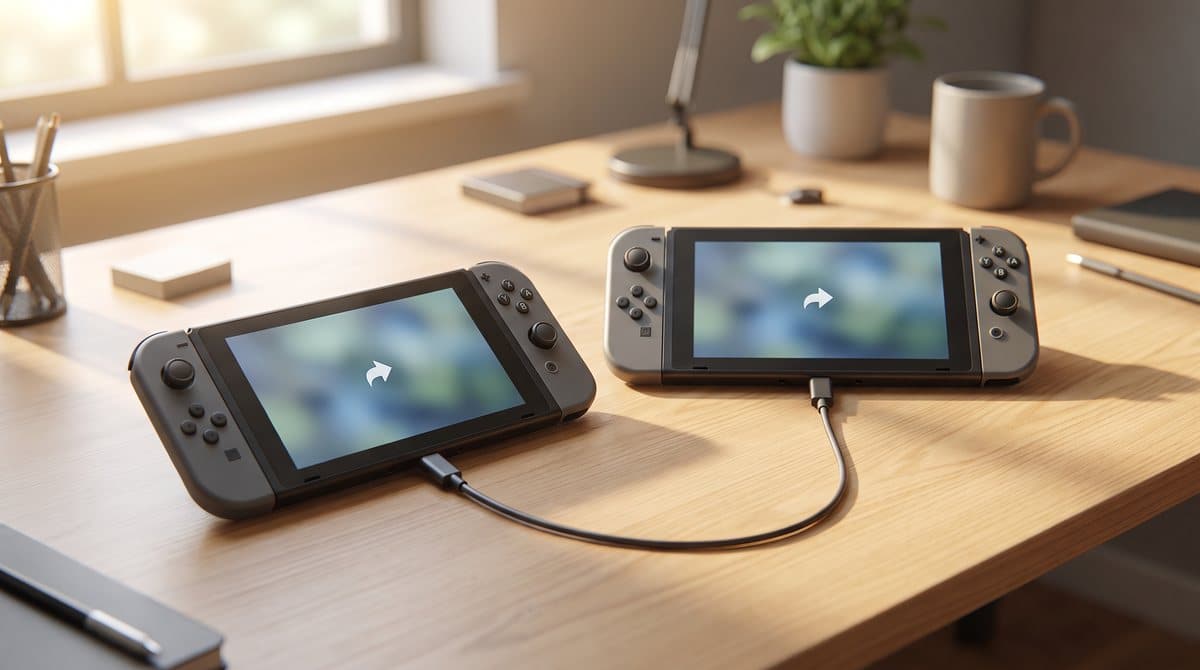

Kurz-Antwort
Deine Switch Spielstände kannst du auf drei Wegen übertragen: Mit Systemeinstellungen > Nutzer > Nutzerdaten übertragen ziehst du ein ganzes Nutzerprofil samt Speicherdaten auf eine andere Switch um. Mit Systemeinstellungen > Datenverwaltung > Speicherdaten übertragen schickst du nur einzelne Spielstände an eine Konsole in der Nähe. Für den Wechsel auf die Switch 2 gibt es den Systemtransfer, der nur bei der Ersteinrichtung der neuen Konsole angeboten wird.
Welcher Weg der richtige ist, hängt davon ab, was du vorhast. Wer eine Switch Lite gegen ein OLED-Modell tauscht und die alte Konsole verkauft, will in der Regel alles mitnehmen. Wer zwei Konsolen im Haushalt hat und nur ein Spiel auf der anderen weiterspielen möchte, braucht keinen kompletten Umzug. Und wer auf die Switch 2 umsteigt, nutzt ein eigenes Verfahren, das mehr überträgt als nur Spielstände.
Eines haben alle Wege gemeinsam: Die Spielstände werden in vielen Fällen verschoben und nicht kopiert. Nach dem Umzug sind sie auf der alten Konsole weg. Lies dir deshalb vor dem Start durch, was bei deinem Weg übertragen wird und was nicht.
Wie übertrage ich Switch Daten auf eine neue Konsole?
Ein Überblick über die Möglichkeiten, bevor es an die Details geht:
- Nutzerdaten übertragen: Zieht einen Nutzer mit Profil, den zugehörigen Speicherdaten und den im eShop gekauften Spielen von einer Switch auf eine andere um. Gedacht für den Wechsel zwischen zwei Konsolen der ersten Switch-Generation.
- Speicherdaten übertragen: Schickt einzelne Spielstände an eine Konsole in der Nähe. Praktisch, wenn du nur ein Spiel woanders fortsetzen willst. Funktioniert auch zwischen Switch und Switch 2, sofern die Software auf beiden läuft.
- Systemtransfer zur Switch 2: Überträgt bei der Einrichtung der Switch 2 alle Nutzer und Daten in einem Rutsch, entweder direkt von Konsole zu Konsole oder über einen Server.
- Speicherdaten-Cloud: Mit einer Mitgliedschaft bei Nintendo Switch Online sichert die Konsole Spielstände von Spielen, die das unterstützen, auf Nintendos Servern. Nicht jedes Spiel macht dabei mit.
Wenn du mit mehreren Personen eine Mitgliedschaft nutzt, erklärt unsere Anleitung Nintendo Switch Online Familie einrichten, wie die Familienmitgliedschaft aufgebaut ist.
Voraussetzungen für die Übertragung der Nutzerdaten
Nintendo listet auf seiner Hilfeseite zum Übertragen der Nutzerdaten mehrere Bedingungen auf, die vor dem Start erfüllt sein müssen. Geh sie einzeln durch, sonst bricht der Vorgang mittendrin ab:
- Beide Konsolen haben mindestens die Systemversion 4.0.0. Spiel am besten auf beiden das neueste Update ein.
- Beide Konsolen sind mit dem Internet verbunden und stehen nah beieinander.
- Der Nutzer, den du übertragen willst, ist mit einem Nintendo-Account verknüpft.
- Derselbe Nintendo-Account ist auf der Zielkonsole noch mit keinem Nutzer verknüpft.
- Auf der Zielkonsole sind höchstens sieben Nutzer angelegt, damit noch Platz für einen weiteren bleibt.
- Die Zielkonsole hat genug freien Systemspeicher für die Daten.
Der vierte Punkt wird leicht übersehen. Wer die neue Konsole beim Auspacken schon mit dem eigenen Nintendo-Account eingerichtet hat, kann die Nutzerdaten nicht mehr dorthin übertragen. Mehr dazu weiter unten bei den typischen Problemen.
Switch Spielstände übertragen: Nutzerdaten Schritt für Schritt
Leg beide Konsolen nebeneinander und schließ sie am besten ans Netzteil an. Dann geht es abwechselnd an der alten und der neuen Konsole weiter:
- Alte Konsole (Ausgangskonsole): Öffne Systemeinstellungen > Nutzer > Nutzerdaten übertragen, tippe zweimal auf Weiter, wähle Ausgangskonsole und dann Fortfahren.
- Neue Konsole (Zielkonsole): Geh denselben Pfad, wähle hier aber Zielkonsole. Tippe auf Anmelden und melde dich mit der E-Mail-Adresse oder Anmelde-ID und dem Passwort deines Nintendo-Accounts an. Danach auf Weiter.
- Wieder an der alten Konsole: Sobald die neue Konsole gefunden wurde, tippst du auf Übertragen. Ist der Vorgang abgeschlossen, beendest du ihn mit Beenden.
Pro Durchgang wird genau ein Nutzer übertragen. Hast du auf der alten Switch mehrere Profile, etwa für Kinder oder Partner, wiederholst du den Ablauf für jedes einzeln. Jeder dieser Nutzer braucht dafür einen eigenen verknüpften Nintendo-Account.
Der Weg ist seit Jahren derselbe. Netzwelt hat ihn schon 2021 im Ratgeber Nintendo Switch: Spiele, Nutzer, Speicherstände auf neue Konsole übertragen für den Umstieg auf die Switch OLED und die Switch Lite beschrieben, mit denselben Bedingungen zu Systemversion, Internet und Speicherplatz.
Was wird übertragen und was bleibt zurück?
Mit dem Nutzer ziehen sein Profil, die mit ihm verknüpften Speicherdaten und die im Nintendo eShop gekaufte Software um. Die Spiele selbst lädst du auf der neuen Konsole aus dem eShop herunter. Nach der Übertragung sind Daten und Software auf der alten Konsole nicht mehr nutzbar.
Einige Dinge solltest du vorher wissen:
- Kein Zusammenführen: Speicherdaten verschiedener Nutzer lassen sich nicht miteinander verschmelzen. Wer auf der neuen Konsole schon mit einem anderen Profil gespielt hat, behält zwei getrennte Spielstände.
- Gemeinsame Spielstände bleiben zurück: Manche Spiele speichern für alle Nutzer einer Konsole gemeinsam. Nintendo nennt als Beispiel Animal Crossing: New Horizons. Diese Daten werden nicht mit übertragen. Für die Insel gibt es ein eigenes Verfahren.
- Platzhalter auf der alten Konsole: Ist nach der Übertragung kein Nutzer mehr auf der alten Switch, legt sie einen Platzhalter-Nutzer an.
Einzelne Speicherdaten an eine Konsole in der Nähe senden
Willst du nicht gleich das ganze Profil umziehen, sondern nur den Stand in einem bestimmten Spiel, ist die Speicherdaten-Übertragung der passende Weg. Eine Mitgliedschaft bei Nintendo Switch Online brauchst du dafür nicht. So gehst du vor:
- Auf der Konsole mit den Spielständen öffnest du Systemeinstellungen > Datenverwaltung > Speicherdaten übertragen und wählst Speicherdaten an eine andere Konsole senden. Danach suchst du den Nutzer und die Spiele aus.
- Auf der anderen Konsole gehst du in dasselbe Menü und wählst Speicherdaten empfangen.
Auch hier gelten Bedingungen: Beide Konsolen brauchen Internet und das neueste Systemupdate, auf beiden muss derselbe Nintendo-Account verknüpft sein, und sie müssen nah beieinander stehen. Wichtig ist der Unterschied zu einer Sicherung. Die Konsole legt keine Kopie an. Der Spielstand wird auf der sendenden Konsole gelöscht.
Gibt es auf der empfangenden Konsole schon einen Spielstand für dasselbe Spiel, kannst du abbrechen oder überschreiben. Überschriebene Daten lassen sich nicht wiederherstellen. Prüfe also vorher, welcher der beiden Stände weiter ist. Diese Übertragung funktioniert auch zwischen einer Switch und einer Switch 2, wenn das Spiel auf beiden Konsolen läuft.
Spielstände auf die Switch 2 übertragen
Für den Umstieg auf die Switch 2 bietet Nintendo einen Systemtransfer an. Er steht nur bei der Ersteinrichtung der Switch 2 zur Verfügung. Plane den Umzug deshalb, bevor du die neue Konsole einrichtest. Auf der alten Switch findest du den Punkt unter Systemeinstellungen > Konsole > Systemtransfer auf Nintendo Switch 2. Zwischen zwei Konsolen der ersten Generation funktioniert dieses Verfahren nicht.
Es gibt zwei Varianten:
- Lokaler Transfer: Beide Konsolen stehen nebeneinander, alle Nutzer werden übertragen. Speicherdaten von verknüpften Nutzern, die mit der Speicherdaten-Cloud kompatibel sind, bleiben dabei auf der alten Switch erhalten und werden kopiert. Speicherdaten von nicht verknüpften Nutzern und von Spielen ohne Cloud-Unterstützung werden auf der alten Switch gelöscht.
- Transfer über den Server: Die alte Switch lädt die Daten hoch und wird danach auf Werkseinstellungen zurückgesetzt. Die Switch 2 holt sie später ab. Dafür brauchst du einen Nintendo-Account, und die Daten liegen bis zu ein Jahr bereit. Nintendo empfiehlt diese Variante, wenn du die alte Konsole verkaufen willst.
Nicht alles kommt mit. Bluetooth-Audio-Einstellungen, die Tastenbelegung der Controller, Uhrzeit, Zeitzone, Region und Sprache stellst du auf der Switch 2 neu ein. Auch deine bisherige microSD-Karte mit Spieldaten passt nicht. Die Switch 2 verwendet microSD-Express-Karten. Welche Karten in die erste Switch gehören, steht in unserem Ratgeber Nintendo Switch Speicher erweitern: Welche microSD-Karte passt?.
Typische Probleme und ihre Lösungen
Die Zielkonsole lehnt die Übertragung ab
Ist dein Nintendo-Account auf der neuen Switch schon mit einem Nutzer verknüpft, klappt die Übertragung der Nutzerdaten nicht. Du musst diesen Nutzer auf der Zielkonsole zuerst entfernen. Spielstände, die er dort bereits angelegt hat, gehen dabei verloren. Hast du auf der neuen Konsole noch nicht gespielt, ist das kein Verlust.
Zu wenig Speicher auf der neuen Switch
Die Speicherdaten landen im Systemspeicher, nicht auf der microSD-Karte. Fehlt Platz, lösch auf der Zielkonsole Software, die du gerade nicht brauchst. Gekaufte Spiele kannst du später jederzeit erneut aus dem eShop laden.
Die Konsolen finden sich nicht oder die Verbindung bricht ab
Rück die Konsolen näher zusammen und prüf auf beiden die Internetverbindung. Bekommt eine Switch keine Verbindung zum WLAN, hilft unsere Anleitung Nintendo Switch verbindet sich nicht mit dem WLAN. Scheitert das nötige Systemupdate, findest du die Lösungen unter Nintendo Switch Software Update Fehler beheben.
Die Animal-Crossing-Insel ist nicht mitgekommen
Das ist kein Fehler. Gemeinsam genutzte Spielstände wie die Insel aus Animal Crossing: New Horizons gehen bei der normalen Nutzerübertragung nicht mit. Lass die Daten auf der alten Konsole, bis du das eigene Verfahren für das Spiel genutzt hast, und setz die alte Switch vorher nicht zurück.
Ein älterer Spielstand hat einen neueren überschrieben
Beim Empfang einzelner Speicherdaten fragt die Konsole nach, bevor sie einen vorhandenen Stand ersetzt. Wer hier zu schnell bestätigt, verliert den alten Stand dauerhaft. Hast du die Speicherdaten-Cloud aktiv, schau im Menü der Cloud nach, ob dort noch eine Sicherung des Spiels liegt.
Entscheidungshilfe: Welcher Weg passt zu dir?
- Neue Switch, alte wird verkauft oder verschenkt: Nutzerdaten übertragen, für jedes Profil einzeln.
- Zwei Konsolen im Haushalt, nur ein Spiel soll wandern: Speicherdaten an eine Konsole in der Nähe senden.
- Umstieg auf die Switch 2, alte Konsole bleibt im Haus: Lokaler Systemtransfer bei der Einrichtung.
- Umstieg auf die Switch 2, alte Konsole wird verkauft: Systemtransfer über den Server. Die alte Switch wird dabei automatisch zurückgesetzt.
- Du willst nur eine Sicherung: Speicherdaten-Cloud mit Nintendo Switch Online, soweit deine Spiele sie unterstützen.
Setz die alte Konsole erst zurück, wenn auf der neuen alles angekommen ist. Starte dafür jedes wichtige Spiel einmal und prüf, ob der Spielstand da ist. Erst danach ist der Umzug wirklich abgeschlossen.
Das Wichtigste in Kürze
- Ganze Profile ziehst du unter Systemeinstellungen > Nutzer > Nutzerdaten übertragen um, ein Nutzer pro Durchgang.
- Beide Konsolen brauchen mindestens Systemversion 4.0.0, Internet und müssen nebeneinander stehen.
- Dein Nintendo-Account darf auf der Zielkonsole vorher noch nicht verknüpft sein.
- Einzelne Spielstände sendest du über Datenverwaltung > Speicherdaten übertragen. Dabei werden sie verschoben, nicht kopiert.
- Auf die Switch 2 geht es per Systemtransfer, aber nur bei der Ersteinrichtung.
- Gemeinsame Spielstände wie bei Animal Crossing: New Horizons brauchen ein eigenes Verfahren.
- Die alte Konsole erst zurücksetzen, wenn alle Spielstände auf der neuen geprüft sind.
Transparenz: Unsere Ratgeber beruhen auf Recherche, nicht auf eigenen Produkttests. Wenn du über verlinkte Partnerangebote einkaufst, erhalten wir unter Umständen eine kleine Provision. Für dich ändert sich der Preis dadurch nicht. So arbeiten wir