Du hast gerade ein spannendes Spiel gestartet, aber irgendwie fühlt sich die Steuerung mit Maus und Tastatur ein bisschen unbeholfen an. Klingt das bekannt? Vielleicht hast du schon mal überlegt, ob ein Gaming Controller für den PC wirklich einen Unterschied machen würde. Die kurze Antwort lautet: Es kommt ganz darauf an, was du spielst.
Nicht jedes Spiel profitiert automatisch vom Controller, und nicht jede Situation macht den Wechsel sinnvoll. Aber für bestimmte Genres wie Plattformer, Rennspiele oder Action-RPGs kann ein Gamepad dein Spielerlebnis komplett verändern. Dazu kommt noch der Komfortfaktor bei langen Sessions, den viele Spieler unterschätzen.
In diesem Artikel schauen wir uns gemeinsam an, wann ein Controller Maus und Tastatur wirklich schlägt, welche Genres davon profitieren und wie du das richtige Gamepad für dein Setup findest. Außerdem erfährst du, wie du beide Eingabemethoden gleichzeitig nutzen kannst und wie lange es dauert, bis du dich an den Controller gewöhnt hast. Am Ende weißt du genau, welche Wahl zu dir und deinen Spielen passt.
Controller vs. Maus und Tastatur: Der Genre-Vergleich
Ob du zum Controller greifen solltest, hängt weniger von persönlichem Geschmack ab als vom Genre, das du spielst. Hier ist die ehrliche Aufschlüsselung:
FPS-Spiele (Counter-Strike 2, Valorant): Maus und Tastatur gewinnen klar. Eine Maus überträgt Handbewegungen direkt in Zielbewegungen, während Analogsticks immer eine Deadzone und eine Response Curve dazwischenschieben. Selbst mit Aim-Assist kommst du mit dem Controller hier nicht auf dasselbe Präzisionsniveau. Für eine tiefere Entscheidungshilfe lohnt sich ein Blick auf die Gaming Maus Empfehlungen für verschiedene Spielertypen.
Plattformer (Hollow Knight, Celeste): Der Controller ist die bessere Wahl. Der Analogstick erlaubt dir, Sprünge feiner zu dosieren, etwa einen kurzen Hüpfer statt eines vollen Sprungs. Mit digitalen Tasten bekommst du nur „an” oder „aus”, kein Dazwischen.
Rennspiele (Forza Horizon, F1 24): Klarer Controller-Vorteil. Die Trigger reagieren auf variablen Druck, sodass du sanft bremsen oder halb beschleunigen kannst. Eine Taste kennt nur Vollgas oder nichts, was beim Kurvenfahren spürbar schlechter funktioniert.
Action-RPGs (Elden Ring, Devil May Cry 5): Diese Spiele wurden für Controller entwickelt. Die Kombination aus Analogstick-Bewegung, Schultertasten und Triggern sitzt von Haus aus, ohne aufwendiges Remapping. Die UI zeigt oft direkt Controller-Symbole an, was den Einstieg erleichtert. Für weitere wichtige Features im Detail rund um dein Gaming-Setup findest du auf Geeks and Games mehr Orientierung.
Echtzeit-Strategie und MOBA (StarCraft II, Dota 2): Hier ist Maus und Tastatur ohne Alternative. Mehrere Einheiten per Klick auswählen, Hotkeys blitzschnell drücken und präzise auf der Karte klicken – das ist mit einem Controller nicht abbildbar.
Schnelle Orientierung als Tabelle:
| Genre | Empfohlene Eingabe | Grund |
|---|---|---|
| FPS | Maus und Tastatur | Höchste Zielpräzision |
| Plattformer | Controller | Analoge Bewegungssteuerung |
| Rennspiele | Controller | Variable Trigger-Sensitivität |
| Action-RPG | Controller | Konsolenoptimiertes Design |
| Strategie/MOBA | Maus und Tastatur | Hotkeys und Mehrfachauswahl |
Ergonomie im Langzeiteinsatz: Was ist bequemer?
Jenseits des Genre-Vergleichs stellt sich schnell eine zweite Frage: Wie fühlt sich das alles nach zwei oder drei Stunden noch an?
Bei Maus und Tastatur liegt die Hand flach auf dem Tisch, Handfläche nach unten. Diese pronierte Haltung ist für kurze Sessions kein Problem, belastet aber bei längeren Spielrunden Handgelenke und Unterarme spürbar. Die Bundesanstalt für Arbeitsschutz und Arbeitsmedizin bestätigt, dass extreme Gelenkwinkel und statische Armhaltungen den Bewegungsapparat belasten, besonders bei Dauernutzung.
Ein Gaming-Controller hält die Hände in einer neutraleren, leicht nach innen gedrehten Position. Muskeln und Gelenke arbeiten dabei entspannter. Wer regelmäßig mehrstündige Sessions einplant, merkt den Unterschied oft schon nach wenigen Wochen.
Was tun, wenn du nicht vollständig auf Maus und Tastatur verzichten willst? Ergonomische Alternativen helfen, die Lücke zu schließen. Vertikale Mäuse wie die Logitech Lift oder die Razer Pro Click V2 Vertical (ab rund 112 Euro) halten die Hand aufrechter und reduzieren die Pronation deutlich. Split-Keyboards verteilen die Handgelenksbelastung gleichmäßiger. Für einen umfassenderen Blick auf Ergonomie lohnt sich auch ein Blick auf warum Ergonomie beim Gaming wirklich wichtig ist.
Ein praktischer Kompromiss für alle, die tagsüber arbeiten und abends zocken: Das ergonomische Maus-Tastatur-Setup bleibt für Büroarbeit und Produktivität bestehen, der Controller übernimmt die Gaming-Sessions. So profitierst du von den Vorteilen beider Welten. Den perfekten ergonomischen Gaming-Arbeitsplatz zu gestalten, zahlt sich dabei doppelt aus.
Beim Controller selbst gilt: Kabellose Modelle geben mehr Bewegungsfreiheit, kabelgebundene vermeiden Latenz. Griffgröße und Gewicht entscheiden ebenfalls über den Komfort bei langen Sessions. Ein zu kleiner oder zu schwerer Controller ermüdet die Hände schneller als ein gut passendes Modell.
Wann solltest du wirklich zum Controller greifen?
Ergonomie ist eine Sache, die konkrete Spielsituation eine andere. Hier sind die fünf Momente, in denen der Griff zum Controller einfach Sinn ergibt:
Couch-Gaming mit großem Bildschirm Wer entspannt auf dem Sofa zockt, braucht keinen Schreibtisch. Ein gaming controller for pc passt perfekt ins Couch-Setup: Du lehnst dich zurück, der Fernseher läuft, und alles liegt bequem in der Hand. Kein Kabel, das zum Tisch zieht, kein verkrampftes Sitzen.
Konsolentitel mit PC-Port Konsolentitel wie Elden Ring oder Devil May Cry 5 – bereits im Genre-Vergleich besprochen – spielen sich am PC spürbar natürlicher mit Controller.
Casual statt kompetitiv Im Ranked-Modus oder bei Turnieren in Shootern und Strategiespielen bleibt Maus und Tastatur klar die bessere Wahl. Aber beim entspannten Story-Run durch ein Action-RPG? Da gewinnt der Controller, weil Präzision zweitrangig und Komfort Trumpf ist.
Umstieg von Konsole auf PC Wer von PlayStation oder Xbox auf einen prebuilt gaming pc oder pre built gaming pc wechselt, muss nicht bei null anfangen. Den gewohnten Controller einfach per USB oder Bluetooth anschließen und viele Lieblingsspiele direkt weiterspielen, das spart Eingewöhnungszeit. Übrigens funktioniert dieses Prinzip auch mobil: Wie Controller das Spielerlebnis unterwegs verbessern, zeigt unser Test der besten Smartphone-Controller und Gaming-Zubehörs fürs Handy.
Schlechte PC-Tastenbelegung Manche Spiele haben offensichtlich kein durchdachtes Maus-Tastatur-Layout: Menüs werden mit Pfeiltasten navigiert, Aktionen liegen unlogisch verteilt. Wenn das Umkonfigurieren mehr nervt als das Spielen selbst, ist der Controller die schnellere Lösung.
Den richtigen Gaming-Controller für den PC auswählen
Sobald du weißt, wann ein Controller sinnvoll ist, stellt sich die nächste Frage: Welches Modell passt zu deinem Setup?
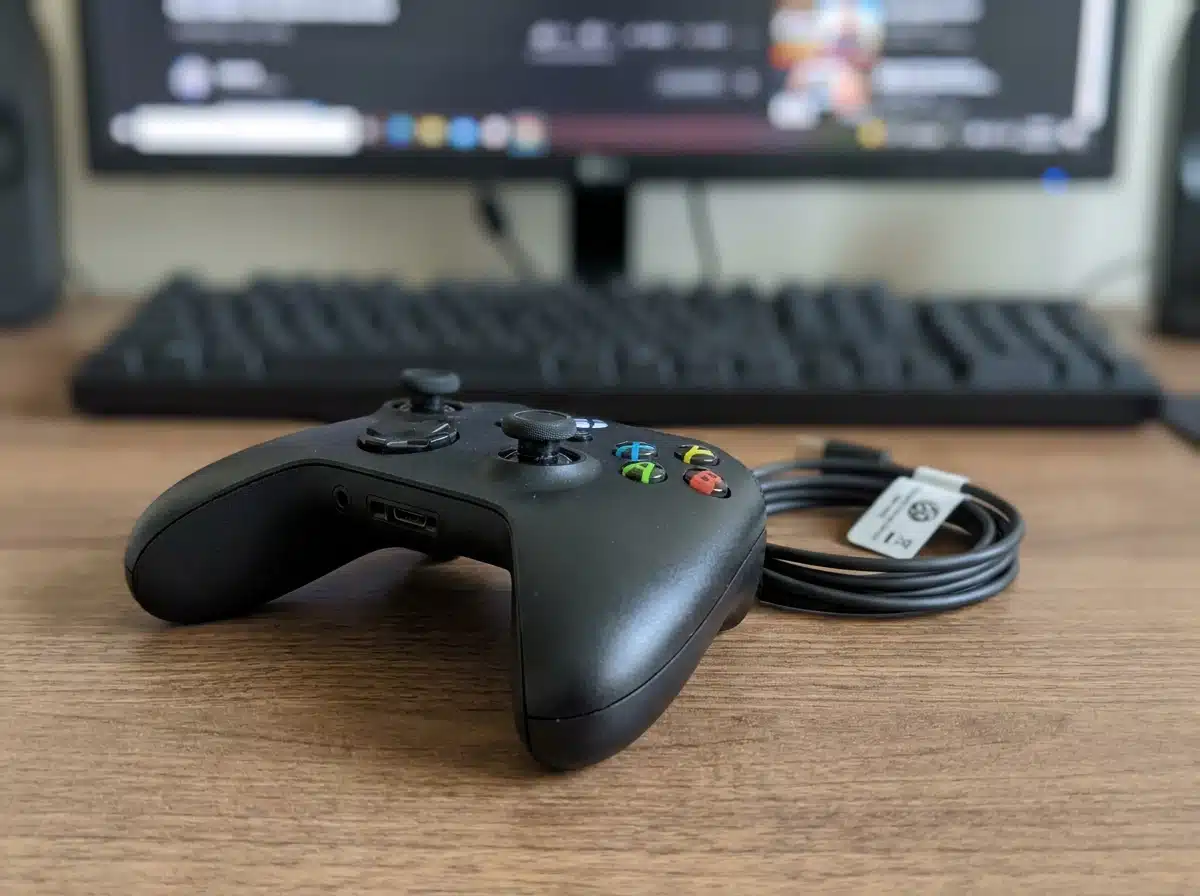
Xbox-Controller sind der unkomplizierteste Einstieg für PC-Gamer. Sie verbinden sich unter Windows per USB oder Xbox Wireless Adapter ohne zusätzliche Treiber-Installation, und nahezu jedes PC-Spiel erkennt sie sofort. Die Trigger-Sensitivität ist erprobt und funktioniert zuverlässig in Rennspielen sowie Action-Titeln.
PlayStation DualSense am PC bietet herausragendes haptisches Feedback und adaptive Trigger, die sich je nach Spielsituation unterschiedlich schwer anfühlen. Der Haken: Diese Features funktionieren nur in Spielen mit nativer DualSense-Unterstützung vollständig. Für alle anderen Titel braucht es Drittanbieter-Software, um das volle Potenzial auszuschöpfen.
Budget oder Premium? Günstige Modelle reichen für Gelegenheitsspieler oft aus; wer täglich zockt, merkt bei hochwertigeren Controllern Unterschiede bei Analogstick-Präzision und Akkulaufzeit.
Kabellos oder kabelgebunden hängt vom Setup ab. Kabellose Controller geben dir volle Bewegungsfreiheit auf dem Sofa. Am Schreibtisch ist ein kabelgebundenes Modell oft die bessere Wahl, da Latenz und leere Akkus entfallen.
Hall-Effect-Sticks sind ein Qualitätsmerkmal, das sich lohnt zu kennen. Klassische Potentiometer-Sticks neigen mit der Zeit zu Stick-Drift, also ungewollten Eingaben ohne Berührung. Neuere Controller mancher Hersteller nutzen magnetische Sensoren (Hall-Effect-Sticks), die Stick-Drift vermeiden und langlebiger sind.
Wer sich auch für Gaming-Zubehör fürs Smartphone wie Controller und Kühler interessiert, findet dort weitere Empfehlungen für mobile Gaming-Setups.
Beide Eingabemethoden parallel nutzen: So richtest du dein Setup ein
Hast du deinen Controller ausgewählt, geht es darum, ihn nahtlos neben Maus und Tastatur ins Setup zu integrieren.
Steam Input ist dabei dein wichtigstes Werkzeug. Über die Steam-Einstellungen passt du Controller-Layouts für jedes Spiel einzeln an, kalibrierst Deadzone-Werte und aktivierst bei unterstützten Modellen sogar die Gyro-Steuerung. Alles ohne Drittanbieter-Software, direkt aus Steam heraus.
Das Umschalten zwischen Controller und Maus funktioniert in den meisten modernen Spielen automatisch. Sobald du den Stick oder eine Taste berührst, wechselt die UI auf Controller-Symbole. Greifst du zur Maus, schaltet sie sofort zurück. Du musst nichts manuell bestätigen oder neu starten.
Für das Desk-Setup empfehlen sich Controller-Halterungen als praktische Lösung bei begrenztem Platz. Tisch-Clips oder Monitorhalter halten das Gamepad griffbereit, ohne dauerhaft Schreibtischfläche zu blockieren. So liegt der Controller in Reichweite, ohne im Weg zu sein, wenn du gerade mit Maus und Tastatur arbeitest oder spielst.
Bei kabelgebundenen Controllern hilft ein USB-Hub seitlich am Monitor oder Schreibtisch gegen Kabelsalat. Du steckst den Controller schnell an und ab, ohne jedes Mal unter den Schreibtisch greifen zu müssen.
Kabellose Modelle brauchen einen festen Ladeplatz im Setup. Xbox-Controller laufen mit wiederaufladbaren AA-Akkus, der DualSense lädt per USB-C. Leg das Kabel direkt neben deinen Monitor, damit der Controller nach jeder Session aufgeladen ist und du beim nächsten Mal einfach loslegen kannst.
Übrigens: Wer sein Gaming-Setup auch unterwegs erweitern möchte, findet im Geeks-Guide zu den besten Gaming Handys hilfreiche Orientierung für den mobilen Spieleinsatz.
Lernkurve beim Umstieg: Wie lange dauert die Eingewöhnung?
Sobald dein Setup steht, stellt sich die nächste Frage: Wie lange dauert es eigentlich, bis sich der Controller wirklich natürlich anfühlt?
Wer noch nie einen Controller genutzt hat, braucht erfahrungsgemäß einige Wochen Eingewöhnung – wie lange genau, hängt stark vom Genre und Vorkenntnissen ab. Ein entspannter Plattformer verzeiht mehr als ein schneller Shooter.
Das größte Hindernis am Anfang ist oft die Analogstick-Präzision. Die Response Curve fühlt sich anfangs träge oder übersensibel an. Hier hilft Steam Input konkret: Sensitivität und Deadzone lassen sich pro Spiel anpassen, bis der Stick so reagiert, wie du es erwartest. Mit ein paar Spielstunden verbessert sich die Kontrolle deutlich spürbar.
Wer schon Konsolenerfahrung hat, braucht praktisch keine Eingewöhnung.
Keine Sorge, falls du zwischendurch für kompetitive Shooter zu Maus und Tastatur zurückwechselst. Diese Steuerung ist tief im Muskelgedächtnis verankert und verblasst durch gelegentliche Controller-Sessions kaum. Der Wechsel zurück geht in der Regel sofort.
Praktischer Tipp für den Einstieg: Beginne mit einem Story-Modus oder dem niedrigsten Schwierigkeitsgrad. So lernst du den Stick-Umgang ohne Frustration, bevor du dich an kompetitive Modi wagst. Wer direkt im Ranked-Modus startet, kämpft gleichzeitig gegen den Gegner und gegen die Steuerung, was selten Spaß macht.
Einen separaten Blick wert, besonders beim kabellosen Spielen auf der Couch: Die Akkulaufzeit und realistische Erwartungen an Handheld- und Controller-Setups können die Spielerfahrung langfristig beeinflussen.
Fazit: Controller oder Maus und Tastatur – die richtige Wahl für dein Setup
Wenn du nach all dem die Frage stellst, ob sich ein Controller für dein PC-Setup lohnt, lautet die ehrliche Antwort: Es kommt auf deine Spiele an.
Maus und Tastatur dominieren bei FPS- und Strategietiteln, während Controller bei Plattformern, Rennspielen und Action-RPGs spürbar mehr Komfort bieten – wie im Genre-Vergleich ausführlich besprochen. Ergonomisch entlastet der Controller die Handgelenke bei langen Sessions, wobei vertikale Mäuse und Split-Keyboards diesen Vorteil teilweise ausgleichen. Der Einstieg ist einfacher als viele denken. Du brauchst kein komplett neues Setup. Windows erkennt einen Xbox-Controller per USB sofort, kein Treiber-Stress.
Besitzt du einen prebuilt gaming pc? Dann ist der Ablauf denkbar simpel:
- Steam installieren
- Controller anschließen
- Steam Input öffnen und das Layout für dein Spiel konfigurieren
- Loslegen
Fertig. Keine Treiber-Recherche, keine Kompatibilitätsprobleme.
Der empfohlene erste Schritt: Öffne deine Steam-Bibliothek und starte einen Plattformer oder ein Rennspiel mit angestecktem Controller. Nach zwei bis drei Stunden weißt du genau, ob sich das Eingabegerät für deinen Spielstil anfühlt. Wenn ja, lohnt sich der Blick auf einen kabellosen Controller oder ein Modell mit Hall-Effect-Sticks für den Dauereinsatz. Wenn nicht, hast du nichts verloren und deine Maus liegt griffbereit.