|
|
|
Wenn der Download auf der PlayStation 5 plötzlich nur noch im Schneckentempo vorankommt, ist das Frustrationslevel bei Spielern meist schnell erreicht. Wer das Problem PS5 Download langsam beheben möchte, steht oft vor einer Vielzahl möglicher Ursachen, die von überlasteten Sony-Servern über instabile WLAN-Verbindungen bis hin zu unglücklichen Router-Konfigurationen reichen. Eine pauschale Universallösung gibt es selten, da das Nadelöhr sowohl extern beim Diensteanbieter als auch intern im Heimnetzwerk liegen kann. Eine strukturierte Schritt-für-Schritt-Diagnose hilft jedoch dabei, die echten Bremsen zu identifizieren und die Datenübertragungsrate spürbar zu optimieren, ohne voreilige Hardware-Investitionen tätigen zu müssen.
Im Folgenden werden die wichtigsten Diagnose- und Optimierungsschritte im Detail beleuchtet, um das Netzwerk der Konsole effizient zu entlasten und die Performance nachhaltig zu steigern. Dabei spielen sowohl softwareseitige Einstellungen als auch die physische Infrastruktur im eigenen Zuhause eine entscheidende Rolle für ein reibungsloses Spielerlebnis.
PlayStation Network Status und Serverlast prüfen
Bevor tiefgreifende Änderungen an der Heimnetzwerkinfrastruktur vorgenommen werden, sollte stets der Zustand der Sony-Server überprüft werden. Häufig liegt die Ursache für sinkende Geschwindigkeiten gar nicht beim eigenen Internetanschluss, sondern an weltweiten Serverüberlastungen – etwa bei gigantischen Day-One-Patches für beliebte Blockbuster-Titel oder während stark frequentierter Stoßzeiten am Abend. Wenn Millionen Spieler gleichzeitig auf die gleichen Distributionsserver zugreifen, drosseln Content-Delivery-Networks (CDNs) oft automatisch die Bandbreite, um Totalausfälle zu verhindern.
Ein Blick auf den offiziellen PlayStation-Status verrät sofort, ob es bekannte Störungen bei den Netzwerkdiensten, dem PlayStation Store oder der Kontoverwaltung gibt. Zeigen die Systemindikatoren dort grüne Signale, liegt das Problem mit hoher Wahrscheinlichkeit im lokalen Bereich. Sind hingegen rote oder gelbe Meldungen verzeichnet, hilft meist nur Geduld, bis die Techniker von Sony die Serverkapazitäten stabilisiert haben und die Datenraten wieder auf das gewohnte Niveau steigen.
WLAN gegen LAN tauschen: Die physische Verbindung optimieren
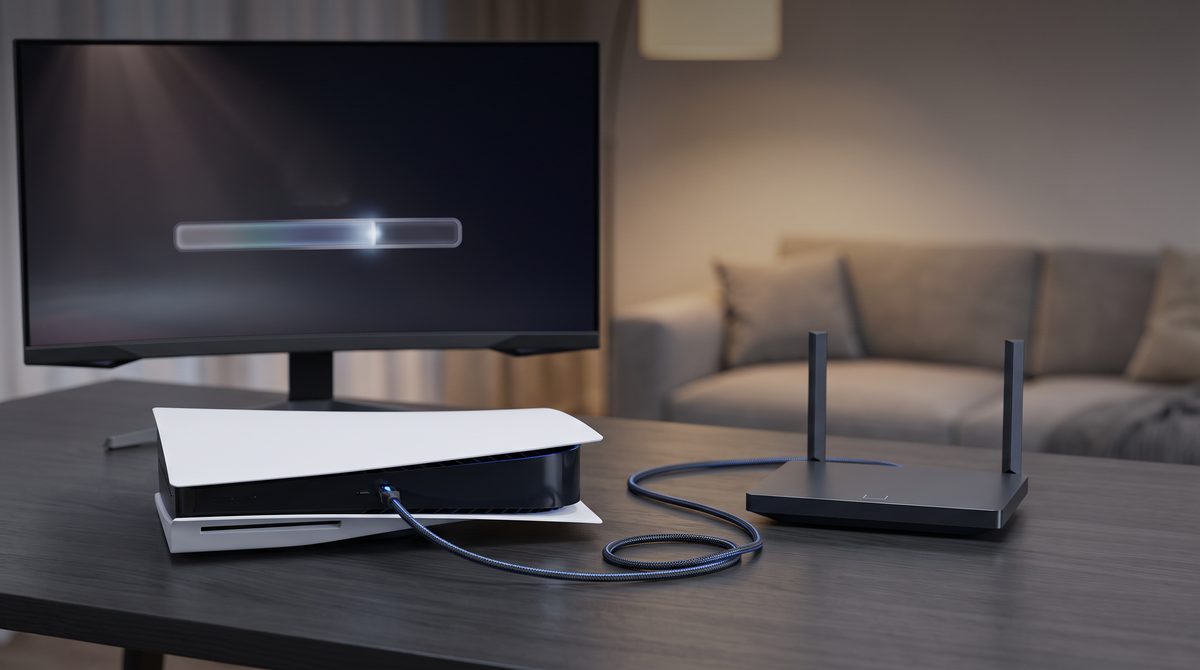
Die kabellose Anbindung der Konsole über das WLAN-Modul ist zwar äußerst bequem, gehört jedoch zu den häufigsten Verursachern von Geschwindigkeitseinbrüchen und Paketverlusten. Vor allem Störfaktoren wie dicke Wände, Stahlträger, Mikrowellen oder konkurrierende Funknetze von Nachbarn beeinträchtigen die Signalqualität massiv. Wer eine stabile und maximale Bandbreite erzielen möchte, sollte die Konsole nach Möglichkeit über ein physisches Ethernet-Kabel direkt mit dem Router verbinden.
Sollte ein direktes Verlegen eines Netzwerkkabels durch die Wohnräume nicht machbar sein, bieten moderne Powerline-Adapter über das heimische Stromnetz eine solide Alternative. Detaillierte Hinweise zur korrekten Einrichtung der Netzwerkschnittstellen liefert der offizielle Support-Ratgeber unter PlayStation: Internetverbindung auf PS5 einrichten. Dort wird Schritt für Schritt erklärt, wie die Konfiguration zwischen Router und Konsole manuell verfeinert werden kann, um Paketverluste zu minimieren.
DNS-Server anpassen und Netzwerkeinstellungen auf der PS5 optimieren
Manchmal blockiert die standardmäßige Namensauflösung des Internetdienstanbieters den schnellen Zugriff auf die Sony-Downloadserver. Der Wechsel auf alternative, performante DNS-Server kann hierbei spürbare Abhilfe schaffen. Besonders bewährt haben sich die öffentlichen DNS-Server von Cloudflare oder Google, da diese für ihre niedrigen Latenzen und zuverlässigen Antwortzeiten bekannt sind.
In den Netzwerkeinstellungen der PlayStation 5 lässt sich die IP- und DNS-Konfiguration von „Automatisch“ auf „Manuell“ umstellen. Für den Primären und Sekundären DNS können beispielsweise die Werte von Cloudflare (1.1.1.1 und 1.0.0.1) oder Google (8.8.8.8 und 8.4.4.4) eingetragen werden. Oft verkürzt dies die Verbindungsaufbauzeit zu den Servern deutlich und sorgt für einen gleichmäßigeren Datenstrom während des gesamten Downloadvorgangs.
PS5 Download langsam beheben: Hintergrundprozesse und laufende Spiele pausieren
Die PlayStation 5 ist ein echtes Multitalent, das im Hintergrund zahlreiche Aufgaben parallel verarbeitet. Wenn während eines aktiven Downloads gleichzeitig ein rechenintensives Spiel läuft, Multiplayer-Partien ausgetragen werden oder andere Daten im Hintergrund synchronisiert werden, entzieht die Systemsoftware diesen Prozessen wertvolle Rechenkapazität und Netzwerkbandbreite. Die folgende Übersicht zeigt typische Bremsen im System:
| Prozess / Aktivität | Auswirkung auf den Download | Empfohlene Maßnahme |
|---|---|---|
| Aktives Online-Spiel im Vordergrund | Hohe Netzwerklast und CPU-Auslastung | Spiel vollständig schließen oder in den Ruhemodus versetzen |
| Cloud-Synchronisation von Speicherständen | Blockiert den Upload-Kanal und beeinträchtigt ACK-Pakete | Synchronisation temporär aussetzen |
| Weitere Downloads in der Warteschlange | Teilt die verfügbare Bandbreite auf mehrere Dateien auf | Gewünschten Download priorisieren, andere pausieren |
| Medien-Streaming (Netflix, YouTube) | Konstante Datenstrom-Last im Heimnetzwerk | Streaming-Apps während des großen Downloads beenden |
Durch das Schließen anspruchsvoller Applikationen und das gezielte Pausieren ungenutzter Downloads in der Warteschlange erhält der Hauptdownload die volle Aufmerksamkeit der Systemressourcen. Dies beschleunigt den Prozess spürbar.
Router-Neustart und Frequenzbänder trennen
Ein unscheinbarer, aber hochwirksamer Kniff ist der klassische Neustart des Routers. Nach wochenlangem Dauerbetrieb neigen viele Heimrouter zu vollgeurterten Arbeitsspeichern oder internen Hängern in der Paketvermittlung. Eine kurze Trennung vom Stromnetz für rund 60 Sekunden setzt den Router zurück und erzwingt einen frischen Verbindungsaufbau zum ISP-Gateway.
Wer zwingend auf WLAN angewiesen ist, sollte zudem darauf achten, ob die Konsole im 2,4-GHz-Band oder im 5-GHz-Band funkt. Während das 2,4-GHz-Band zwar reichweitenstark ist, aber extrem anfällig für Störungen durch Bluetooth-Geräte, Mikrowellen und fremde Netzwerke ist, bietet das 5-GHz-Band deutlich höhere Übertragungsraten und weniger Frequenzkollisionen. Eine getrennte SSID für beide Frequenzen im Router-Menü verhindert, dass sich die PS5 unbemerkt ins langsamere Band einwählt.
Speicherkapazität und Systemressourcen im Blick behalten
Zwar betrifft ein reiner Netzwerk-Download primär die Internetverbindung, jedoch greift die PlayStation 5 während des Herunterladens permanent auf den internen Speicher zu, um die ankommenden Daten zu entpacken und zu schreiben. Ist der Speicherplatz extrem knapp bemessen, kann dies zu internen Schreibverzögerungen führen. Wer hier langfristig aufrüsten möchte, findet wertvolle Einblicke im Beitrag über PS5 Speicher erweitern mit einer M.2-SSD, der bei der Kapazitätsfrage weiterhilft.
Ebenso kann es vorkommen, dass Inhalte im Rahmen von Freigaben im Haushalt verteilt werden. Wie sich Lizenzen und Spiele im Heimnetzwerk verwalten lassen, beleuchtet der Artikel über PS5-Spiele mit der Konsolenfreigabe teilen, um unerwartete Netzwerkauslastungen durch parallele Zugriffe zu vermeiden.
Fazit: Systematische Fehlersuche bringt den gewünschten Erfolg
Ein langsamer Download auf der Konsole lässt sich in den allermeisten Fällen durch eine systematische Kombination aus Netzwerkanalyse, Router-Optimierung und dem Wechsel auf eine kabelgebundene Verbindung beheben. Wer das Problem PS5 Download langsam beheben möchte, sollte methodisch vorgehen: Vom Server-Check über die Optimierung der DNS-Einträge bis hin zum Entlasten der Hintergrundprozesse führen viele kleine Stellschrauben zum Ziel. Mit diesen praxisnahen Schritten gehört das stundenlange Warten auf das nächste Spiele-Update der Vergangenheit an und der Spielspaß kann ohne unnötige Verzögerungen beginnen.
Vertiefte Systemanalyse und Best Practices für PlayStation 5
Die PlayStation 5 setzt auf ein maßgeschneidertes FreeBSD-basiertes Betriebssystem mit hochoptimierten Hardware-Schnittstellen. Bei Problemen rund um PS5 Download langsam empfiehlt es sich, methodisch von der physikalischen Anschlussebene bis zu den Software-Einstellungen vorzugehen:
| Prüfbereich | Typische Fehlerquelle | Effektive Lösung |
|---|---|---|
| HDMI- & Audio-Handshake | Inkompatible HDCP-Version oder unpassendes Audioformat | Audioausgabe auf ‘Linear PCM’ setzen; HDCP im Safe Mode auf 1.4 testen |
| DualSense & Peripherie | Bluetooth-Kopplungskonflikt oder Sensor-Drift | Hardware-Reset über Nadel-Loch auf Rückseite für 5 Sekunden durchführen |
| Speicher & Dateisystem | Fragmentierte Datenbank nach unvollständigen Updates | Im Sicherheitsmodus starten und ‘Datenbank neu aufbauen’ ausführen |
Vorbeugende Wartung für langlebige Konsolen-Performance
Um thermisches Throttling und Systemabstürze dauerhaft zu verhindern, sollten Sie die Staubfang-Öffnungen (Dust Catcher) unter den seitlichen Faceplates alle sechs Monate vorsichtig mit einem Staubsauger auf niedrigster Stufe absaugen. Platzieren Sie die PS5 mit mindestens 10 Zentimetern Freiraum zu allen Seiten, um eine ungehinderte Luftzirkulation des Lüfters zu gewährleisten.
Vertiefte Fehlerdiagnose und methodische Ursachenanalyse
Störungen und Performance-Engpässe bei PS5 Download langsam lassen sich durch eine strukturierte Fehleranalyse auf Hardware-, Protokoll- und Software-Ebene isolieren:
1. Signal- und Schnittstellen-Integrität
Digitale Verbindungen wie HDMI, DisplayPort, USB-C oder Funkprotokolle (Bluetooth, 2,4 GHz / 5 GHz Wi-Fi) reagieren empfindlich auf Signalrauschen, fehlerhafte Aushandlungen (Handshake-Timeouts) oder mechanische Kontaktprobleme. Häufig führen winzige Oxidationen an Anschluss-Pins oder geknickte Signalleitungen zu sporadischen Verbindungsabbrüchen, die vom Betriebssystem fälschlicherweise als Softwarefehler interpretiert werden.
2. Treiber-Stacks und Systemdienst-Berechtigungen
Im Hintergrund moderner Betriebssysteme (Windows 11, Android OS, PlayStation- / Switch-Firmware) kommunizieren Hardware-Abstraktionsschichten (HAL) über Kernel-Treiber mit den Peripheriegeräten. Wenn veraltete Bibliotheken, korrumpierte temporäre Konfigurationsdateien oder aggressive Energieverwaltungsprofile den Datenaustausch blockieren, bricht die Verbindung ab. Ein gezielter Reset der Treiber-Registry oder das Flashen der neuesten Firmware-Version stellt den definierten Ausgangszustand wieder her.
Strukturierte Diagnosetabelle: Symptome, Ursachen und Behebung
| Fehlersymptom | Häufige Ursache | Empfohlene Lösung | Präventivmaßnahme |
|---|---|---|---|
| Keine Erkennung / Gerät stumm | Handshake-Fehler, fehlende Stromzufuhr | Vollständigen Kaltstart (2 Min. stromlos) durchführen | Zertifizierte Markenkabel mit passendem Standard nutzen |
| Sporadische Abbrüche / Ruckler | Bandbreiten-Drosselung, Funk-Interferenzen | Frequenzband wechseln (5 GHz) bzw. Energiesparmodus abschalten | Störquellen (Mikrowellen, USB-3.0-Hubs) räumlich trennen |
| Eingeschränkte Funktionalität | Veralteter Softwarestand, fehlende Rechte | Treiber / App neu installieren und Berechtigungen prüfen | Automatische System- und Firmware-Updates aktivieren |
Leitfaden für langfristig stabile Hardware-Leistung
Um Ausfälle dauerhaft zu minimieren, empfiehlt sich ein regelmäßiger Wartungszyklus: Halten Sie Lüftungsschlitze und Anschlüsse staubfrei, vermeiden Sie thermische Überlastungen durch ausreichende Frischluftzufuhr und verwenden Sie bei sensiblen Elektronikkomponenten einen hochwertigen Überspannungsschutz an der Steckdose.
Methodischer 5-Stufen-Leitfaden zur systematischen Fehlerbehebung
Um komplexe Probleme und intermittierende Ausfälle bei PS5 Download langsam ohne langwieriges Rätselraten zu lösen, empfiehlt sich ein standardisiertes Vorgehen in fünf aufeinander aufbauenden Diagnosephasen:
- Physische Sichtprüfung und Schnittstellen-Check: Untersuchen Sie alle beteiligten Buchsen, Kabelverbindungen und Steckkontakte auf sichtbare Verunreinigungen, verbogene Kontaktstifte oder Kabelbrüche. Schließen Sie Adapter aus und testen Sie das Gerät direkt an einem alternativen Port oder einer separaten Steckdose.
- Vollständiger Kaltstart (Power-Cycle): Schalten Sie alle beteiligten Geräte vollständig ab (kein Standby- oder Ruhemodus), trennen Sie für mindestens zwei Minuten die Stromzufuhr und drücken Sie bei getrennter Stromversorgung für 10 Sekunden den Power-Knopf, um die internen Kondensatoren vollständig zu entladen.
- Software- und Firmware-Konsistenz: Stellen Sie sicher, dass das Betriebssystem, alle Gerätetreiber und die Geräte-Firmware auf dem neuesten stabilen Release-Stand sind. Veraltete Treiber-Stacks führen nach Betriebssystem-Updates häufig zu Inkompatibilitäten.
- Berechtigungen und Energiespar-Profile: Überprüfen Sie in den Systemeinstellungen, ob Energiesparfunktionen (wie selektives USB-Energiesparen oder aggressive Hintergrund-App-Drosselungen) die Kommunikation blockieren oder Systemdienste vorzeitig beenden.
- Werksreset und Systemreparatur: Führen Sie bei persistierenden Störungen eine Reparatur der Systemdateien durch oder setzen Sie das betroffene Gerät bzw. den Treiber auf die Werkseinstellungen zurück, nachdem Sie ein vollständiges Backup Ihrer Nutzerdaten angelegt haben.
Hardware-Checkliste: Typische Fehlerquellen im Praxisalltag
| Prüfpunkt | Häufige Fehlerursache | Praktische Lösung |
|---|---|---|
| Kabelstandard | Veraltetes Lade- oder HDMI-Kabel ohne nötige Bandbreite | Zertifiziertes High-Speed- oder E-Marker-Kabel verwenden |
| Temperaturstau | Thermal Throttling durch blockierte Lüftungsschlitze | Freie Luftzirkulation (mind. 10 cm Abstand) gewährleisten |
| Funkinterferenzen | 2,4-GHz-Überlastung durch Bluetooth, USB 3.0 und Router | Auf 5-GHz-Band ausweichen oder Abstand zu Störquellen erhöhen |
Häufig gestellte Fragen (FAQ)
Was ist die häufigste Ursache für Probleme bei PS5 Download langsam?
Häufigste Auslöser sind veraltete System- oder Controller-Firmware, fehlerhafte HDMI/USB-Verbindungen, unvollständige Hintergrund-Downloads oder Konflikte im PS5-Cache-Speicher.
Wie hilft ein Neustart im PlayStation-Sicherheitsmodus (Safe Mode)?
Der Sicherheitsmodus ermöglicht das gefahrlose Bereinigen des System-Caches und den Neuaufbau der internen Spieledatenbank (Option 5), wodurch korrumpierte Dateistrukturen repariert werden, ohne persönliche Spielstände zu löschen.
Welche Kabel und Anschlüsse sollten bei der PS5 verwendet werden?
Nutzen Sie ausschließlich das mitgelieferte Ultra-High-Speed-HDMI-2.1-Kabel für 4K@120Hz/HDR sowie USB-C-3.2-Kabel an den hinteren High-Speed-Ports der Konsole für maximale Übertragungsraten und zuverlässige Stromversorgung.
Wann greift die offizielle Garantie von Sony PlayStation?
Sony gewährt in der EU eine 12-monatige Herstellergarantie (ergänzt durch die 24-monatige gesetzliche Händler-Gewährleistung) auf Hardwaredefekte an der Konsole, dem Netzteil und dem DualSense-Controller.