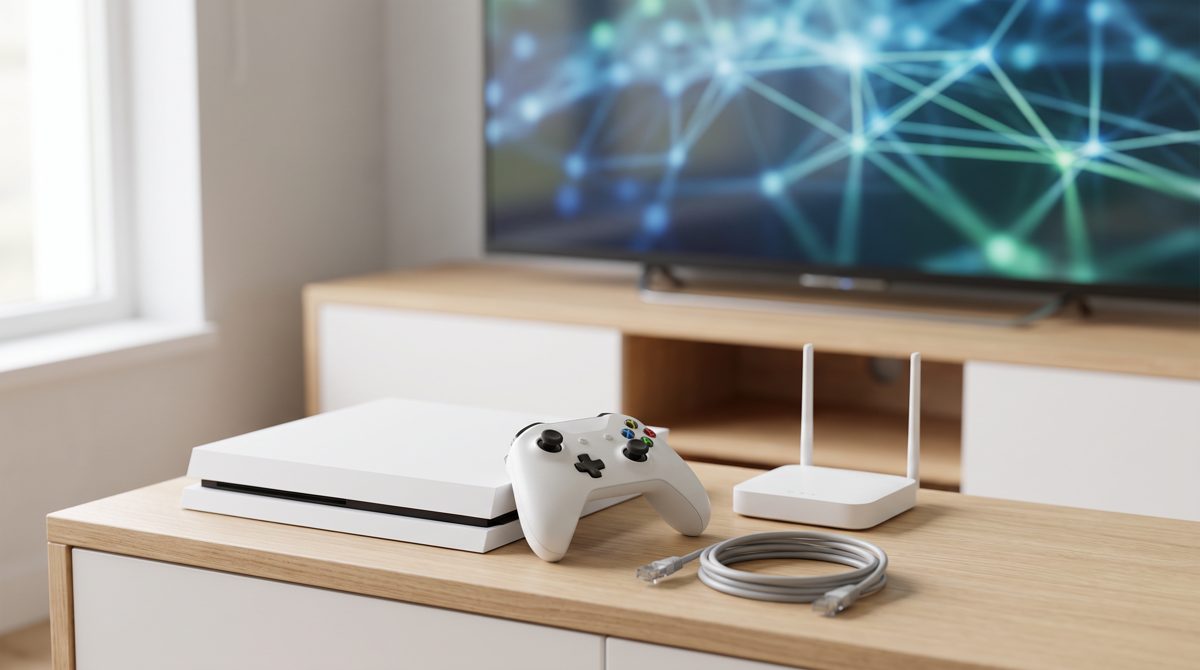
Wenn die PlayStation 5 beim Netzwerktest oder beim Starten eines Multiplayer-Spiels die Fehlermeldung ausgibt, dass der NAT-Typ fehlgeschlagen ist, bricht bei vielen Spielerinnen und Spielern die Verbindung ab. Wer den Fehler „NAT-Typ fehlgeschlagen“ auf der PS5 beheben möchte, steht oft vor einem Rätsel aus Router-Einstellungen, Ports und Netzwerkkonfigurationen. Die gute Nachricht: In den allermeisten Fällen lässt sich das Problem mit wenigen gezielten Schritten und ein wenig technischem Verständnis wieder in den Griff bekommen, sodass dem reibungslosen Online-Gaming nichts mehr im Weg steht.
In diesem umfassenden Ratgeber erfährst du, was der NAT-Typ auf der Sony-Konsole überhaupt bedeutet, warum die Fehlermeldung auftritt und welche praxisnahen Maßnahmen du ergreifen kannst, um deine Verbindung stabil zu halten. Dabei gehen wir sowohl auf einfache Konsolen-Neustarts als auch auf grundlegende Router-Konfigurationen ein, die für ein optimales Spielerlebnis sorgen.
Was ist der NAT-Typ auf der PS5 und warum schlägt er fehl?
Die Abkürzung NAT steht für „Network Address Translation“. Es handelt sich dabei um einen Prozess in deinem Heimrouter, der dafür sorgt, dass die privaten IP-Adressen deiner Heimgeräte in die öffentliche IP-Adresse deines Internetanschlusses übersetzt werden. Auf der PlayStation 5 wird das Ergebnis dieses Prozesses in drei verschiedene Typen unterteilt: Typ 1 (Open – direkt verbunden), Typ 2 (Moderate – die meisten Einschränkungen funktionieren problemlos) und Typ 3 (Strict – restriktiv, oft kommt es zu Verbindungsproblemen).
Wenn die Konsole meldet, dass der NAT-Typ komplett fehlgeschlagen ist, konnte die PS5 keine Verbindung zu den Servern des PlayStation Network (PSN) herstellen, um ihren Status zu ermitteln. Dies kann verschiedene Ursachen haben: temporäre Störungen im lokalen Netzwerk, blockierte Ports im Router, veraltete Firmware, Probleme mit dem Internetdienstanbieter (ISP) oder fehlerhafte DHCP-Zuweisungen. Um Frustration zu vermeiden, ist eine strukturierte Fehlersuche ratsam.
Schritt für Schritt: „NAT-Typ fehlgeschlagen“ auf der PS5 beheben
Bevor du tief in komplexe Netzwerkeinstellungen eingreifst, solltest du mit den einfachsten und sichersten Schritten beginnen. Oft reicht bereits ein elementarer Neustart aus, um die Netzwerkkomponenten zu synchronisieren.
1. Neustart von Konsole und Router
Schalte deine PlayStation 5 vollständig aus und trenne sie vom Stromnetz. Schalte anschließend deinen Router aus, ziehe auch hier das Netzkabel ab und warte etwa 30 bis 60 Sekunden. Dieser kurze Zeitraum stellt sicher, dass sich der Zwischenspeicher (Cache) der Geräte vollständig entleert. Stecke danach den Router wieder ein, warte, bis alle LED-Leuchten signalisieren, dass die Internetverbindung steht, und schalte erst dann deine PS5 wieder ein. Führe anschließend in den Netzwerkeinstellungen einen erneuten Verbindungstest durch.
2. Internetverbindung testen und Kabel prüfen
Manchmal liegt das Problem schlicht an einer wackeligen physischen Verbindung. Wenn du ein Ethernet-Kabel verwendest, überprüfe, ob der Stecker sowohl an der Konsole als auch am Router fest eingerastet ist. Ein beschädigtes oder minderwertiges LAN-Kabel kann ebenfalls zu Datenverlusten und Verbindungsausfällen führen. Solltest du WLAN nutzen, versuche temporär, die Konsole per Kabel anzuschließen, um Störungen durch Funkhindernisse auszuschließen. Falls der Datendurchsatz insgesamt zu wünschen übrig lässt und du nebenbei auch langsame Downloads auf der PS5 beschleunigen möchtest, helfen oft gezielte Anpassungen der DNS-Server.
3. UPnP im Router aktivieren
Universal Plug and Play (UPnP) ist eine Technologie, die es netzwerkfähigen Geräten – wie deiner PlayStation 5 – erlaubt, selbstständig Ports im Router zu öffnen und zu schließen, die für den reibungslosen Multiplayer-Betrieb und Voice-Chat benötigt werden. Ist UPnP in deinem Router deaktiviert, kann dies zu dem berüchtigten Fehler führen. Logge dich in die Benutzeroberfläche deines Routers (z. B. FRITZ!Box, Vodafone Station oder Telekom Speedport) ein, suche nach den Netzwerkeinstellungen oder Heimnetz-Optionen und aktiviere UPnP. Achte darauf, nach den Änderungen die Einstellungen zu speichern und den Router gegebenenfalls neu zu starten.
4. Feste IP-Adresse und Portweiterleitung
Wenn UPnP aktiviert ist und das Problem weiterhin besteht, kann die Zuweisung einer festen (statischen) IP-Adresse an deine PS5 in Kombination mit einer gezielten Portweiterleitung (Port Forwarding) helfen. Für das PlayStation Network werden bestimmte Ports benötigt, darunter TCP 80, 443, 3478, 3479, 3480 sowie diverse UDP-Ports. Wichtiger Hinweis: Gehe bei manuellen Router-Änderungen stets vorsichtig vor, um die Sicherheit deines Heimnetzwerks nicht zu gefährden. Führe keine riskanten Manipulationen an der Firewall durch, die du nicht nachvollziehen kannst.
Weitere Einflüsse und Netzwerk-Besonderheiten
Neben den reinen Router-Einstellungen spielen oft auch andere Faktoren eine Rolle. Wenn du beispielsweise im Haushalt mehrere Konsolen betreibst oder Inhalte mit Familienmitgliedern teilst, ist eine stabile IP-Verwaltung essenziell. Viele Nutzer, die gemeinsam spielen oder Medien verwalten möchten, werfen auch einen Blick auf unser Portal, um mehr über das PS5-Spiele teilen: Konsolenfreigabe und Offline-Spiel korrekt einrichten zu erfahren. Dabei ist eine saubere NAT-Konfiguration die Grundvoraussetzung, damit Lizenzen problemlos synchronisiert werden können.
Ein weiterer Aspekt ist der Wechsel zwischen 2,4-GHz- und 5-GHz-WLAN-Fändern. Moderne Router funken auf beiden Frequenzen. Das 5-GHz-Band bietet zwar höhere Geschwindigkeiten und weniger Störungen durch andere Haushaltsgeräte, hat jedoch eine geringere Reichweite durch Wände hindurch. Befindet sich der Router weiter entfernt von der Konsole, kann ein Wechsel auf das 2,4-GHz-Band oder die Nutzung eines LAN-Kabels die Signalqualität drastisch verbessern.
Wann professionelle Hilfe notwendig ist
Sollten alle oben genannten Schritte – vom Neustart über UPnP bis hin zur Portweiterleitung – keinen Erfolg bringen, liegt die Ursache möglicherweise direkt bei deinem Internetdienstanbieter (ISP). Einige moderne Anschlüsse nutzen Technologien wie DS-Lite oder Carrier-Grade NAT (CG-NAT), bei denen sich mehrere Kunden eine öffentliche IPv4-Adresse teilen. Dies kann zu massiven Kompatibilitätsproblemen bei Online-Spielen führen. In solchen Fällen empfiehlt es sich, den Support deines Internetanbieters zu kontaktieren und nach einer Unterstützung für echtes Dual-Stack oder eine öffentliche IPv4-Adresse zu fragen. Achte darauf, bei anhaltenden Netzwerk- oder Hardwareproblemen niemals eigenmächtig Bauteile zu manipulieren, sondern bei Defekten den offiziellen Kundenservice oder einen professionellen Fachservice in Anspruch zu nehmen.
Fazit
Eine Netzwerkfehlermeldung auf der PlayStation kann den Gaming-Abend empfindlich stören, lässt sich jedoch meist mit systematischer Vorgehensweise lösen. Wer den NAT-Fehler auf der PS5 beheben will, beginnt am besten mit dem Neustart von Router und Konsole, überprüft die physische Verkabelung und stellt sicher, dass UPnP im Heimnetzwerk aktiv ist. Zusätzliche Stabilität bringen feste IP-Adressen und die richtige Frequenzwahl bei WLAN. Für weiterführende und offizielle Anweisungen zur Netzwerkkonfiguration empfiehlt sich stets ein Blick auf die offizielle PlayStation-Supportseite für Konnektivität, wo du detaillierte Hilfestellungen direkt vom Hersteller findest.
Weitere Quellen
Zur Vertiefung und zum Nachlesen im Original:
- Verbraucherzentrale – Digitale Welt – Unabhaengige Hinweise zu Gewaehrleistung und Garantie bei Hardwaredefekten.
Transparenz: Unsere Ratgeber beruhen auf Recherche, nicht auf eigenen Produkttests. Wenn du über verlinkte Partnerangebote einkaufst, erhalten wir unter Umständen eine kleine Provision. Für dich ändert sich der Preis dadurch nicht. So arbeiten wir