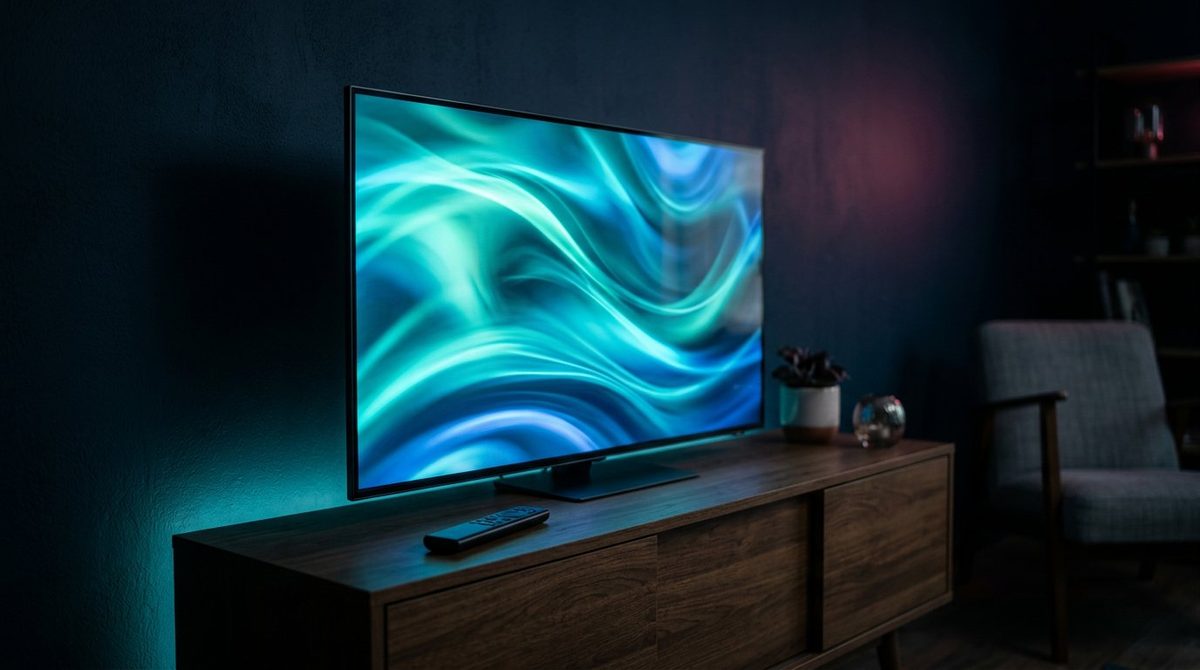
Samsung Smart TV einrichten: kurze Antwort
Kurz und präzise: Samsung Smart TV einrichten bedeutet in erster Linie, das Gerät mit Ihrem Netzwerk zu verbinden, ein Nutzerkonto (z. B. Samsung-Konto) anzulegen oder anzumelden, die Bild- und Toneinstellungen an Ihren Sitz- und Raumverhältnissen anzupassen sowie die benötigten Apps und Eingabegeräte zu installieren. Relevante Funktionen sind Netzwerk/Streaming, Bild- und Tonprofile, automatische Updates, sprachgesteuerte Suche und Datenschutz-/Sicherheitsoptionen. Diese Anleitung erklärt Schritt für Schritt, welche Einstellungen sinnvoll sind und welche Funktionen Sie getrost überspringen können.
Warum sinnvoll einrichten?
Ein bewusst eingerichteter Samsung Smart TV erhöht die Bild- und Tonqualität, verbessert die Streaming-Erfahrung, schützt Ihre Daten und vermeidet unnötige Hintergrundaktivitäten. Ein korrekt verbundenes und konfiguriertes System spart Zeit und Nerven — ob Sie Filme im Heimkino-Modus schauen, einfache Streaming-Abende planen oder externe Mediaplayer anschließen.
Kurzanleitung: Samsung Smart TV einrichten (praxisnah)
Die folgende Schritt-für-Schritt-Anleitung ist auf typische Bedürfnisse zugeschnitten. Folgen Sie den Punkten nacheinander, um eine solide Basis zu schaffen.
1. Aufstellen und Grundanschlüsse
- Aufstellort wählen: lichteinfall, Sitzabstand und Blickwinkel beachten.
- TV-Ständer oder Wandhalterung sicher montieren.
- Strom- und Antennenkabel sowie HDMI-Kabel (für externe Geräte) anschließen.
2. Netzwerkverbindung herstellen
Verbinden Sie den Fernseher per WLAN oder, wenn möglich, per LAN-Kabel für stabile Wiedergabe bei 4K/Streaming. Unter Einstellungen > Netzwerk finden Sie die Auswahl. Eine kabelgebundene Verbindung reduziert Pufferprobleme bei UHD-Inhalten.
3. Samsung-Konto und Smart Hub
Um Smart-Features, App-Installation und personalisierte Inhalte zu nutzen, empfiehlt sich ein Samsung-Konto. Sie können den Fernseher jedoch auch ohne Konto nutzen, dann sind manche Funktionen eingeschränkt. Beachten Sie die Datenschutzoptionen beim Einrichten.
4. Apps und Dienste auswählen
Installieren Sie nur die Apps, die Sie regelmäßig verwenden, um Speicher und Hintergrundaktivität gering zu halten. Nicht jede App ist auf jedem Samsung-TV verfügbar; prüfen Sie die App-Verfügbarkeit im Smart Hub. Denken Sie daran, bei Streaming-Diensten Ihre Nutzerdaten (z. B. Login) sicher zu verwalten.
5. Bild- und Toneinstellungen voreinstellen
- Bildmodus wählen: “Film/Filmmaker Mode” für Kino, “Standard” für HD-TV, “Dynamic” vermeiden (oft übersättigt).
- Helligkeit, Kontrast, Farbtemperatur anpassen; testen Sie mit bekannten Inhalten.
- Tonmodus: Raumgröße und Soundquelle beachten. Externe Soundbar per HDMI-ARC/eARC oder Optischem Kabel anschließen.
6. Software-Updates
Aktualisieren Sie das Betriebssystem und die Apps regelmäßig, damit Sicherheitslücken geschlossen werden und neue Funktionen verfügbar sind. Updates finden Sie in den Einstellungen unter Support oder Software-Update.
7. Fernbedienung & Eingabegeräte
Richten Sie Fernbedienungen, Sprachassistenten (z. B. Bixby, Alexa, Google Assistant), Tastaturen oder Spielecontroller ein. Für Smart-Home- und Sprachsteuerung prüfen Sie die verfügbaren Integrationen und autorisieren Sie nur vertrauenswürdige Dienste.
Ausführliche Schritte mit Praxis-Tipps
Netzwerkfeinheiten
Testen Sie die Verbindungsgeschwindigkeit mit einem Speedtest in der TV-Oberfläche oder per App. Für 4K-Streaming empfehlen Streaming-Anbieter in der Regel mindestens 25 Mbit/s. Verwenden Sie, wenn möglich, ein separates 5-GHz-WLAN oder ein kabelgebundenes Ethernet, um Interferenzen im 2,4-GHz-Band zu vermeiden.
Account und Datenschutz
Beim Anlegen des Samsung-Kontos können Sie entscheiden, ob Personalisierung, Nutzungsstatistiken und Sprachaufnahmen aktiviert werden. Schalten Sie unnötige Datenerhebungen ab, wenn Sie Datenminimalismus bevorzugen. Lesen Sie die Datenschutzhinweise aufmerksam, bevor Sie Sprachassistenten freischalten.
App-Management
Installations-Tipp: Legen Sie nur die wichtigsten Apps auf dem Homescreen ab, um schnellen Zugriff zu haben. Entfernen oder deaktivieren Sie ungenutzte Apps, um Speicherplatz freizugeben. Wenn Sie externe Mediaplayer einsetzen wollen, finden Sie praktische Hinweise in unserem Beitrag zu Mediaplayern: Mediaplayer über Heimkino abspielen.
Heimkino-Modus und Bildkalibrierung
Für Filmabende empfiehlt sich der Film- oder Filmmaker-Modus, weil dieser in der Regel die vom Regisseur beabsichtigte Darstellung erhält. Feintuning: Aktivieren Sie die lokale Dimmfunktion (falls vorhanden) für bessere Schwarzwertdarstellung; vermeiden Sie künstliche Bewegungsverbesserer für Kinoinhalte, da diese den sogenannten Soap-Opera-Effekt erzeugen.
Sound & externe Audioquellen
Für besseren Klang sollten Sie eine Soundbar oder AV-Receiver verwenden. Achten Sie auf HDMI-ARC/eARC-Unterstützung für bestmögliche Audioübertragung. Wenn Sie nur Musik streamen, kann eine dedizierte Verbindung per Bluetooth ausreichend sein.
Vergleich / Entscheidungsbaum: Welches Setup passt zu Ihnen?
Folgen Sie dem kurzen Entscheidungsbaum, um Ihr Setup zu bestimmen:
- Fokus auf Bildqualität und Filmwiedergabe?
- Ja: Priorität auf Filmmaker-Modus, lokale Dimmung, 4K-Quellen, Soundbar/AV-Receiver.
- Nein: Weiter zu nächsten Frage.
- Hauptsächlich Streaming (Netflix, Prime, Co.)?
- Ja: Stabiler Internetanschluss (LAN oder 5 GHz WLAN) und nur notwendige Streaming-Apps installieren.
- Nein: Weiter zu nächsten Frage.
- Gaming wichtig?
- Ja: HDMI 2.1, niedrige Eingabeverzögerung (Game Mode), ggf. 120 Hz und Variable Refresh Rate (VRR).
- Nein: Standardanschlüsse genügen.
- Externes Gerät (z. B. Apple TV, Mediaplayer) verwenden?
- Apple TV: Prüfen Sie Kompatibilität und Anschlussarten; mehr dazu in unserem Überblick: Was ist Apple TV?
- Mediaplayer: Nutzen Sie den passenden Eingang und passen Sie Bild-/Tonmodi an: Mediaplayer über Heimkino abspielen
Fehlercheck: Häufige Probleme und schnelle Lösungen
Problem: Kein Netzwerkzugang / Streaming bricht ab
- Prüfen Sie Router, Kabelverbindung und ob andere Geräte Internet haben.
- Starten Sie TV und Router neu; wechseln Sie ggf. auf 5 GHz oder LAN.
- Überprüfen Sie, ob Firmware-Updates ausstehen.
Problem: Apps starten nicht oder stürzen ab
- App-Cache löschen oder App neu installieren.
- TV-Software aktualisieren (Einstellungen > Support > Software-Update).
- Falls App nicht verfügbar ist: Prüfen Sie alternative Wege (z. B. HDMI-Streaming-Box).
Problem: Schlechte Bildqualität oder Flackern
- Überprüfen Sie die Eingangsauflösung (z. B. 4K/60Hz vs. 4K/24Hz) und das HDMI-Kabel (High-Speed erforderlich).
- Testen Sie Bildmodi und deaktivieren Sie Bewegungsinterpolation.
Problem: Kein Ton oder verzögerter Ton
- Prüfen Sie TV-Lautstärke, Stummschaltung und angeschlossene Audiohardware.
- Bei externen Receivern: Audioausgabe im TV auf HDMI-ARC/eARC einstellen.
Praktische Checkliste für die ersten 30 Minuten
- TV aufstellen, anschließen und einschalten.
- Netzwerk verbinden (WLAN/LAN).
- Samsung-Konto anmelden oder überspringen.
- Automatische Updates erlauben oder manuell starten.
- Erste Apps installieren / Login für Streaming-Anbieter.
- Bild- und Toneinstellungen grob anpassen.
- Funktionstest mit einem Film oder Stream Ihrer Wahl.
Kurze FAQ
Kann ich den Fernseher ohne Samsung-Konto nutzen?
Ja, grundsätzliche Funktionen wie HDMI-Eingänge und lokale Wiedergabe funktionieren ohne Konto. Für Smart-Features, App-Installation und Personalisierung ist jedoch ein Konto praktisch.
Muss ich alle vorinstallierten Apps behalten?
Nein. Deaktivieren oder deinstallieren Sie ungenutzte Apps, um Speicherplatz und Ressourcen zu schonen. Einige vorinstallierte System-Apps lassen sich möglicherweise nicht entfernen.
Wie wichtig sind automatische Updates?
Sie sind empfehlenswert, weil sie Sicherheitslücken schließen und Stabilitätsverbesserungen bringen. Wenn Sie Updates deaktivieren, prüfen Sie regelmäßiger manuell auf neue Versionen.
Weiterführende Hinweise
Wenn Sie ein komplettes Heimkino-Erlebnis anstreben, finden Sie in unserem Ratgeber praktische Tipps zum Thema Heimkino: Heimkino: Filme zu Hause genießen. Beachten Sie zudem, dass es verschiedene Wege gibt, Inhalte zu streamen oder externe Geräte zu integrieren — manchmal ist eine separate Streaming-Box oder ein Mediaplayer praktikabler als das native TV-System.
Smart-TV im Alltag sinnvoll organisieren
Ein Smart-TV wird erst dann praktisch, wenn die wichtigsten Funktionen leicht erreichbar bleiben. Nach der Grundeinrichtung lohnt sich deshalb eine kleine Ordnung: Häufig genutzte Apps kommen an eine gut sichtbare Stelle, selten benötigte Anwendungen werden entfernt oder aus dem Startbereich genommen. So bleibt die Oberfläche übersichtlich und die Suche nach einem Streamingdienst wird nicht selbst zum Hindernis. Bei gemeinsam genutzten Geräten sollte außerdem geklärt werden, ob ein Konto geteilt werden soll oder ob einzelne Dienste getrennt angemeldet bleiben.
Für Familien gehört auch der Schutz einzelner Anwendungen zur Einrichtung. Samsung beschreibt dafür unter anderem App-Sperren und automatische Aktualisierungen. Diese Funktionen ersetzen keine Altersfreigaben oder eine bewusste Medienbegleitung, können aber verhindern, dass Apps versehentlich geöffnet oder wichtige Aktualisierungen übersehen werden. Welche Menüpunkte tatsächlich erscheinen, hängt von Modell, Region, Softwarestand und Konto ab. Deshalb sollte die Anleitung des konkreten Geräts immer Vorrang vor einer allgemeinen Übersicht haben.
Netzwerk, Ton und externe Geräte prüfen
Wenn Streaming ruckelt, wird zuerst die Netzwerkverbindung geprüft. Danach folgen App-Status, Softwarestand und die Entfernung zu möglichen Funkstörern. Für eine dauerhafte Heimkino-Installation kann ein Kabelanschluss sinnvoll sein, während ein drahtloses Netzwerk mehr Flexibilität bietet. Bei externen Zuspielern sollte der richtige HDMI-Eingang gewählt und die Tonwiedergabe passend zur Soundbar oder zum Receiver konfiguriert werden. Ein Smart-TV ist dabei der Bedien- und Streamingmittelpunkt, aber nicht automatisch die beste Lösung für jede lokale Mediensammlung.
Ein guter Fehlercheck arbeitet vom Einfachen zum Komplexen: Eingang wählen, Lautstärke und Stummschaltung kontrollieren, Netzwerk testen, App neu starten und erst danach Einstellungen zurücksetzen. Ein Zurücksetzen löscht je nach Gerät persönliche Einstellungen und Anmeldungen. Es sollte daher der letzte Schritt sein. So bleibt der alte Samsung-Artikel als zeitloser Einrichtungsleitfaden nutzbar, ohne konkrete Modellreihen zu versprechen, die bereits aus dem Sortiment verschwunden sein können.
Datenschutz und Konten im Haushalt
Bei vernetzten Fernsehern sollte neben Bild und Ton auch der Umgang mit Konten bedacht werden. Nicht jeder Nutzer muss dauerhaft angemeldet bleiben, und persönliche Zugangsdaten gehören nicht in gemeinsam sichtbare Notizen. Ein gelegentlicher Blick auf installierte Apps, Berechtigungen und verbundene Geräte hilft dabei, die Oberfläche übersichtlich zu halten. Gerade bei älteren Geräten ist es sinnvoll zu prüfen, ob eine Anwendung noch unterstützt wird oder ob ein externer Zuspieler den Alltag einfacher macht.
Einrichtung mit einem realistischen Anspruch
Die sinnvollste Einrichtung ist nicht die mit den meisten Apps, sondern die, die regelmäßig genutzt werden kann. Vor dem Hinzufügen neuer Dienste werden deshalb Bild, Ton und Netzwerk einmal grundlegend geprüft. Danach werden nur die Anwendungen installiert, die zur eigenen Nutzung passen. Wer hauptsächlich lokale Inhalte abspielt, benötigt andere Anschlüsse und Abläufe als jemand, der ausschließlich Streamingdienste verwendet. Diese Unterscheidung spart Zeit und macht Fehler später leichter nachvollziehbar.
Auch die Fernbedienung und die Position des Fernsehers gehören zur Alltagstauglichkeit. Ein gut erreichbarer HDMI-Eingang, eine verständliche Startseite und ein klarer Weg zurück zum Live-TV sind kleine Details, die im täglichen Gebrauch einen großen Unterschied machen. So bleibt der Fernseher ein praktischer Mittelpunkt für Filme, Serien und Spiele, ohne dass veraltete Modellnamen oder pauschale Funktionsversprechen den Artikel unnötig begrenzen.
Quellen
- Samsung Support – Erste Schritte und Einrichtung
- Samsung TV Apps – App-Informationen
- Samsung Support – Software-Update-Anleitungen
Checkliste: Optimale Performance und Langlebigkeit für Die neuen Samsung Smart
- Schnittstellen-Prüfung: Regelmäßige Sichtprüfung aller physischen Anschlüsse und Kabel auf festen Sitz und Signalreinheit.
- Firmware-Synchronisation: Aktualisierung aller beteiligten Endgeräte auf den gleichen Versionsstand zur Vermeidung von Protokollkonflikten.
- Effizienz-Tuning: Deaktivierung ungenutzter Hintergrundfunktionen zur Reduzierung von Latenzen und Systemlast.
- Datensicherung: Anlegen von Konfigurations-Backups vor tiefgreifenden Systemänderungen oder Software-Upgrades.
Häufig gestellte Fragen (FAQ)
Was zeichnet Die neuen Samsung Smart im direkten Vergleich besonders aus?
Die neuen Samsung Smart bietet entscheidende Vorteile in puncto Effizienz, Zuverlässigkeit und Benutzerfreundlichkeit. Im Praxistest überzeugen vor allem die strukturierte Handhabung und die stabile Performance im täglichen Einsatz.
Welche typischen Fehler sollten bei Die neuen Samsung Smart vermieden werden?
Für wen lohnt sich Die neuen Samsung Smart am meisten?
Wie lässt sich Die neuen Samsung Smart optimal in bestehende Setups integrieren?
Fazit und Zukunftsausblick zu Die neuen Samsung Smart
Zusammenfassend lässt sich festhalten, dass Die neuen Samsung Smart durch kontinuierliche Weiterentwicklungen immer leistungsfähiger und zugänglicher geworden ist. Wer die grundlegenden Einstellungsoptionen beherrscht und auf hochwertige Systemkomponenten achtet, sichert sich langfristig hervorragende Performance und Zukunftssicherheit. Mit den vorgestellten Tipps und Leitfäden sind Sie optimal aufgestellt, um das Maximum aus Ihrem Setup herauszuholen.
Transparenz: Unsere Ratgeber beruhen auf Recherche, nicht auf eigenen Produkttests. Wenn du über verlinkte Partnerangebote einkaufst, erhalten wir unter Umständen eine kleine Provision. Für dich ändert sich der Preis dadurch nicht. So arbeiten wir