
Kurz-Antwort
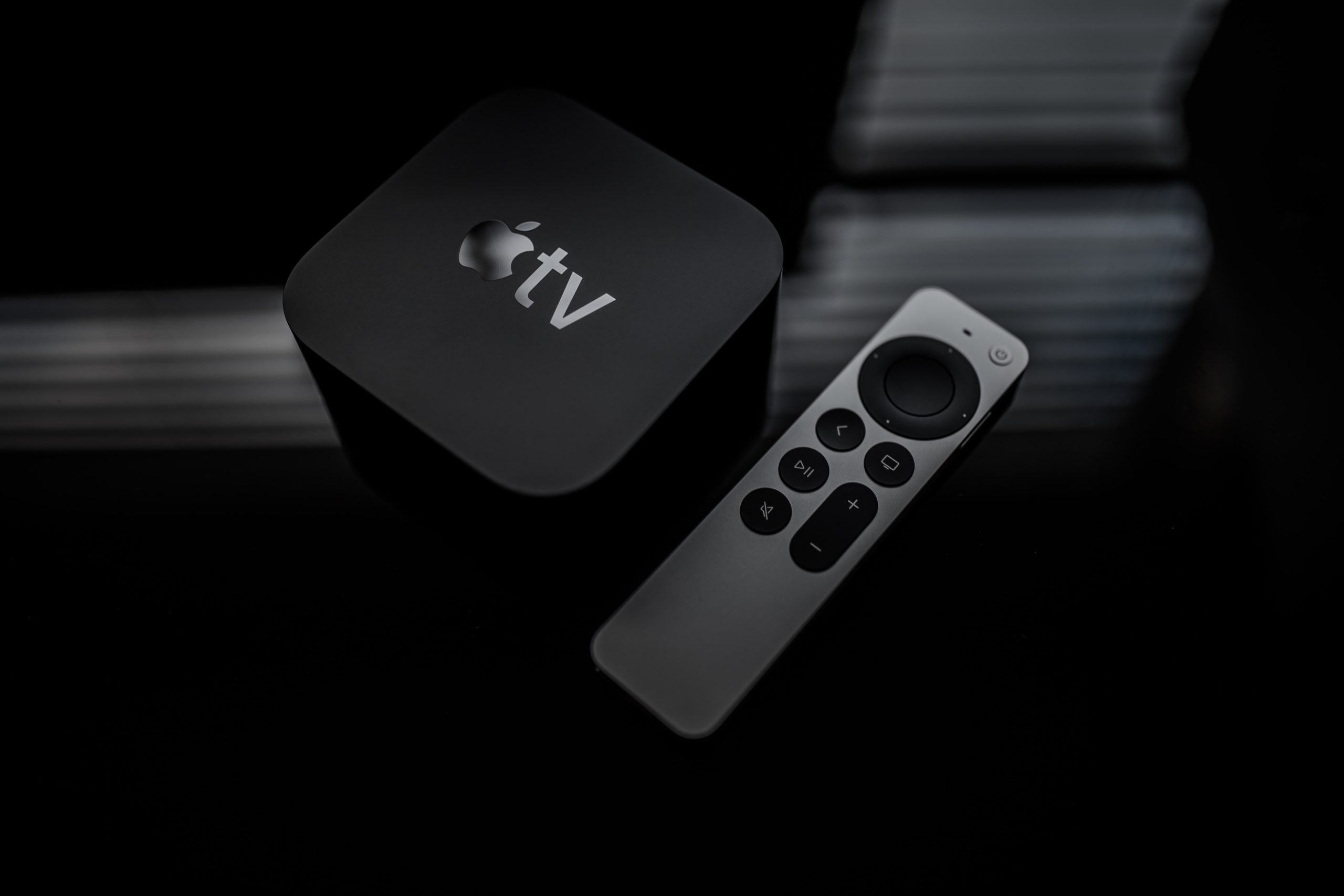
Der Begriff „Apple TV“ bezeichnet zwei verschiedene Dinge: die Streaming-Box Apple TV 4K als Gerät und den Abo-Dienst Apple TV+ mit eigenen Serien und Filmen. Beides lässt sich unabhängig voneinander nutzen – die Box braucht kein Abo, und das Abo läuft auch ohne die Box.
Diese Doppelbedeutung sorgt für die meisten Missverständnisse. Dieser Ratgeber trennt beides sauber und beantwortet die eigentliche Frage: Brauchst du das, wenn dein Fernseher ohnehin schon Apps hat?
Die Box: Apple TV 4K
Das Gerät ist ein kleiner Kasten, der per HDMI an den Fernseher angeschlossen wird. Er bringt ein eigenes Betriebssystem mit, über das sich Streaming-Apps installieren lassen – Netflix, Disney+, Prime Video, ARD- und ZDF-Mediathek und viele mehr.
Im Kern ersetzt die Box die Software deines Fernsehers. Das Bild kommt weiterhin vom TV-Panel, aber Bedienung, Apps und Geschwindigkeit stammen vom Apple-Gerät.
Technisch bietet sie 4K-Auflösung, HDR in den Varianten Dolby Vision und HDR10+, Dolby-Atmos-Ton und einen Prozessor, der auch aus der Apple-Produktreihe für Tablets stammt. Diese Rechenleistung ist der entscheidende Unterschied zu günstigen Streaming-Sticks: Menüs reagieren unmittelbar, Apps starten ohne Verzögerung.
Der Dienst: Apple TV+
Apple TV+ ist ein Abonnement für Serien und Filme, die Apple selbst produziert. Der Katalog ist deutlich kleiner als bei Netflix oder Prime Video, weil er ausschließlich aus Eigenproduktionen besteht – es gibt keine eingekauften Fremdinhalte.
Das ist gleichzeitig Stärke und Schwäche: Die Produktionen sind aufwendig gemacht und mehrfach ausgezeichnet, aber wer eine große Auswahl sucht, wird enttäuscht. Als einziges Abo reicht der Dienst für die meisten Haushalte nicht.
Wichtig zu wissen: Apple TV+ läuft auf praktisch jedem Gerät – auf Smart-TVs von Samsung, LG und Sony, auf Android-Handys, im Browser, auf Spielkonsolen. Für das Abo brauchst du keine Apple-Hardware.
Brauchst du die Box, wenn dein Fernseher Apps hat?
Das ist die entscheidende Frage, und die ehrliche Antwort lautet: Es kommt auf das Alter deines Fernsehers an.
Bei einem aktuellen Fernseher der letzten zwei bis drei Jahre bringt die Box wenig. Die integrierten Apps funktionieren, die Bedienung ist flüssig, alle wichtigen Dienste sind verfügbar. Die Investition lohnt sich dann kaum.
Bei einem älteren Gerät sieht es anders aus. Smart-TV-Software altert schnell: Apps werden nicht mehr aktualisiert, das Menü wird träge, einzelne Dienste verschwinden ganz. Ein Fernseher von 2018 kann ein hervorragendes Bild liefern und trotzdem softwareseitig unbrauchbar geworden sein.
Genau hier liegt der eigentliche Wert einer Streaming-Box: Sie verlängert die Nutzungsdauer eines funktionierenden Fernsehers erheblich. Statt ein gutes Panel wegen veralteter Software zu ersetzen, hängst du ein aktuelles Gerät davor.
Apple TV oder günstigere Alternativen?
Die Box von Apple ist die teuerste im Feld. Konkurrenten wie Amazons Fire TV, Googles Chromecast oder Geräte mit Android TV kosten teils ein Drittel.
Dafür spricht Apple TV:
- Deutlich mehr Rechenleistung, dadurch dauerhaft flüssige Bedienung
- Keine Werbung auf dem Startbildschirm – bei manchen Konkurrenten nimmt sie viel Platz ein
- Lange Softwareunterstützung, auch mehrere Jahre alte Geräte bekommen noch Updates
- Nahtloses Zusammenspiel mit iPhone und iPad
Dagegen spricht:
- Der Preis, der für reines Streaming schwer zu rechtfertigen ist
- Wer kein Apple-Gerät besitzt, verliert den größten Zusatznutzen
- Für einfaches Streamen genügt ein günstiger Stick völlig
Als Faustregel: Wer ohnehin iPhone und Mac nutzt und Wert auf zügige Bedienung ohne Werbung legt, bekommt einen spürbaren Mehrwert. Alle anderen fahren mit einem günstigen Gerät gut.
Die praktischen Funktionen im Alltag
- AirPlay: Inhalte vom iPhone oder Mac direkt auf den Fernseher übertragen – Fotos, Videos, der gesamte Bildschirminhalt. Funktioniert zuverlässig und ist die meistgenutzte Zusatzfunktion.
- Bildkalibrierung per iPhone: Die Kamera des Telefons misst die Farbdarstellung des Fernsehers und korrigiert Abweichungen. Der Effekt ist bei falsch eingestellten Geräten deutlich sichtbar.
- Übergreifende Suche: Eine Suche durchsucht mehrere Dienste gleichzeitig und zeigt, wo ein Film verfügbar ist.
- Spiele: Über Apple Arcade lassen sich Titel mit einem Bluetooth-Controller spielen. Kein Ersatz für eine Konsole, aber für Gelegenheitsspiele brauchbar.
- Kopfhörer koppeln: Praktisch für spätes Fernsehen, ohne andere zu stören.
Worauf du beim Anschluss achten solltest
Ein paar Punkte, die häufig für Probleme sorgen:
- HDMI-Kabel: Für 4K mit hoher Bildrate wird ein hochwertiges Kabel benötigt. Alte Kabel können zu Bildaussetzern führen.
- Richtiger HDMI-Anschluss: Nicht jeder Eingang am Fernseher unterstützt alle Funktionen. Der Anschluss mit der Kennzeichnung für erweiterte Formate ist die richtige Wahl.
- Netzwerk: 4K-Streaming braucht eine stabile Verbindung. Wenn möglich, nutze Netzwerkkabel statt WLAN – das verhindert Qualitätseinbrüche mitten im Film.
- Ton über die Soundbar: Läuft der Ton über ein externes System, muss die Audioausgabe entsprechend eingestellt werden, sonst bleibt Dolby Atmos ungenutzt.
Gerade der Netzwerkpunkt wird unterschätzt. Wie sich die Verbindung im Wohnzimmer verbessern lässt, beschreibt unser Beitrag WLAN zuhause verbessern.
Einrichtung: die ersten zwanzig Minuten
Die Ersteinrichtung ist unkompliziert, hat aber ein paar Stellen, an denen sich später Ärger vermeiden lässt.
Beim ersten Start schlägt das Gerät vor, die Einstellungen von einem iPhone zu übernehmen. Das spart die mühsame Eingabe von WLAN-Passwort und Konto per Fernbedienung und dauert keine Minute. Wer kein iPhone hat, gibt alles manuell ein – ebenfalls machbar, nur langsamer.
Danach lohnen sich vier Einstellungen:
- Bildformat prüfen: Unter den Video-Einstellungen sollte die Ausgabe zur Fähigkeit deines Fernsehers passen. Ein häufiger Fehler ist eine zu hohe Einstellung, die zu schwarzen Bildaussetzern führt.
- Bildwiederholrate anpassen: Die Option, die Rate automatisch an den Inhalt anzugleichen, beseitigt das leichte Ruckeln bei Kinofilmen. Sie ist standardmäßig nicht aktiv.
- Automatische Wiedergabe abschalten: Vorschauvideos, die beim Durchblättern von selbst starten, verbrauchen Bandbreite und nerven.
- Standby-Zeit setzen: Das Gerät läuft sonst dauerhaft weiter.
Ein Wort zur Fernbedienung: Sie hat sehr wenige Tasten und keine beschrifteten Zifferntasten. Das wirkt anfangs ungewohnt, geht nach wenigen Tagen in Fleisch und Blut über. Alternativ lässt sich das iPhone als Fernbedienung nutzen – besonders praktisch bei der Eingabe von Passwörtern.
Typische Probleme und ihre Lösungen
Das Bild ruckelt oder wird unscharf. Fast immer ein Netzwerkproblem. Die Box senkt bei schwacher Verbindung automatisch die Qualität. Prüfe die Verbindungsgeschwindigkeit in den Einstellungen; liegt sie unter 25 Mbit pro Sekunde, wird 4K schwierig. Ein Netzwerkkabel löst das zuverlässig.
Kein Ton über die Soundbar. Meist ist die Tonrückführung am Fernseher nicht aktiviert oder das Kabel steckt am falschen Anschluss. Der HDMI-Eingang mit der entsprechenden Kennzeichnung ist der richtige. Alternativ verbindest du die Box direkt mit der Soundbar und diese mit dem Fernseher.
Der Fernseher schaltet sich unerwünscht ein. Die geräteübergreifende Steuerung über HDMI weckt den Fernseher mit. Das lässt sich in den Einstellungen abschalten, wenn es stört.
Eine App fehlt. Nicht jeder Dienst bietet eine eigene Anwendung. In dem Fall hilft oft AirPlay: Du startest den Inhalt auf dem Handy und überträgst ihn auf den Fernseher. Manche Anbieter sperren das allerdings aus Lizenzgründen.
Die Fernbedienung reagiert nicht. Sie wird per Bluetooth gekoppelt und kann die Verbindung verlieren. Gedrückthalten zweier Tasten in Gerätenähe stellt die Verbindung wieder her. Der Akku hält je nach Nutzung mehrere Monate.
Für wen sich was lohnt
Du hast einen älteren Fernseher mit gutem Bild: Eine Streaming-Box ist die günstigste Möglichkeit, das Gerät wieder zeitgemäß zu machen. Ob es die teure Variante sein muss, hängt von deinem Anspruch an die Bedienung ab.
Du nutzt iPhone, iPad und Mac: Hier spielt Apple TV seine Stärken aus – Fotos vom Urlaub direkt auf dem Fernseher, Passwörter ohne Tipperei, ein gemeinsames Konto für Käufe.
Dein Fernseher ist neu und läuft flüssig: Spar dir das Geld. Der Zugewinn ist zu klein.
Dich interessiert nur der Serienkatalog: Dann brauchst du nur das Abo, keine Hardware. Es läuft auf deinem vorhandenen Fernseher, Tablet oder im Browser. Wie ein Wohnzimmer insgesamt sinnvoll aufgebaut wird, zeigt unser Beitrag Heimkino einrichten.
Was das Ganze kostet
Beim Rechnen solltest du drei Posten trennen: die einmaligen Kosten für die Box, das monatliche Abo für Apple TV+ und die Abos anderer Dienste, die du weiterhin brauchst.
Apple TV+ ist häufig als Zugabe enthalten – beim Kauf eines neuen Apple-Geräts für einige Monate, in manchen Sammelabos dauerhaft. Prüfe das, bevor du separat abschließst.
Ein Hinweis, der viel Geld spart: Streaming-Abos summieren sich schnell. Vier Dienste parallel kosten mehr als das frühere Pay-TV, das viele abbestellt haben. Ein bewährter Ansatz ist, nur ein oder zwei Dienste gleichzeitig zu abonnieren und monatlich zu wechseln – die meisten sind monatlich kündbar. Wie sich der Markt entwickelt, beleuchtet unser Beitrag zur Zukunft des Streamings.
Datenschutz und Datensparsamkeit
Streaming-Geräte sammeln Nutzungsdaten – welche Inhalte du ansiehst, wie lange, zu welcher Tageszeit. Das ist bei allen Anbietern so, die Unterschiede liegen im Umfang und in der Frage, wie leicht sich das einschränken lässt.
Bei Apple TV findest du die relevanten Schalter gesammelt unter den Datenschutz-Einstellungen. Dort lässt sich die Weitergabe von Analysedaten abschalten und die personalisierte Werbung begrenzen. Ein weiterer Punkt betrifft die geräteübergreifende Erfassung: Manche Fernseher analysieren zusätzlich das durchgereichte Bildsignal. Das geschieht unabhängig von der Box und muss in den Einstellungen des Fernsehers selbst deaktiviert werden.
Praktischer Hinweis für Haushalte mit Kindern: Über ein eigenes Profil oder die Beschränkungen lassen sich Käufe sperren und Altersfreigaben festlegen. Ohne diese Einstellung genügen wenige Klicks für einen kostenpflichtigen Filmkauf.
Das Wichtigste in Kürze
Apple TV 4K ist die Box, Apple TV+ der Abo-Dienst – beides ist voneinander unabhängig nutzbar. Für das Abo brauchst du keine Apple-Hardware, es läuft auf nahezu jedem Gerät.
Die Box lohnt sich vor allem bei älteren Fernsehern, deren Software träge geworden ist. Bei aktuellen Geräten ist der Mehrwert gering. Und wer ohnehin kein Apple-Gerät nutzt, fährt mit einem günstigen Streaming-Stick meist genauso gut.
Aktuelle Tests und Vergleiche von Streaming-Geräten veröffentlichen heise online und die Stiftung Warentest.
Transparenz: Unsere Ratgeber beruhen auf Recherche, nicht auf eigenen Produkttests. Wenn du über verlinkte Partnerangebote einkaufst, erhalten wir unter Umständen eine kleine Provision. Für dich ändert sich der Preis dadurch nicht. So arbeiten wir
1 Kommentar
Hab mir letztes Jahr auch ein Apple TV geholt und muss sagen, ich bin begeistert. Die Apps laufen auch viel stabiler als auf meinem Samung TV. Würde ich wieder kaufen.